
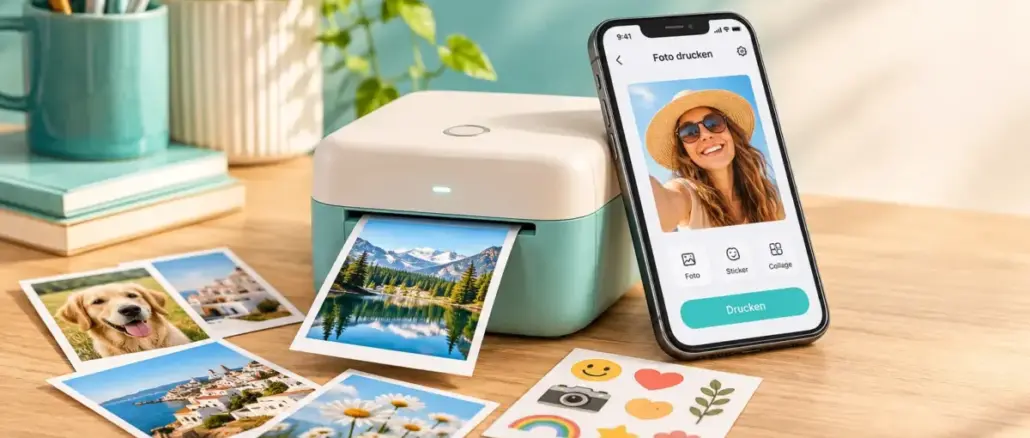
Wer mit dem iPhone drucken möchte, hat 2026 zwei grundlegend verschiedene Wege: AirPrint für normale Tinten- oder Laserdrucker, die direkt aus dem iOS-Druckmenü angesteuert werden, und Bluetooth-Apps für Mini-Fotodrucker und Sticker-Geräte. Welcher Weg besser passt, hängt davon ab, ob Qualität und Papierformat oder Mobilität und Spontanität im Vordergrund stehen.
Das Wichtigste auf einen Blick
- AirPrint ist fest in iOS integriert und benötigt keine zusätzlichen Apps, solange Drucker und iPhone im selben WLAN sind.
- Bluetooth-Mini-Drucker erscheinen nie im iOS-Druckmenü; sie funktionieren nur über die jeweilige Hersteller-App.
- Die beliebtesten iPhone-Druck-Apps sind kostenlos; verdient wird an den bestellten Drucken, Büchern oder Stickern.
- Portable Tintenstrahldrucker wie der Canon PIXMA TR150 oder der HP OfficeJet Mobile drucken vollformatige AirPrint-Fotos auf A4-Papier.
- ZINK-basierte Mini-Drucker (z. B. Canon Ivy 2) liefern 5×7,5-cm-Sticker, aber geringere Farbgenauigkeit und Haltbarkeit.
- Für Passfoto- und Präzisionsdrucke empfiehlt sich die App „Print to Size“ (2,99 US-Dollar, 4,9 Sterne).
- Reisende sollten auf Akkulaufzeit, Papiergewicht und AirPrint-Kompatibilität achten.
- 18 der 20 meistgenutzten iPhone-Druck-Apps sind gratis zum Download.
AirPrint vs. Bluetooth: Was ist der Unterschied?
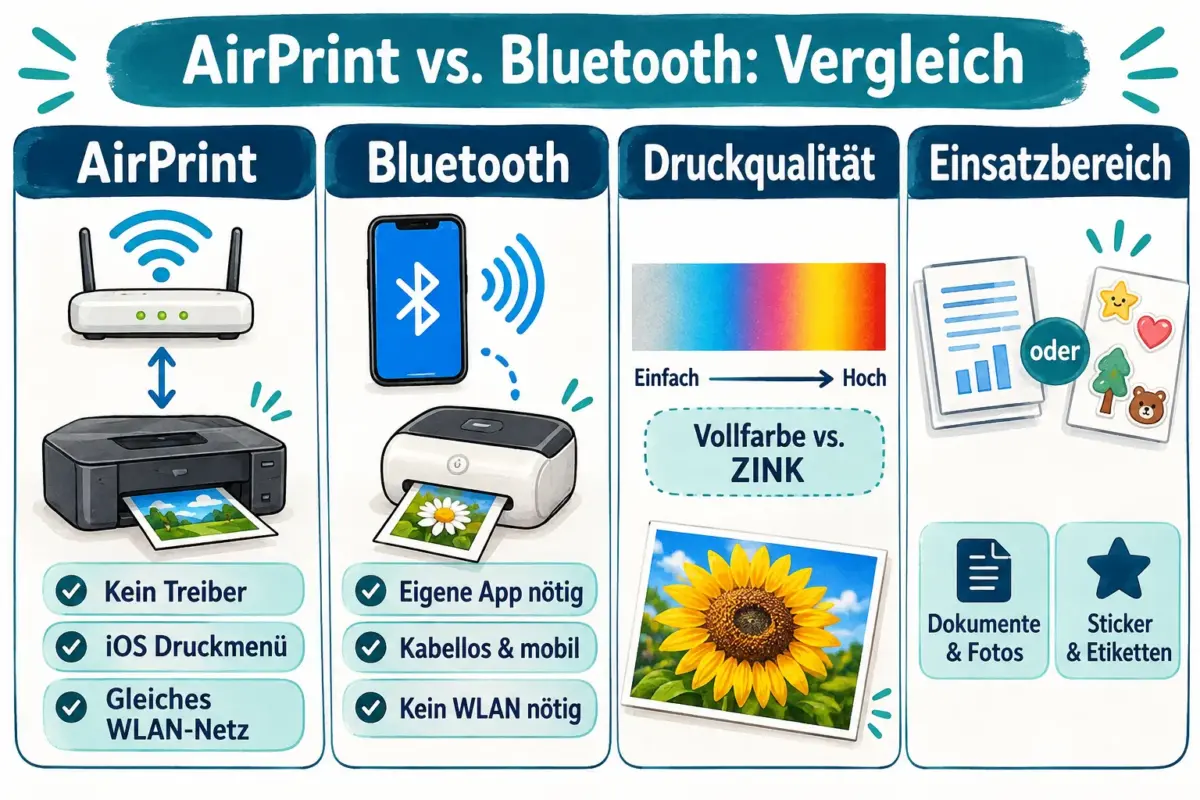
AirPrint ist Apples eigenes Druckprotokoll, das direkt in iOS eingebaut ist. Steht ein AirPrint-fähiger Drucker im selben WLAN, erscheint er automatisch im Teilen-Menü unter „Drucken“ ohne Treiberinstallation oder Drittanbieter-App. Bluetooth-Drucker hingegen verbinden sich direkt mit dem iPhone, benötigen aber immer die zugehörige Hersteller-App.
Konkret heißt das:
- AirPrint-Drucker (z. B. Canon PIXMA-Serie, HP OfficeJet, Epson WorkForce): erscheinen im iOS-Systemdruckmenü, drucken auf Normalpapier oder Fotopapier, eignen sich für Dokumente und hochwertige Fotos.
- Bluetooth-Drucker (z. B. Canon Ivy 2, Polaroid Hi·Print, HP Sprocket): werden ausschließlich per App gesteuert, drucken kleine Formate (meist 5×7,5 cm), ideal für spontane Schnappschüsse und Sticker.
Entscheidungsregel: AirPrint wählen, wenn Druckqualität und Formatvielfalt zählen. Bluetooth wählen, wenn Größe und Gewicht des Druckers oberste Priorität haben.
Die besten tragbaren Fotodrucker für das iPhone
Für iOS-Nutzer kommen 2026 vor allem zwei Geräteklassen infrage: mobile Tintenstrahldrucker mit AirPrint und ZINK-Mini-Drucker per Bluetooth.
Mobile Tintenstrahldrucker mit AirPrint (unter 200 Euro):
| Modell | Verbindung | Papierformat | Besonderheit |
|---|---|---|---|
| Canon PIXMA TR150 | WLAN / USB | bis A4 | Akku optional, AirPrint |
| Epson WorkForce WF-110 | WLAN / USB | bis A4 | Leicht, robust |
| HP OfficeJet Mobile 250 | WLAN / Bluetooth | bis A4 | Scanner integriert |
ZINK-Mini-Drucker per Bluetooth (unter 100 Euro):
- Canon Ivy 2: stilvolles Design, einfaches Papiereinlegen, App-Steuerung per „Canon Mini Print“-App (4,8 Sterne, rund 96.000 Bewertungen).
- HP Sprocket: weit verbreitet, umfangreiche Template-Auswahl in der App.
- Polaroid Hi·Print: etwas größeres 5,8×8,7-cm-Format, gute Farbsättigung für ZINK.
Häufiger Fehler: Viele Käufer erwarten, dass Mini-Drucker wie normale AirPrint-Drucker funktionieren. Sie tun es nicht. Wer das nicht weiß, sucht den Drucker vergeblich im iOS-Druckmenü.
Wie viel kostet das Drucken vom iPhone?
Die Kosten variieren stark je nach Druckertyp und Workflow.
- Zuhause drucken (Tintenstrahler): Fotopapier für 10×15-cm-Abzüge kostet ca. 0,15-0,30 Euro pro Blatt; Tinte kommt je nach Drucker auf 0,05-0,20 Euro pro Druck. Gesamtkosten: schätzungsweise 0,20-0,50 Euro pro Foto.
- ZINK-Mini-Drucker: Ersatzpapier (20-30 Blatt) kostet ca. 10-15 Euro, also rund 0,40-0,75 Euro pro Sticker-Druck.
- Bestell-Apps (CVS, KODAK, Albumii): Einzelne 10×15-Abzüge liegen meist bei 0,20-0,50 Euro; Fotobücher beginnen bei etwa 10 Euro. Der App-Download ist kostenlos; bezahlt wird nur für die physischen Drucke.
Lassen sich Sticker direkt vom iPhone drucken?
Ja, aber nur mit einem ZINK-kompatiblen Mini-Drucker und der passenden App. ZINK-Papier hat eine selbstklebende Rückseite, wodurch jeder Ausdruck automatisch zum Sticker wird.
Bewährtes Kombinations-Duo für Sticker-Druck:
- Drucker: Canon Ivy 2 oder HP Sprocket
- App: „Canon Mini Print“ oder „HP Sprocket“ aus dem App Store
Wer keine eigene Sticker-Hardware kaufen will, kann über Bestell-Apps wie CHEERZ oder Lalalab Sticker-Bögen in verschiedenen Formen und Größen bestellen, die per Post geliefert werden. CHEERZ liegt bei 4,6 Sternen (ca. 872 Bewertungen), Lalalab bei 4,8 Sternen (ca. 2.000 Bewertungen).
Die besten kostenlosen iPhone-Fotodruck-Apps
Fast alle führenden Fotodruck-Apps sind gratis. Hier eine Übersicht nach Anwendungsfall:
Allgemeiner Fotodruck:
- HP Drucken-App: 4,7 Sterne, ca. 4,3 Millionen Bewertungen, gilt 2026 als meistgenutzte Druck-App für iPhone-Besitzer mit HP-Drucker.
- Canon PRINT: 4,8 Sterne, ca. 616.000 Bewertungen, führende Allzweck-Druck-App.
Kiosk- und Versand-Fotos:
- Print Photos: Easy Photo Print: 4,8 Sterne, ca. 114.000 Bewertungen.
- Photo Prints Now: CVS Photo: 4,9 Sterne, ca. 303.000 Bewertungen, Marktführer im Kiosk-Segment.
- KODAK Photo Printer: 4,8 Sterne, ca. 92.000 Bewertungen.
Fotobücher und Alben:
- Print Photo: 4,9 Sterne, ca. 487.000 Bewertungen.
- SimplePrints Photo Books: 4,9 Sterne, ca. 16.000 Bewertungen.
- Albumii: 4,8 Sterne, ca. 3.200 Bewertungen.
Präzisionsformat (Passfoto, gerahmte Drucke):
- Print Size (kostenlos, 4,6 Sterne) und Print to Size (2,99 US-Dollar, 4,9 Sterne, ca. 20.000 Bewertungen) sind die besten Optionen für maßgenaue Abzüge.
Brauche ich für AirPrint eine spezielle App?
Nein. AirPrint ist direkt in iOS integriert und erfordert keine Drittanbieter-App. Sobald ein kompatibler Drucker im selben WLAN-Netzwerk erreichbar ist, erscheint er automatisch, wenn man in Fotos oder Safari auf „Teilen“ und dann „Drucken“ tippt.
Hersteller-Apps wie „Canon PRINT“ oder die HP-App bieten jedoch erweiterte Funktionen: Tintenstand prüfen, Drucklayout anpassen, Wartung starten. Für einfache Fotodrucke ist die eingebaute AirPrint-Funktion völlig ausreichend.
Warum verbindet sich das iPhone nicht mit dem AirPrint-Drucker?
Die häufigsten Ursachen und ihre Lösungen:
- Falsches Netzwerk: iPhone und Drucker müssen im selben WLAN-Netz sein. Gastnetze oder verschiedene SSID-Bänder (2,4 GHz vs. 5 GHz) können die Verbindung blockieren.
- Drucker nicht AirPrint-fähig: Nicht jeder WLAN-Drucker unterstützt AirPrint. Auf der Apple-Support-Seite gibt es eine offizielle Liste kompatibler Modelle.
- Firmware veraltet: Ein Drucker-Firmware-Update löst viele Verbindungsprobleme.
- Drucker im Ruhemodus: Drucker einmal aufwecken (eine Taste drücken) und dann erneut im iPhone-Druckmenü suchen.
Häufiger Fehler: Bluetooth am iPhone aktiviert lassen und annehmen, AirPrint laufe darüber. AirPrint benötigt ausschließlich WLAN, nicht Bluetooth.
Was sollte ein iPhone-Reisedrucker können?
Ein guter Reisedrucker für iPhone-Nutzer erfüllt diese Kriterien:
- AirPrint-Unterstützung (kein Treiberinstallations-Stress unterwegs)
- Integrierter Akku für Betrieb ohne Steckdose
- Gewicht unter 1,5 kg (mobile Tintenstrahler wie der Canon TR150 wiegen ca. 1,4 kg)
- Kompaktes Papiermagazin für mindestens 20 Blatt
- USB-C-Lademöglichkeit für universelle Kompatibilität
Wer noch kleiner reisen will, wählt einen ZINK-Mini-Drucker, akzeptiert dabei aber die kleineren Formate und etwas blassere Farben im Vergleich zu Tintenstrahldruckern.
Welche Druckqualität liefert ein portabler iPhone-Drucker wirklich?
Portable Tintenstrahler mit AirPrint erreichen vergleichbare Qualität wie stationäre Fotodrucker: satte Farben, feine Details, langlebige Tinten auf Hochglanzpapier. Die Auflösung liegt typischerweise bei 4.800 × 1.200 dpi.
ZINK-Drucker verzichten vollständig auf Tinte. Stattdessen aktiviert Wärme Farbkristalle im Spezialpapier. Das Ergebnis ist ein wasserfester, klebefreier Sticker-Druck, aber mit geringerer Farbtiefe und weniger Langzeithaltbarkeit als Tintenstrahler-Fotos. Für Sofortfotos und Scrapbooking ist das ausreichend; für Ausstellungsdrucke nicht.
Häufige Fehler beim AirPrint-Setup
- Drucker und iPhone in verschiedenen WLAN-Netzen betreiben (z. B. 2,4-GHz vs. 5-GHz-Band).
- Annehmen, dass jeder WLAN-Drucker automatisch AirPrint unterstützt.
- Bluetooth-Mini-Drucker im iOS-Druckmenü suchen, statt die Hersteller-App zu öffnen.
- Die Drucker-Firmware seit dem Kauf nicht aktualisiert haben.
Fazit: Der richtige Workflow für jeden Anwendungsfall
Beim Vergleich der besten iPhone-Fotodruck-Apps und portablen Drucker mit AirPrint, Bluetooth und Sticker-Optionen gibt es keine universelle Antwort, aber klare Leitlinien.
Für Familienfotos und hochwertige Abzüge zuhause oder auf Reisen: AirPrint-fähige mobile Tintenstrahler (Canon PIXMA TR150, Epson WF-110) kombiniert mit kostenlosen Apps wie „Canon PRINT“ oder der HP-App. Druckqualität und Formatvielfalt sind hier klar überlegen.
Für Sofortfotos, Sticker und spontanen Spaß: ZINK-Mini-Drucker wie der Canon Ivy 2 mit der Canon Mini Print App. Kompromiss: kleinere Formate und weniger Farbtiefe, dafür passt der Drucker in eine Jackentasche.
Für Fotobücher, Alben und Wandbilder: Bestell-Apps wie „Print Photo“, „SimplePrints“ oder „Albumii“ nutzen. Kein Drucker nötig, professionelle Labors übernehmen die Produktion.
Nächste Schritte:
- Anwendungsfall festlegen: Sticker, Reisedruck, zuhause oder Labor-Bestellungen.
- AirPrint-Kompatibilität des Wunschdruckers auf der Apple-Support-Seite prüfen.
- Passende App kostenlos herunterladen und vor dem Kauf eines Druckers testen.
- Papier- und Tintenkosten pro Druck vorab kalkulieren, besonders bei häufigem Druck.
Häufig gestellte Fragen
Kann ich ohne WLAN von meinem iPhone drucken? Ja, über Bluetooth-Mini-Drucker wie den HP Sprocket oder Canon Ivy 2 mithilfe der jeweiligen App. AirPrint hingegen benötigt immer ein WLAN-Netzwerk.
Welche App ist die beste für AirPrint? Für AirPrint braucht man gar keine App, es funktioniert nativ über das iOS-Druckmenü. Hersteller-Apps wie „Canon PRINT“ oder HP’s Druck-App bieten nur Zusatzfunktionen.
Was kostet ein guter portabler iPhone-Drucker? Mobile Tintenstrahler mit AirPrint kosten meist zwischen 150 und 250 Euro. ZINK-Mini-Drucker liegen häufig unter 100 Euro, teils deutlich darunter.
Sind ZINK-Drucke wasserfest? Ja, ZINK-Drucke sind wasserbeständig und ohne zusätzliche Beschichtung haltbar. Sie verblassen jedoch bei direkter Sonneneinstrahlung schneller als Tintenstrahler-Fotos.
Muss ich für jede Druck-App ein Konto anlegen? Bestell-Apps (CVS, Albumii, Lalalab) verlangen meist eine Registrierung für die Bestellung. Druck-Apps für lokale Drucker (Canon PRINT, HP-App) funktionieren meist ohne Account.
Kann ich Passfoto-Größen direkt vom iPhone drucken? Ja, die App „Print to Size“ (2,99 US-Dollar) ist speziell dafür entwickelt und kommt auf 4,9 Sterne bei ca. 20.000 Bewertungen.
Warum ist mein ZINK-Druck sehr blass? Häufigste Ursache: Das Spezialpapier wurde falsch eingelegt (Schutzblatt vergessen) oder das Papier ist nicht original vom Hersteller. Immer Markenpapier für den jeweiligen Drucker verwenden.
Unterstützen alle neuen Drucker AirPrint? Nein, aber der überwiegende Teil der seit 2020 erschienenen Heim- und Bürodrucker der großen Marken (Canon, HP, Epson, Brother) unterstützt AirPrint. Die aktuelle kompatible Geräteliste pflegt Apple auf seiner Support-Seite.
Hinterlasse jetzt einen Kommentar