
Zuletzt aktualisiert: 24. Oktober 2026
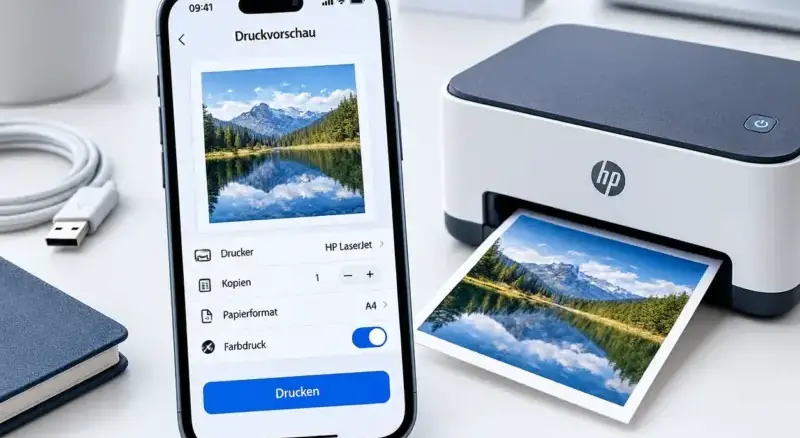
Vom iPhone aus zu drucken funktioniert über AirPrint, Apples eingebaute Drucktechnologie. Öffne das gewünschte Dokument oder Foto, tippe auf das Teilen-Symbol, wähle „Drucken“, wähle einen AirPrint-kompatiblen Drucker im selben WLAN und starte den Druck. iPhone und Drucker müssen dabei im selben Netzwerk eingebucht sein.
Das Wichtigste auf einen Blick
- AirPrint ist die Standarddrucktechnologie auf dem iPhone und erfordert keine zusätzliche App.
- Drucker und iPhone müssen sich im selben WLAN-Netzwerk befinden, sonst erscheint kein Drucker in der Auswahl.
- Fotos lassen sich einzeln oder als Batch direkt aus der Fotos-App über das Teilen-Symbol drucken.
- PDFs aus Mail, Safari oder der Dateien-App werden über dieselbe Teilen-Funktion an den Drucker geschickt.
- Erscheint kein Drucker, helfen oft: Router und Drucker neu starten, VPN deaktivieren, WLAN-Band prüfen.
- Sehr alte Drucker ohne AirPrint-Unterstützung können über Hersteller-Apps oder Drittanbieter-Apps angesteuert werden.
- Apps wie „Mobile Print: Smart Printing“ erweitern die Druckunterstützung auf Nicht-AirPrint-Geräte.
- Drucken ohne WLAN ist über Bluetooth-Drucker oder mobile Hotspots möglich, aber weniger verbreitet.
Was ist AirPrint und brauche ich es zum Drucken vom iPhone?
AirPrint ist Apples proprietäres Protokoll, das das iPhone direkt mit kompatiblen Netzwerkdruckern verbindet, ohne Treiberinstallation oder zusätzliche Software. Wer ein iPhone mit iOS 18 und einen AirPrint-fähigen Drucker besitzt, kann sofort loslegen.
AirPrint ist in iOS fest integriert und wird von nahezu allen großen Druckerherstellern unterstützt, darunter HP, Canon, Epson, Brother und Lexmark. Technisch funktioniert AirPrint über das Bonjour-Protokoll von Apple, das Drucker im lokalen Netzwerk automatisch erkennt.
Brauche ich AirPrint zwingend? Nein. Es gibt Alternativen über Hersteller-Apps oder Drittanbieter-Apps, aber AirPrint ist der einfachste und zuverlässigste Weg für die meisten Nutzer.
Wie richte ich AirPrint im Heimnetzwerk ein?
AirPrint erfordert keine manuelle Einrichtung auf dem iPhone. Die einzige Voraussetzung: Drucker und iPhone müssen im selben WLAN-Netzwerk angemeldet sein.
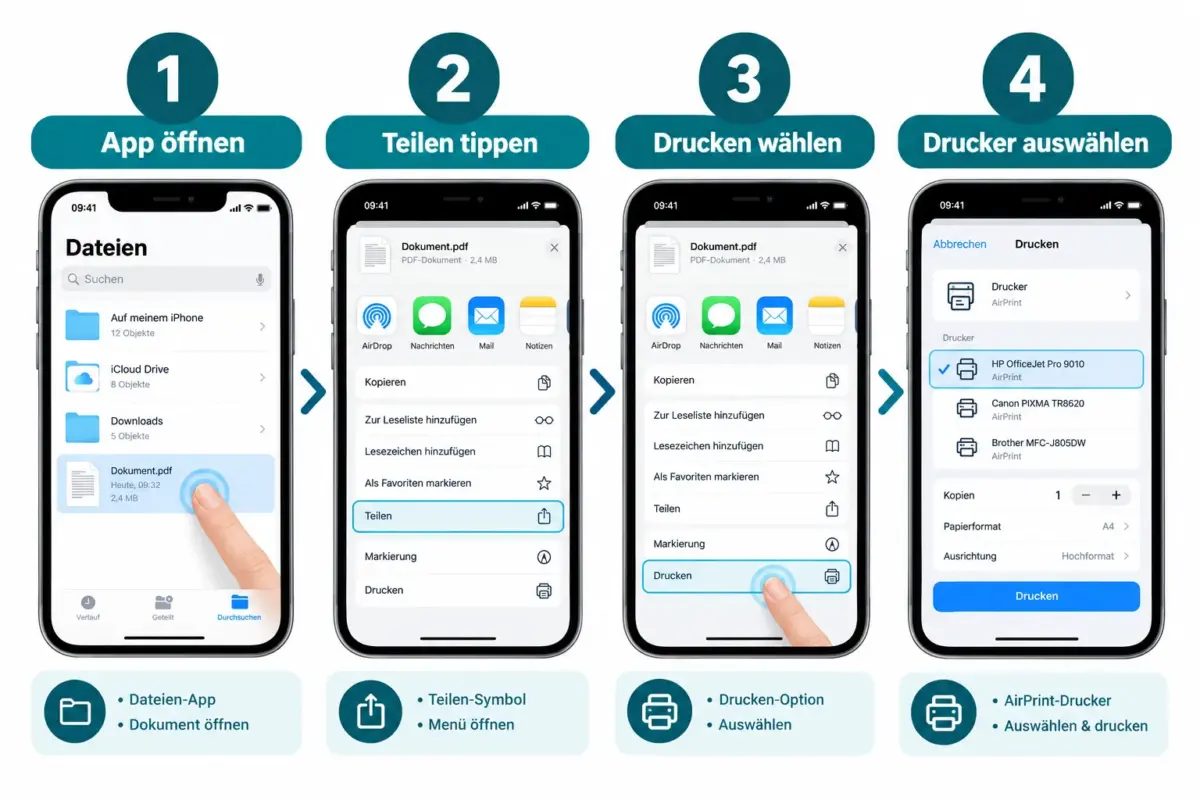
Schritt-für-Schritt:
- Drucker einschalten und mit dem Heimnetzwerk verbinden (per WLAN-Setup am Drucker-Display oder per LAN-Kabel am Router).
- Auf dem iPhone sicherstellen, dass WLAN aktiviert ist und das iPhone im selben Netzwerk eingebucht ist.
- Zu druckendes Dokument, Webseite, E-Mail oder Foto öffnen.
- Auf das Teilen-Symbol tippen (Rechteck mit Pfeil nach oben) oder bei manchen Apps auf die drei Punkte.
- Im Teilen-Menü nach unten scrollen und „Drucken“ auswählen.
- Unter „Kein Drucker ausgewählt“ tippen und wenige Sekunden warten, bis AirPrint-Drucker erscheinen.
- Drucker auswählen, Kopienanzahl und weitere Optionen festlegen, dann auf „Drucken“ tippen.
„Drucker und iPhone müssen zwingend im selben WLAN-Subnetz eingebucht sein. Ein Drucker, der am Router per Kabel hängt, während das iPhone im WLAN ist, funktioniert ebenfalls, solange beide im selben Netzwerk sind.“
Warum wird mein Drucker auf dem iPhone nicht angezeigt?
Der häufigste Grund: Drucker und iPhone befinden sich nicht im selben WLAN-Netzwerk. Weitere typische Ursachen sind falsche WLAN-Bänder, aktive VPN-Profile oder ein hängendes Bonjour-Protokoll.
Checkliste bei fehlendem Drucker:
- Drucker ist eingeschaltet und betriebsbereit (kein Schlafmodus).
- iPhone und Drucker sind im selben WLAN-Netzwerk (gleicher Router, gleiches Subnetz).
- WLAN-Band beachten: Viele ältere Drucker unterstützen nur 2,4 GHz. Das iPhone sollte ebenfalls im 2,4-GHz-Netz sein oder der Router muss Band-Steering aktiviert haben.
- Kein aktives VPN auf dem iPhone: VPN-Profile können die Bonjour-Erkennung blockieren. VPN kurz deaktivieren und erneut versuchen.
- Router, Drucker und iPhone neu starten: Bonjour-Erkennung setzt sich nach einem Neustart zuverlässig zurück.
- Prüfen, ob die verwendete App eine Druckfunktion unterstützt: Nicht jede App zeigt „Drucken“ im Teilen-Menü an.
Wie drucke ich Fotos direkt aus der iPhone-Kamerarolle?
Einzelne Fotos lassen sich direkt aus der Fotos-App drucken. Mehrere Fotos auf einmal sind ebenfalls möglich.
Einzelnes Foto drucken:
- Fotos-App öffnen, gewünschtes Bild antippen.
- Teilen-Symbol unten links tippen.
- „Drucken“ wählen, AirPrint-Drucker auswählen.
- Druckoptionen (Papierformat, Kopien) festlegen und drucken.
Mehrere Fotos gleichzeitig drucken:
- In der Fotos-Bibliothek nach unten wischen.
- „Auswählen“ antippen, gewünschte Fotos markieren.
- Teilen-Symbol tippen, „Drucken“ wählen, Drucker auswählen.
Warum druckt das iPhone Fotos unscharf? Ursache ist meist ein zu niedriger Druckqualitäts-DPI-Wert am Drucker oder ein Foto mit geringer Auflösung. In den Druckoptionen die Qualität auf „Hoch“ stellen. Bei Fotos, die direkt mit der iPhone-Kamera aufgenommen wurden, ist die Auflösung in der Regel ausreichend für Standardformate bis A4.
Wie drucke ich eine PDF aus einer iPhone-E-Mail?
PDFs aus Mail, Safari und der Dateien-App lassen sich mit wenigen Tippen drucken. AirPrint ist dabei der Standardweg.
PDF aus Mail drucken:
- E-Mail öffnen, den PDF-Anhang antippen, bis eine Vorschau erscheint.
- Teilen-Symbol tippen (oder gedrückt halten).
- „Drucken“ auswählen, Drucker wählen, Druckauftrag starten.
PDF aus der Dateien-App drucken:
- Dateien-App öffnen, PDF-Datei antippen.
- Teilen-Symbol tippen oder die drei Punkte oben rechts.
- „Drucken“ wählen, Drucker auswählen.
Webseiten aus Safari drucken: In Safari auf das Teilen-Symbol tippen, „Drucken“ wählen. Safari druckt die Seite als PDF-ähnliches Layout.
Kann ich vom iPhone ohne WLAN drucken?
Ohne WLAN ist direktes Drucken eingeschränkt, aber nicht unmöglich. Folgende Optionen bestehen:
| Methode | Voraussetzung | Praktikabilität |
|---|---|---|
| Mobiler Hotspot | iPhone als Hotspot, Drucker verbindet sich damit | Mittel |
| Bluetooth-Drucker | Drucker mit Bluetooth-Unterstützung | Gering verbreitet |
| USB-Adapter | Lightning/USB-C-auf-USB-Adapter plus kompatibler Drucker | Selten unterstützt |
| Cloud-Druck | Drucker mit Cloud-Konto (z. B. HP Smart) | Gutes Daten benötigt |
Die zuverlässigste Offline-Alternative ist, das iPhone als WLAN-Hotspot zu nutzen und den Drucker in dieses Hotspot-Netzwerk einzubuchen.
Welche Drucker funktionieren mit AirPrint und wie erkenne ich Kompatibilität?
Nahezu alle Drucker, die nach 2012 veröffentlicht wurden und von HP, Canon, Epson, Brother, Lexmark oder Samsung (jetzt HP) stammen, unterstützen AirPrint. Apple pflegt eine offizielle Liste kompatibler Drucker unter support.apple.com.
So prüft man AirPrint-Kompatibilität:
- Druckerverpackung oder Handbuch: „AirPrint“ ist oft als Logo aufgedruckt.
- Herstellerwebseite: Druckermodell suchen und Spezifikationen prüfen.
- Direkt am iPhone: Steht der Drucker in der Druckerauswahl, ist er AirPrint-kompatibel.
Was tun, wenn der Drucker AirPrint nicht unterstützt? Alternativen im Überblick
Ältere Drucker ohne AirPrint lassen sich über Hersteller-Apps oder universelle Drittanbieter-Apps ansprechen. AirPrint bleibt aber der Standard.
Praktische Alternativen:
- Hersteller-Apps: HP Smart, Canon PRINT, Epson iPrint und Brother iPrint&Scan kommunizieren direkt mit dem jeweiligen Drucker, auch ohne vollständige AirPrint-Unterstützung.
- Mobile Print: Smart Printing (erschienen März 2026): Unterstützt die meisten großen Druckermarken und kombiniert Drucken mit einem integrierten Dokumentenscanner.
- Swift Printer: Imprimante PDF (aktualisiert Februar 2026): Fokussiert auf PDF- und Dokumentendruck als vereinfachte Oberfläche für WLAN-Drucker.
- Printopia oder ähnliche Router-Lösungen: Sehr alte Drucker per USB am Router betreiben und über eine Brücken-Software AirPrint simulieren.
Kann ich von einem iPhone mit einem sehr alten Drucker drucken? Ja, wenn der Drucker per USB an einen Computer angeschlossen ist, der als Druckserver fungiert, oder wenn eine Drittanbieter-App eine direkte IP-Verbindung herstellt. Der Aufwand ist jedoch deutlich höher als mit einem AirPrint-Drucker.
Häufige Fehler beim Drucken vom iPhone
Viele Druckprobleme lassen sich auf eine Handvoll immer wiederkehrender Fehler zurückführen:
- Falsches WLAN-Band: Drucker im 2,4-GHz-Netz, iPhone im 5-GHz-Netz eingebucht. Lösung: Beide ins selbe Band bringen oder Router-Einstellungen anpassen.
- VPN aktiv gelassen: VPN-Profile blockieren Bonjour und damit die Druckererkennung. VPN vor dem Drucken deaktivieren.
- Drucker im Schlafmodus: Viele Drucker wechseln nach kurzer Zeit in den Energiesparmodus. Kurz am Drucker eine Taste drücken und erneut versuchen.
- Teilen-Menü nicht vollständig gescrollt: „Drucken“ erscheint oft erst nach unten scrollen im Teilen-Blatt.
- Zu wenig Wartezeit: AirPrint braucht auf belebten Netzwerken manchmal 5-10 Sekunden, um Drucker aufzulisten.
FAQ: Vom iPhone drucken
Muss ich eine App installieren, um vom iPhone zu drucken? Nein. AirPrint ist in iOS integriert. Eine zusätzliche App ist nur nötig, wenn der Drucker kein AirPrint unterstützt.
Warum sehe ich „Drucken“ nicht im Teilen-Menü? Nicht alle Apps unterstützen die Druckfunktion. Versuch, das Dokument zuerst in die Dateien-App zu speichern und von dort zu drucken.
Kann ich die Druckqualität auf dem iPhone einstellen? Ja. In den Druckoptionen (nach Drucker-Auswahl) lassen sich Kopienanzahl, Papierformat, Farbe oder Graustufen sowie bei manchen Druckern die Auflösung anpassen.
Funktioniert AirPrint auch mit einem Drucker, der per Kabel am Router hängt? Ja. Der Drucker muss nicht zwingend per WLAN verbunden sein. Ein LAN-Kabel zum Router reicht, solange iPhone und Drucker im selben Netzwerk sind.
Was ist, wenn mein Drucker nach dem iOS-Update nicht mehr erkannt wird? iOS-Updates oder neue VPN-Apps können die Bonjour-Erkennung stören. Drucker und iPhone neu starten sowie alle VPN-Profile prüfen und ggf. temporär entfernen.
Wie drucke ich eine Webseite vom iPhone aus? In Safari auf das Teilen-Symbol tippen und „Drucken“ wählen. Safari erstellt automatisch eine druckoptimierte Version der Seite.
Kann ich doppelseitig vom iPhone drucken? Ja, wenn der Drucker Duplexdruck unterstützt. Die Option erscheint in den Druckoptionen nach Druckerauswahl.
Wie drucke ich nur bestimmte Seiten eines PDFs? In den Druckoptionen lässt sich ein Seitenbereich festlegen. Auf „Seiten“ tippen und den gewünschten Bereich eingeben.
Fazit
Das Drucken vom iPhone ist mit AirPrint deutlich unkomplizierter als oft angenommen. Der komplette Ablauf, von der Druckerauswahl bis zum fertigen Ausdruck von Webseiten, Dokumenten, E-Mail-Anhängen und Fotos, läuft über das Teilen-Symbol in wenigen Schritten ab.
Empfohlene nächste Schritte:
- Prüfen, ob der vorhandene Drucker AirPrint unterstützt (Herstellerwebseite oder Apple-Kompatibilitätsliste).
- Sicherstellen, dass iPhone und Drucker im selben WLAN-Netzwerk eingebucht sind.
- Bei Verbindungsproblemen: VPN deaktivieren, WLAN-Band auf 2,4 GHz vereinheitlichen, Geräte neu starten.
- Für ältere Drucker ohne AirPrint eine Hersteller-App oder „Mobile Print: Smart Printing“ installieren.
- Für regelmäßigen Fotodruck die Batch-Druckfunktion in der Fotos-App nutzen, um Zeit zu sparen.
Wer diese Grundlagen kennt, wird vom iPhone aus zuverlässig drucken können, ohne technische Vorkenntnisse und ohne zusätzliche Hardware.
Hinterlasse jetzt einen Kommentar