
iOS zeigt im Bereich „iPhone-Speicher“ unter Einstellungen gezielte Empfehlungen an, wie Apps auslagern, große Anhänge prüfen und Fotos optimieren. Jede dieser Empfehlungen löst ein konkretes Speicherproblem auf eine andere Weise. Wer die Empfehlungen der Reihe nach durchgeht, kann innerhalb weniger Minuten mehrere Gigabyte freigeben, ohne wichtige Daten zu verlieren.
Key Takeaways
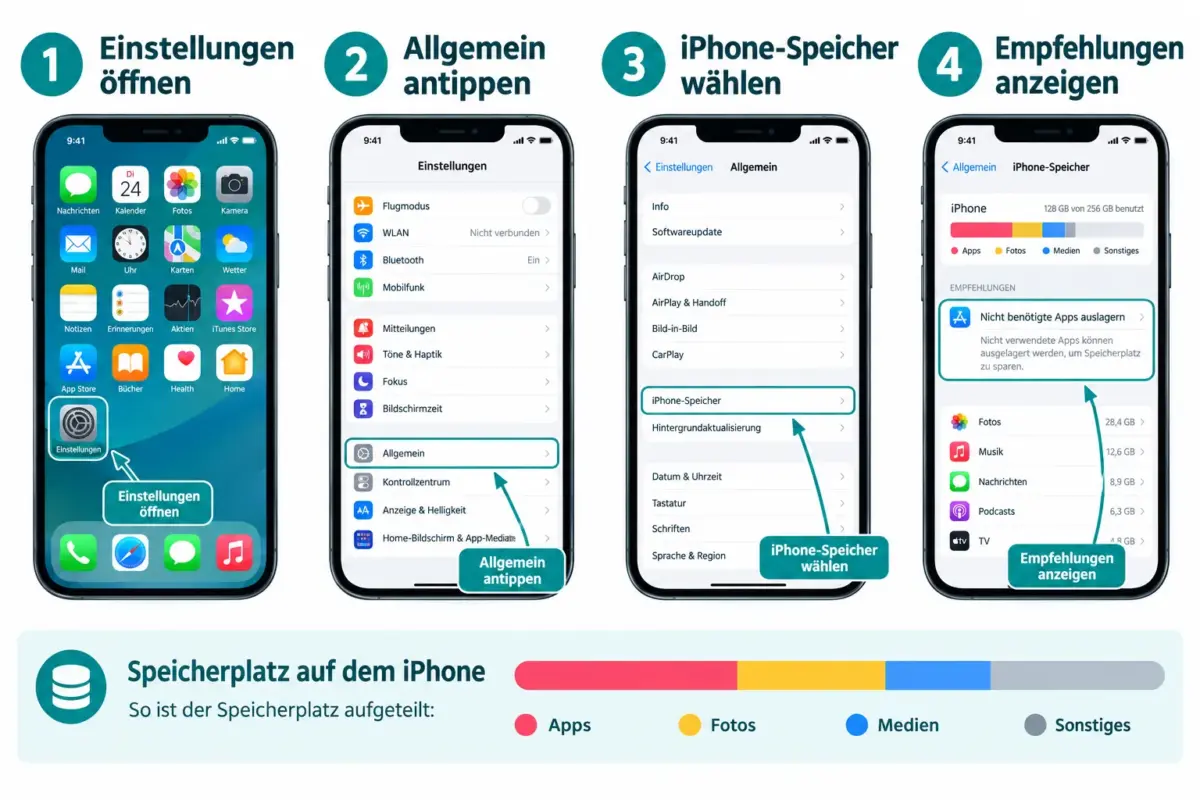
- Der Speicherbildschirm unter Einstellungen > Allgemein > iPhone-Speicher zeigt einen farbcodierten Balken und individuelle Empfehlungen.
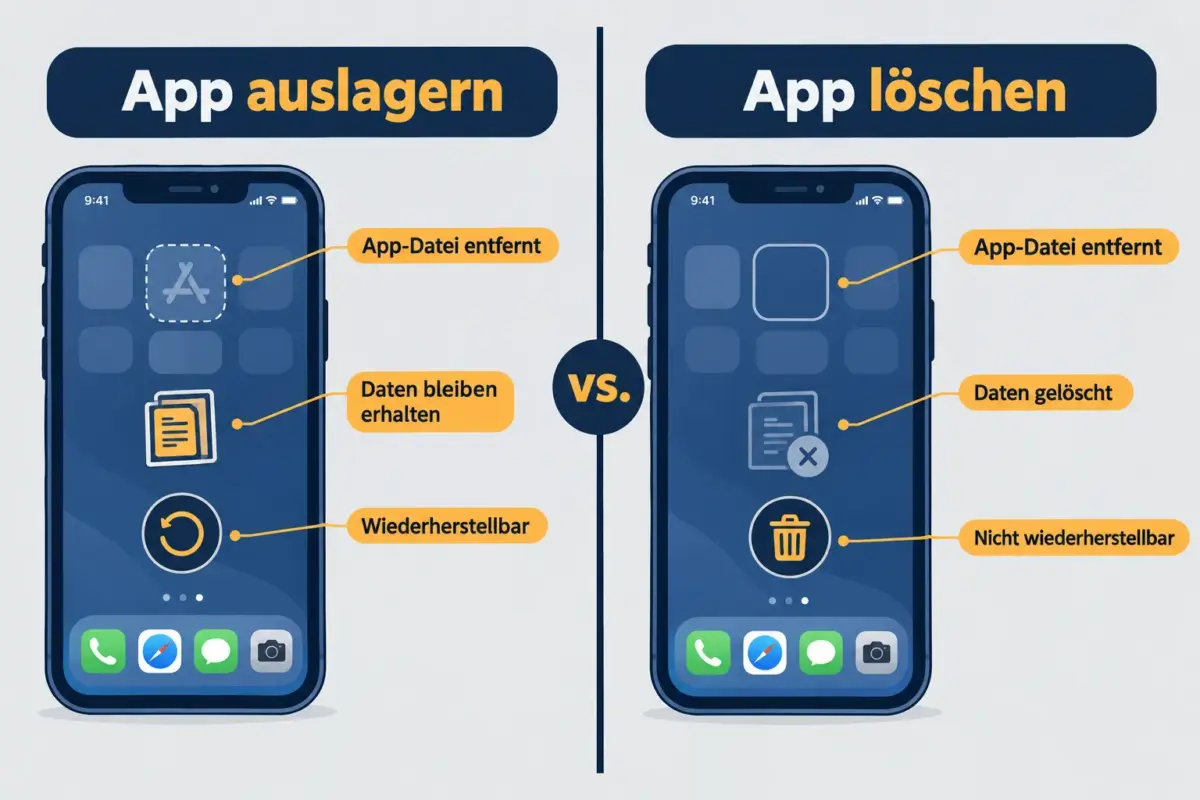
- „App auslagern“ entfernt die App-Datei, behält aber Dokumente und Einstellungen, „App löschen“ entfernt beides.
- Die Empfehlung „Große Anhänge prüfen“ listet Medien aus Nachrichten nach Größe sortiert, sodass man gezielt die größten Dateien löschen kann.
- „iPhone-Speicher optimieren“ in Kombination mit iCloud-Fotos speichert Originale in der Cloud und behält kleinere Versionen lokal.
- Fotos im Album „Zuletzt gelöscht“ belegen weiterhin Speicher, bis das Album manuell geleert wird.
- Doppelte Fotos lassen sich über das Album „Duplikate“ in der Fotos-App zusammenführen.
- iOS 18 erlaubt automatisches Auslagern ungenutzter Apps über Einstellungen > Apps > App Store.
- Die Speicherempfehlungen sollten mindestens alle drei Monate überprüft werden, bei intensiver Nutzung öfter.
Was sind iOS-Speicherempfehlungen und wo findet man sie?
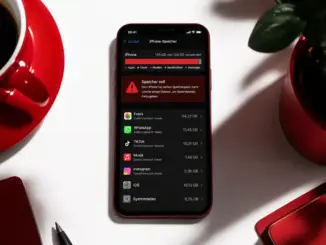
iOS-Speicherempfehlungen sind gezielte Hinweise, die das Betriebssystem basierend auf dem tatsächlichen Nutzungsverhalten des Geräts generiert. Sie erscheinen unter Einstellungen > Allgemein > iPhone-Speicher direkt unterhalb des farbcodierten Speicherbalkens.
Der Balken zeigt auf einen Blick, welche Kategorien (Apps, Fotos, Medien, Sonstiges) wie viel Platz belegen. Darunter listet iOS Empfehlungen wie „Nicht verwendete Apps auslagern“, „Große Anhänge prüfen“ und „Persönliche Videos prüfen“. Ein Tippen auf „Alle anzeigen“ blendet alle verfügbaren Vorschläge ein.
Wann ignoriert man die Empfehlungen? Wer ein Gerät mit 512 GB oder mehr besitzt und noch über 100 GB freien Speicher verfügt, muss nicht sofort handeln. Die Empfehlungen sind besonders relevant für iPhones mit 64 bis 128 GB Speicher.
Was bedeutet „App auslagern“ auf dem iPhone?
„App auslagern“ (englisch: Offload App) entfernt die eigentliche App-Datei vom Gerät, lässt aber alle zugehörigen Dokumente, Einstellungen und Nutzerdaten unangetastet. Das App-Symbol bleibt auf dem Homescreen sichtbar, zeigt aber eine kleine Cloud-Ikone.
Wenn man die App später erneut antippen, lädt iOS sie automatisch aus dem App Store herunter und stellt alle gespeicherten Daten wieder her, sofern eine Internetverbindung besteht.
Praxisbeispiel: Eine Navigations-App mit offline gespeicherten Karten (mehrere Gigabyte) kann ausgelagert werden, wenn man sie selten nutzt. Die Kartendaten bleiben erhalten und stehen nach der Neuinstallation sofort zur Verfügung.
Unterschied zwischen „App auslagern“ und „App löschen“ auf dem iPhone
Der Unterschied ist entscheidend und wird von vielen Nutzern unterschätzt.
| Aktion | App-Datei | Nutzerdaten | Wiederherstellbar |
|---|---|---|---|
| App auslagern | Entfernt | Bleibt erhalten | Ja, per Neuinstallation |
| App löschen | Entfernt | Wird gelöscht | Nein (ohne Backup) |
Faustregel: App auslagern für alles, was man vielleicht wieder braucht. App löschen nur für Apps, die man definitiv nicht mehr verwenden wird.
Wie lagert man Apps auf iOS aus, ohne Daten zu verlieren?
Es gibt zwei Wege, und beide schützen die Nutzerdaten vollständig.
Manuell (einzelne App):
- Einstellungen > Allgemein > iPhone-Speicher öffnen.
- Gewünschte App in der Liste antippen.
- „App auslagern“ antippen und bestätigen.
Automatisch (alle ungenutzten Apps):
- Einstellungen > Apps > App Store öffnen.
- Den Schalter „Nicht verwendete Apps auslagern“ aktivieren.
Die automatische Option ist besonders nützlich für Geräte mit wenig freiem Speicher. iOS erkennt, welche Apps längere Zeit nicht geöffnet wurden, und lagert sie eigenständig aus, ohne dass der Nutzer eingreifen muss.
Wichtig: Wird eine App ausgelagert, gibt iOS den Speicher der App-Datei sofort frei, nicht erst beim nächsten Neustart.
Kann man mehrere Apps gleichzeitig auf dem iPhone auslagern?
Direkt über die Speicherempfehlungen lassen sich nicht mehrere Apps in einem Schritt manuell auslagern. Jede App muss einzeln angetippt werden. Die einzige Ausnahme ist die automatische Funktion „Nicht verwendete Apps auslagern“, die iOS eigenständig auf mehrere Apps gleichzeitig anwendet.
Wer gezielt viele Apps auf einmal bereinigen möchte, aktiviert am besten die automatische Auslagerung und lässt iOS die Auswahl übernehmen. Das spart Zeit und liefert in der Regel gute Ergebnisse, weil iOS die tatsächliche Nutzungsfrequenz kennt.
Wie prüft man große Anhänge in Nachrichten auf iOS?
Die Empfehlung „Große Anhänge prüfen“ zeigt alle Medien aus der Nachrichten-App, sortiert nach Dateigröße, also die größten Dateien zuerst. Fotos, Videos und andere Anhänge aus alten Konversationen sammeln sich über Jahre an und können mehrere Hundert Megabyte oder mehr belegen.
So geht man vor:
- Einstellungen > Allgemein > iPhone-Speicher öffnen.
- „Große Anhänge prüfen“ antippen.
- Einzelne Elemente antippen und mit „Löschen“ entfernen oder mehrere gleichzeitig über „Bearbeiten“ auswählen.
Das Löschen von Anhängen entfernt nur die Mediendatei aus dem Gespräch, nicht den Textverlauf. Die Konversation selbst bleibt vollständig erhalten.
Häufiger Fehler: Viele Nutzer übersehen, dass gesendete und empfangene Videos den meisten Platz verbrauchen. Diese zuerst zu löschen bringt den größten Effekt.
Wie findet und löscht man alte Anhänge auf dem iPhone?
Neben dem Weg über die Speicherempfehlungen gibt es einen zweiten Pfad direkt in der Nachrichten-App.
- Gewünschtes Gespräch öffnen.
- Den Namen oder die Nummer oben antippen.
- Auf das Pfeil-Symbol tippen, dann „Fotos“ oder „Anhänge“ auswählen.
- Nicht benötigte Medien gedrückt halten und löschen.
Für eine systematische Bereinigung ist der Weg über Einstellungen > Allgemein > iPhone-Speicher effizienter, weil dort alle Gespräche zusammengefasst und nach Größe sortiert sind.
Wie optimiert man Fotos auf dem iPhone am besten?
Die effektivste Methode kombiniert zwei Einstellungen: iCloud-Fotos aktivieren und gleichzeitig „iPhone-Speicher optimieren“ einschalten.
Schritt für Schritt:
- Einstellungen > [Name] > iCloud > Fotos öffnen und iCloud-Fotos aktivieren.
- Einstellungen > Fotos öffnen und „iPhone-Speicher optimieren“ auswählen.
iOS speichert dann die Originalfotos in voller Auflösung in iCloud und behält auf dem Gerät nur kleinere, platzsparende Versionen. Beim Öffnen eines Fotos wird die Originalversion bei Bedarf automatisch heruntergeladen.
Ergebnis: Auf einem iPhone mit einer großen Fotobibliothek kann diese Kombination mehrere Gigabyte freigeben, ohne dass ein einziges Foto verloren geht.
iCloud-Fotos oder „iPhone-Speicher optimieren“: Was ist besser?
Beide Optionen gehören zusammen und schließen sich nicht aus. „iPhone-Speicher optimieren“ ist eine Untereinstellung von iCloud-Fotos und funktioniert nur, wenn iCloud-Fotos aktiv ist.
- iCloud-Fotos allein (ohne Optimierung): Fotos werden in iCloud gesichert, aber die Originale bleiben auch lokal gespeichert. Das belegt doppelten Speicher.
- iCloud-Fotos mit Optimierung: Originale liegen nur in iCloud, lokal bleiben komprimierte Vorschaubilder. Das ist die empfohlene Einstellung für Geräte mit begrenztem Speicher.
Wann Optimierung nicht sinnvoll ist: Wer häufig ohne Internetverbindung fotografiert und Bilder sofort in voller Qualität bearbeiten muss, sollte die Optimierung deaktivieren und stattdessen regelmäßig manuell löschen.
Was passiert mit persönlichen Videos und wie gibt man den Speicher frei?
Die Empfehlung „Persönliche Videos prüfen“ listet große Videos aus der Fotos-App, besonders 4K-Aufnahmen, die schnell mehrere Gigabyte belegen. Das Löschen dieser Videos bringt oft den größten unmittelbaren Speichergewinn.
Wichtig: Gelöschte Fotos und Videos landen zunächst im Album „Zuletzt gelöscht“ in der Fotos-App und belegen dort weiterhin Speicher, bis das Album manuell geleert wird.
So leert man „Zuletzt gelöscht“:
- Fotos-App öffnen.
- Alben > Zuletzt gelöscht antippen.
- „Alle löschen“ antippen und bestätigen.
Wer diesen Schritt vergisst, wundert sich oft, warum der Speicher nach dem Löschen nicht zunimmt.
Wie oft sollte man iOS-Speicherempfehlungen überprüfen?
Für die meisten Nutzer reicht eine Überprüfung alle drei Monate. Wer viel fotografiert, Videos aufnimmt oder viele Apps installiert, sollte den Speicherbildschirm monatlich aufrufen.
Ein guter Anlass ist auch, wenn das Gerät meldet, dass der Speicher fast voll ist. In diesem Fall lohnt es sich, alle Empfehlungen der Reihe nach abzuarbeiten, bevor man Inhalte manuell sucht und löscht.
iOS-Speicherempfehlungen werden nicht angezeigt: Was tun?
Wenn unter Einstellungen > Allgemein > iPhone-Speicher keine Empfehlungen erscheinen, gibt es mehrere mögliche Ursachen.
- Noch ausreichend Speicher: iOS zeigt Empfehlungen nur, wenn der Speicher unter einen bestimmten Schwellenwert fällt oder bestimmte Muster erkannt werden.
- Seite noch nicht vollständig geladen: Der Speicherbildschirm benötigt einige Sekunden zum Laden. Kurz warten und dann nach unten scrollen.
- iOS-Version veraltet: Ein Update auf die aktuelle iOS-Version kann fehlende Empfehlungen wiederherstellen.
- Gerät neu starten: Ein einfacher Neustart behebt gelegentlich Darstellungsfehler auf dem Speicherbildschirm.
Kann man eine ausgelagerte App auf dem iPhone wiederherstellen?
Ja, eine ausgelagerte App lässt sich jederzeit wiederherstellen. Dazu reicht ein einfaches Antippen des App-Symbols auf dem Homescreen. iOS lädt die App automatisch aus dem App Store herunter, sofern eine WLAN- oder Mobilfunkverbindung besteht.
Alle Nutzerdaten, Einstellungen und Dokumente, die vor dem Auslagern vorhanden waren, sind nach der Wiederherstellung sofort verfügbar. Es gibt keinen Datenverlust, solange die App nicht explizit gelöscht wurde.
Best Practices für langfristiges iPhone-Speichermanagement
Wer den Speicher dauerhaft im Griff behalten will, braucht keine aufwendige Routine. Wenige gezielte Gewohnheiten reichen aus.
- Automatisches Auslagern aktivieren und einmalig einrichten, dann läuft es im Hintergrund.
- iCloud-Fotos mit Optimierung dauerhaft eingeschaltet lassen.
- „Zuletzt gelöscht“ regelmäßig leeren, besonders nach dem Löschen großer Videos.
- Duplikate-Album in der Fotos-App gelegentlich prüfen und Duplikate zusammenführen.
- Nachrichten-Einstellungen anpassen: Unter Einstellungen > Nachrichten kann man festlegen, dass Nachrichten nach 30 Tagen oder einem Jahr automatisch gelöscht werden.
- Streaming statt Download: Musik und Podcasts nach Möglichkeit streamen statt dauerhaft herunterladen.
FAQ
Wie öffne ich die iOS-Speicherempfehlungen? Einstellungen > Allgemein > iPhone-Speicher öffnen. Die Empfehlungen erscheinen direkt unterhalb des farbcodierten Speicherbalkens. Bei Bedarf „Alle anzeigen“ antippen.
Verliere ich Daten, wenn ich eine App auslagere? Nein. Das Auslagern entfernt nur die App-Datei, nicht die gespeicherten Daten. Alle Dokumente, Einstellungen und Nutzerdaten bleiben erhalten und sind nach der Neuinstallation sofort verfügbar.
Gibt sofortiges Auslagern einer App den Speicher frei? Ja, der Speicher der App-Datei wird unmittelbar nach dem Auslagern freigegeben. Es ist kein Neustart des Geräts erforderlich.
Was passiert mit meinen Fotos, wenn ich „iPhone-Speicher optimieren“ aktiviere? Die Originalfotos werden in iCloud gespeichert. Auf dem Gerät verbleiben kleinere Vorschauversionen. Die Originale werden bei Bedarf automatisch heruntergeladen.
Kann ich Anhänge in Nachrichten löschen, ohne den Textverlauf zu verlieren? Ja. Das Löschen von Anhängen über die Speicherempfehlungen oder direkt in der Nachrichten-App entfernt nur die Mediendatei. Der Textverlauf des Gesprächs bleibt vollständig erhalten.
Warum zeigt mein iPhone keine Speicherempfehlungen an? Mögliche Ursachen sind ausreichend freier Speicher, eine veraltete iOS-Version oder ein temporärer Ladefehler. Kurz warten, nach unten scrollen oder das Gerät neu starten.
Wie lösche ich Duplikate in der Fotos-App? Fotos-App öffnen > Alben > Duplikate antippen. iOS zeigt erkannte Duplikate an. Über „Zusammenführen“ werden die besten Versionen behalten und Kopien gelöscht.
Muss ich iCloud-Fotos bezahlen, um den Speicher zu optimieren? iCloud bietet 5 GB kostenlosen Speicher. Für größere Fotobibliotheken ist ein kostenpflichtiger iCloud+-Plan erforderlich. Ohne ausreichenden iCloud-Speicher kann die Optimierung nicht vollständig funktionieren.
Werden ausgelagerte Apps beim nächsten Neustart automatisch wiederhergestellt? Nein. Ausgelagerte Apps werden erst wiederhergestellt, wenn man das App-Symbol antippt oder die App explizit aus dem App Store herunterlädt.
Wie lange bleiben gelöschte Fotos im Album „Zuletzt gelöscht“? Standardmäßig 30 Tage. Danach werden sie automatisch endgültig gelöscht. Um Speicher sofort freizugeben, muss das Album manuell geleert werden.
Fazit
iOS-Speicherempfehlungen nutzen: Apps auslagern, Anhänge prüfen und Fotos optimieren ist kein einmaliger Aufwand, sondern eine kurze, regelmäßige Routine. Der Speicherbildschirm unter Einstellungen > Allgemein > iPhone-Speicher liefert alle nötigen Informationen an einem Ort.
Konkrete nächste Schritte:
- Einstellungen > Allgemein > iPhone-Speicher öffnen und alle Empfehlungen durchlesen.
- Automatisches Auslagern ungenutzter Apps aktivieren.
- iCloud-Fotos mit „iPhone-Speicher optimieren“ einschalten.
- „Große Anhänge prüfen“ aufrufen und die größten Medien aus Nachrichten löschen.
- Fotos-App > Alben > Zuletzt gelöscht öffnen und das Album leeren.
- Das Duplikate-Album prüfen und Kopien zusammenführen.
Wer diese sechs Schritte einmalig durchführt und die automatischen Optionen dauerhaft aktiviert, wird den Speicher seines iPhones langfristig unter Kontrolle halten, ohne täglich eingreifen zu müssen.
Hinterlasse jetzt einen Kommentar