
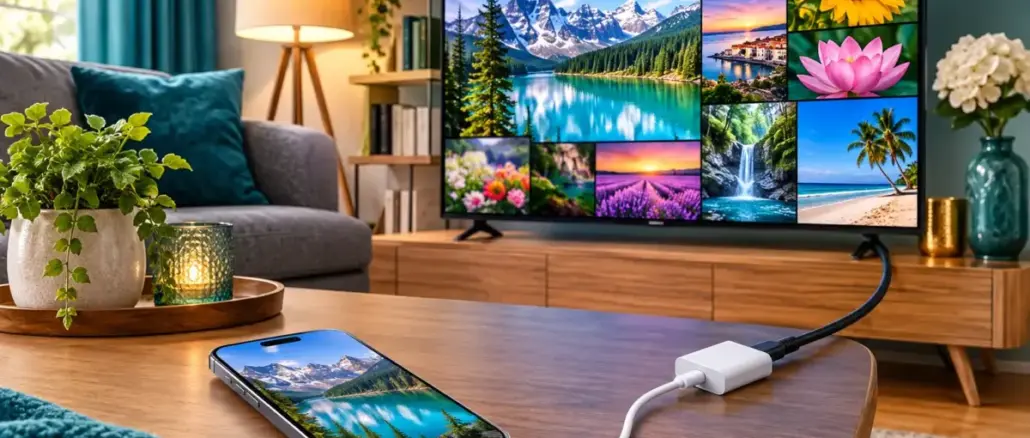
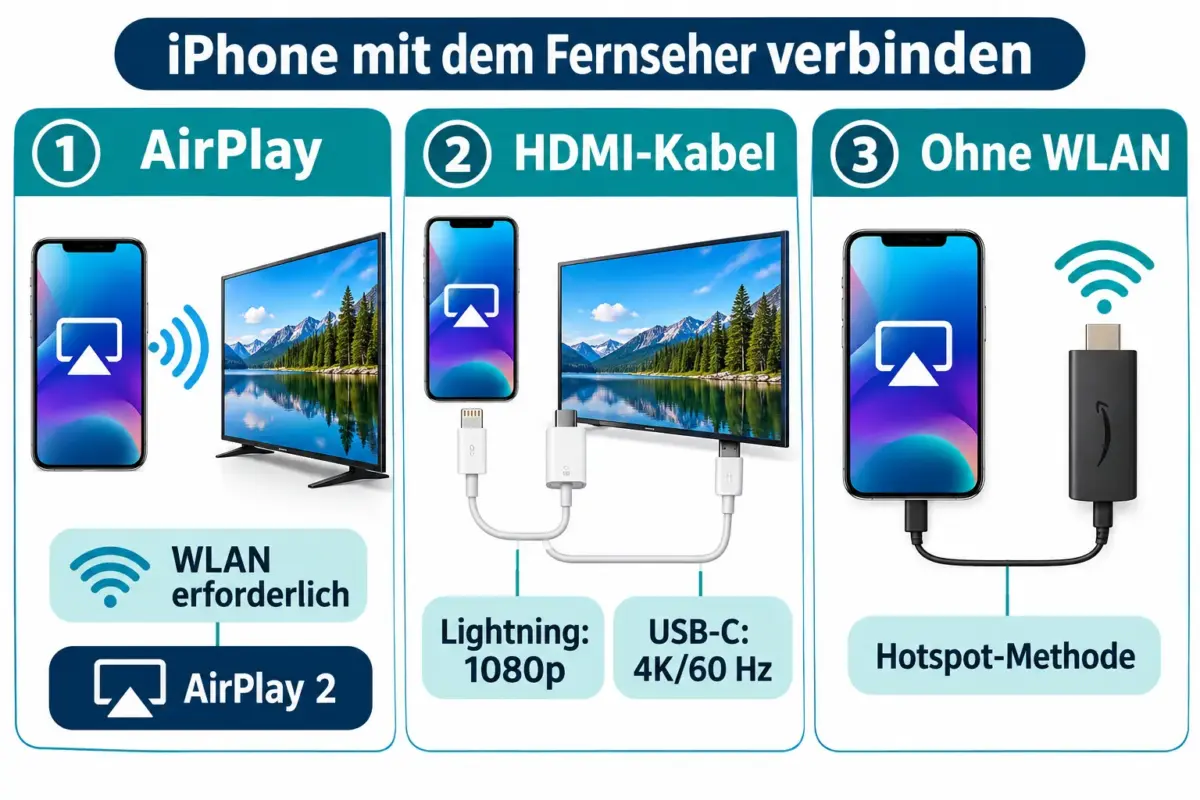
Ein iPhone lässt sich kabellos per AirPlay mit einem Apple TV oder einem AirPlay-2-fähigen Smart-TV verbinden, oder per Kabel über einen Lightning- bzw. USB-C-auf-HDMI-Adapter. Welche Methode passt, hängt vom iPhone-Modell, dem TV-Typ und dem verfügbaren Zubehör ab.
Das Wichtigste auf einen Blick
- AirPlay 2 ist die einfachste Methode und funktioniert kabellos über WLAN mit Apple TV 4K oder kompatiblen Smart-TVs.
- Neuere iPhones mit USB-C-Anschluss unterstützen 4K/60 Hz per HDMI; ältere Lightning-Modelle sind auf 1080p begrenzt.
- Für ältere Fernseher ohne Smart-TV-Funktion ist ein HDMI-Adapter oder ein Streaming-Stick die beste Lösung.
- Verbindungsprobleme entstehen meistens durch falsches WLAN, falsche HDMI-Eingänge oder veraltete Software.
- AirPlay und Bildschirmspiegelung sind nicht dasselbe: AirPlay kann bestimmte Inhalte direkt streamen, ohne den gesamten Bildschirm zu spiegeln.
- Apple TV 4K und AirPlay 2 gehören zu den zuverlässigsten Kombinationen für iPhone-Streaming auf dem TV.
- Bei Verbindungsabbrüchen hilft es, Router, iPhone und TV neu zu starten sowie auf HDMI 2.0 kompatible Kabel zu achten.
Was ist AirPlay und wie funktioniert es?
AirPlay ist Apples proprietäres Protokoll zur drahtlosen Übertragung von Audio, Video und Bildschirminhalt von einem iPhone auf ein kompatibles Abspielgerät. Das iPhone kodiert den Inhalt und sendet ihn verschlüsselt über das lokale WLAN-Netz an Apple TV 4K, HomePod oder AirPlay-2-fähige Smart-TVs.
So läuft AirPlay technisch ab:
- iPhone und Empfangsgerät befinden sich im selben WLAN-Netz.
- Das iPhone erkennt verfügbare AirPlay-Empfänger automatisch.
- Per Tap im Kontrollzentrum wird die Übertragung gestartet.
AirPlay 2 (ab iOS 11.4 eingeführt) verbessert die Stabilität und ermöglicht Multi-Room-Audio. Die meisten aktuellen Samsung-, LG-, Sony- und Philips-Fernseher unterstützen AirPlay 2 ab Werk.
Brauche ich WLAN für AirPlay?
Ja, für AirPlay ist ein aktives WLAN-Netzwerk erforderlich, in dem sich iPhone und TV gleichzeitig befinden müssen. Eine direkte Peer-to-Peer-Verbindung ohne Router ist bei neueren Apple-TV-Geräten technisch möglich, aber nicht für alle Smart-TV-Marken garantiert.
Wichtig: Wenn iPhone und TV in verschiedenen WLAN-Netzen eingeloggt sind (z. B. 2,4 GHz vs. 5 GHz mit getrennter SSID), schlägt die AirPlay-Erkennung fehl. Beide Geräte sollten auf dieselbe SSID eingestellt sein.
Welche iPhones unterstützen AirPlay-Bildschirmspiegelung?
Alle iPhones ab iPhone 4s unterstützen AirPlay-Spiegelung. Für AirPlay 2 und die zuverlässigsten Ergebnisse mit modernen Smart-TVs empfiehlt sich ein iPhone mit iOS 12 oder neuer, was ab iPhone 5s gilt.
Praxishinweis: Ältere Modelle können bei 4K-Inhalten oder HDR-Streaming an Grenzen stoßen, da die Hardware die Kodierung beeinflusst.
Welchen HDMI-Adapter brauche ich für mein iPhone-Modell?
Der benötigte Adapter hängt vom Anschluss des iPhones ab:
| iPhone-Typ | Anschluss | Empfohlener Adapter | Maximale Auflösung |
|---|---|---|---|
| iPhone 15 und neuer | USB-C | Apple USB-C Digital AV Multiport Adapter | 4K/60 Hz |
| iPhone 14 und älter | Lightning | Apple Lightning Digital AV Adapter | 1080p |
Apples eigener USB-C Digital AV Multiport Adapter ist die offizielle Empfehlung für USB-C-iPhones. Günstigere Drittanbieter-Adapter funktionieren oft, können aber bei 4K oder HDR instabil sein. Bei Lightning-Modellen bleibt die Ausgabe auf 1080p beschränkt, unabhängig vom TV.
Entscheidungshilfe: USB-C-Adapter kaufen, wenn das Gerät ein iPhone 15 oder neuer ist. Lightning-Adapter für iPhone 14 und ältere Modelle.
USB-C auf HDMI oder Lightning auf HDMI: Was sollte man kaufen?
USB-C-auf-HDMI-Adapter mit HDMI 2.0 liefern 4K/60 Hz und sind zukunftssicherer. Lightning-auf-HDMI-Adapter liefern maximal 1080p und werden langfristig seltener produziert, da Apple den Lightning-Anschluss schrittweise abbaut.
Preisrahmen: Apples offizielle Adapter kosten in der Regel zwischen 49 und 69 Euro. Drittanbieter liegen bei 10 bis 25 Euro, bieten aber weniger Garantie auf stabile 4K-Ausgabe. Wer regelmäßig Inhalte überträgt, sollte mindestens 20 Euro einplanen.
Was ist der Unterschied zwischen AirPlay und Bildschirmspiegelung?
Bildschirmspiegelung (Screen Mirroring) überträgt den gesamten iPhone-Bildschirm 1:1 auf den TV, inklusive aller Apps und Benachrichtigungen. AirPlay hingegen kann Inhalte direkt an den TV streamen, ohne den Bildschirm zu spiegeln, zum Beispiel ein Video aus der Fotos-App oder Apple TV+.
Wann welche Methode nutzen:
- Bildschirmspiegelung: Für Apps ohne native AirPlay-Unterstützung oder für Präsentationen.
- AirPlay-Streaming: Für Videos und Musik, da dabei das iPhone weiter frei nutzbar bleibt.
Funktioniert AirPlay auch mit älteren Fernsehern?
AirPlay funktioniert nicht direkt mit älteren Fernsehern ohne Smart-TV-Funktion. Ältere TVs haben keine WLAN-Fähigkeit und kein AirPlay-Protokoll.
Lösung für ältere Fernseher:
- Apple TV 4K oder eine Streaming-Box (Roku, Amazon Fire TV Stick) an den HDMI-Eingang des alten TVs anschließen.
- Danach ist AirPlay über das angeschlossene Gerät verfügbar.
- Alternativ: HDMI-Adapter direkt vom iPhone verwenden.
Wie erkenne ich, ob mein Fernseher AirPlay unterstützt?
Ein TV unterstützt AirPlay 2, wenn das AirPlay-Logo oder der Hinweis „Works with Apple AirPlay“ in der Verpackung, im Handbuch oder in den TV-Einstellungen erscheint. Viele aktuelle Samsung- (ab 2018), LG- (ab 2019), Sony- (ab 2019) und Philips-Modelle sind kompatibel.
Schnellprüfung am TV: Einstellungen öffnen, nach „AirPlay“ oder „Apple AirPlay“ suchen. Erscheint kein solcher Menüpunkt, fehlt die native Unterstützung.
Kann ich das iPhone ohne WLAN mit dem TV verbinden?
Ja, per HDMI-Adapter funktioniert die Verbindung vollständig ohne WLAN. Wer AirPlay ohne vorhandenes WLAN-Netz nutzen möchte, kann auf dem iPhone einen persönlichen Hotspot aktivieren und den Smart-TV damit verbinden, wobei der TV dann über den Hotspot des iPhones ins Netz geht.
Achtung: Der Hotspot-Trick verbraucht Mobilfunkdaten und ist nur sinnvoll, wenn kein WLAN verfügbar ist.
Warum wird AirPlay auf meinem iPhone nicht angezeigt?
AirPlay erscheint nicht, wenn iPhone und TV nicht im selben WLAN-Netz eingeloggt sind, wenn Bluetooth deaktiviert ist oder wenn die Firewall des Routers Bonjour-Protokolle blockiert.
Checkliste bei fehlendem AirPlay:
- Sicherstellen, dass iPhone und TV im selben WLAN-Netz sind (gleiche SSID).
- Bluetooth am iPhone aktiviert lassen, da es die Geräteerkennung unterstützt.
- iPhone und TV neu starten.
- iOS und TV-Firmware auf den neuesten Stand bringen.
- Im Router prüfen, ob „AP Isolation“ oder „Client Isolation“ deaktiviert ist.
Mein iPhone verbindet sich nicht mit dem TV: Was tun?
Wenn weder AirPlay noch der HDMI-Adapter funktionieren, liegt der Fehler meist an einem der folgenden Punkte:
Kabelverbindung:
- Richtigen HDMI-Eingang am TV auswählen (z. B. HDMI 1, HDMI 2).
- Kabel und Adapter auf sichtbare Beschädigungen prüfen.
- Einen anderen HDMI-Port am TV ausprobieren.
- iPhone entsperren, bevor das Kabel verbunden wird.
Häufiger Fehler: Viele Nutzer vergessen, den TV-Eingang manuell auf den richtigen HDMI-Kanal umzuschalten. Das führt zu einem schwarzen Bildschirm, obwohl die Verbindung technisch korrekt ist.
AirPlay bricht ständig ab: Wie löse ich das?
Verbindungsabbrüche bei AirPlay entstehen meistens durch schwaches WLAN-Signal, Router-Überlastung oder Interferenzen im 2,4-GHz-Band.
Lösungsschritte:
- iPhone näher an den Router bringen oder den Router auf 5-GHz-Band umstellen.
- Andere Geräte im WLAN trennen, um Bandbreite freizugeben.
- Router neu starten.
- Falls vorhanden, eine kabelgebundene Verbindung für Apple TV nutzen (LAN-Adapter).
- AirPlay auf dem TV deaktivieren und neu aktivieren.
Fazit und nächste Schritte
Das Verbinden eines iPhones mit dem Fernseher ist mit der richtigen Methode unkompliziert. Für die meisten Nutzer mit einem modernen Smart-TV ist AirPlay 2 die schnellste und praktischste Lösung: Kontrollzentrum öffnen, „Bildschirm spiegeln“ antippen, TV auswählen, fertig.
Empfohlene nächste Schritte:
- iPhone-Modell prüfen und den passenden Adapter (USB-C oder Lightning) besorgen, falls ein Kabel benötigt wird.
- TV-Firmware und iPhone-iOS auf den aktuellen Stand bringen.
- AirPlay in den TV-Einstellungen aktivieren und sicherstellen, dass beide Geräte im selben WLAN-Netz eingeloggt sind.
- Bei anhaltenden Problemen Router-Einstellungen auf AP Isolation prüfen und ggf. deaktivieren.
Wer regelmäßig Inhalte vom iPhone auf den TV überträgt, profitiert langfristig von einer Investition in Apple TV 4K, da es die stabilste und funktionsreichste Plattform für diese Verbindung bleibt.
Häufig gestellte Fragen
Kann ich jedes iPhone mit dem Fernseher verbinden? Ja, praktisch jedes iPhone ab iPhone 4s unterstützt eine Verbindung zum TV, entweder per AirPlay oder per HDMI-Adapter.
Brauche ich zwingend ein Apple TV für AirPlay? Nein. Viele moderne Smart-TVs von Samsung, LG und Sony haben AirPlay 2 eingebaut, ohne dass ein Apple TV nötig ist.
Warum ist der Ton nicht zu hören, obwohl das Bild übertragen wird? Der HDMI-Eingang des TVs muss auch als Audioquelle ausgewählt sein. Manchmal stellt der TV die Tonausgabe nicht automatisch um. TV-Lautstärke und Audioausgang in den TV-Einstellungen prüfen.
Unterstützt AirPlay auch 4K-Inhalte? Ja, AirPlay 2 auf Apple TV 4K und AirPlay-2-fähigen 4K-TVs überträgt 4K-Inhalte, sofern die Quelle (z. B. Apple TV+) 4K liefert.
Was tun, wenn der TV schwarzen Bildschirm zeigt, obwohl der Adapter angesteckt ist? TV-Eingang manuell auf den richtigen HDMI-Kanal umschalten, iPhone entsperren und Adapter neu einstecken.
Funktioniert Bildschirmspiegelung mit DRM-geschützten Inhalten wie Netflix? Einige Apps blockieren die Bildschirmspiegelung aus Kopierschutzgründen. AirPlay mit Apple TV umgeht dieses Problem bei den meisten großen Streaming-Diensten.
Wie viel Akku verbraucht AirPlay? AirPlay-Streaming über längere Zeit beansprucht den Akku deutlich. Beim TV-Streaming das iPhone an eine Ladestation anschließen.
Kann ich mehrere TVs gleichzeitig per AirPlay bespielen? Mit AirPlay 2 und kompatiblen Geräten ist gleichzeitiges Audio-Streaming auf mehrere Geräte möglich. Video-Spiegelung auf mehrere Bildschirme gleichzeitig wird nicht unterstützt.

Hinterlasse jetzt einen Kommentar