

Ein langsames iPhone lässt sich in den meisten Fällen durch einfache, von Apple empfohlene Maßnahmen deutlich beschleunigen: Speicher freigeben, iOS aktualisieren, Hintergrund-Apps einschränken und das Gerät neu starten. Drittanbieter-Apps, die als „iPhone-Reiniger“ vermarktet werden, sind dabei nicht nur überflüssig, sondern oft ein Sicherheitsrisiko.
Key Takeaways
- Ein voller Speicher ist einer der häufigsten Gründe für ein langsames iPhone. Apple empfiehlt mindestens ein paar Gigabyte freien Speicher.
- Drittanbieter-„Cleaning“-Apps leisten in der Regel nichts Sinnvolles und können Datenschutzrisiken darstellen.
- Das Deaktivieren von Hintergrund-App-Aktualisierung und Bewegungseffekten bringt spürbare Geschwindigkeitsgewinne, besonders auf älteren Geräten.
- Ein einfacher Neustart behebt viele temporäre Leistungsprobleme sofort.
- Die Akkugesundheit beeinflusst direkt die Prozessorgeschwindigkeit. Liegt sie unter 80 %, kann iOS die Leistung automatisch drosseln.
- iOS und Apps aktuell zu halten ist eine Leistungsoptimierung, keine optionale Maßnahme.
- Safari-Cache und App-Daten lassen sich sicher über die iOS-Einstellungen löschen, ohne externe Tools.
- Ein Werksreset ist das letzte Mittel und sollte erst nach allen anderen Schritten in Betracht gezogen werden.
Warum ist mein iPhone plötzlich so langsam?
Ein iPhone kann aus mehreren Gründen plötzlich langsamer werden. Die häufigsten Ursachen sind ein nahezu voller Speicher, ein veraltetes iOS, eine geschwächte Akkugesundheit oder eine Kombination aus laufenden Hintergrundprozessen.
Nach einem iOS-Update kann das Gerät für einige Stunden bis Tage langsamer wirken, weil das System im Hintergrund Daten neu indiziert und Optimierungen durchführt. Das ist normal und kein Defekt. Auch extreme Temperaturen, zum Beispiel direktes Sonnenlicht im Sommer, können die CPU-Leistung temporär drosseln.
Häufige Auslöser auf einen Blick:
- Speicher zu mehr als 90 % belegt
- Akkugesundheit unter 80 %
- Viele Apps mit aktivierter Hintergrundaktualisierung
- Veraltete iOS-Version mit ungepatchten Systemfehlern
- Zu viele Tabs in Safari oder offene Apps im Multitasking
Was verursacht langfristige Leistungseinbußen beim iPhone?
Über Zeit sammeln sich Faktoren an, die die iOS-Performance schrittweise verschlechtern. Speicherdruck ist dabei der stärkste Einzelfaktor: Wenn das Betriebssystem kaum freien Speicherplatz vorfindet, verlangsamt sich das gesamte System, weil iOS temporäre Dateien nicht mehr effizient schreiben kann.
Dazu kommt die Akkugesundheit. Apple hat eine Funktion namens „Leistungssteuerung“ eingebaut, die bei stark gealtertem Akku (unter etwa 80 % Kapazität) die maximale CPU-Geschwindigkeit reduziert, um unerwartete Abschaltungen zu verhindern. Dieses Verhalten ist in den Einstellungen unter Einstellungen > Batterie > Batteriezustand und Laden einsehbar.

Langfristige Leistungskiller:
- Akkukapazität sinkt jährlich um etwa 1-2 % bei normalem Gebrauch
- Speicher füllt sich durch Fotos, Videos, App-Daten und Caches
- Ältere Apps werden nicht mehr für neue iOS-Versionen optimiert
- Systemdateien fragmentieren sich über Zeit (iOS verwaltet das intern, aber Speicherdruck verschlimmert es)
Sollte ich iPhone-Cleaning-Apps verwenden, oder sind sie gefährlich?
Cleaning-Apps für das iPhone sind in fast allen Fällen nutzlos und können ein Sicherheitsrisiko darstellen. iOS ist ein geschlossenes System: Apps haben keinen Zugriff auf Systemdateien, andere App-Daten oder den RAM auf eine Weise, die eine externe „Reinigung“ sinnvoll machen würde.
Was viele dieser Apps tatsächlich tun: Sie zeigen beeindruckend aussehende Animationen, greifen auf Kontakte und Fotos zu (wofür sie Berechtigungen anfordern), und verkaufen Abonnements für Funktionen, die iOS bereits kostenlos eingebaut hat. Apple selbst warnt davor, solchen Apps unnötige Berechtigungen zu erteilen.
Merkmale unseriöser Cleaning-Apps:
- Versprechen, „RAM freizugeben“ oder „das iPhone zu beschleunigen“
- Verlangen Zugriff auf Fotos, Kontakte oder Standort ohne klaren Grund
- Drängen auf kostenpflichtige Upgrades nach dem Download
- Sind nicht von Apple als legitimes Dienstprogramm gelistet
Fazit: Die einzigen sicheren Werkzeuge zur Speicherverwaltung sind Apples eigene iOS-Einstellungen.
Wie lässt sich der iPhone-Cache löschen, ohne Cleaning-Apps zu verwenden?
iOS bietet mehrere eingebaute Wege, um Cache-Daten sicher zu löschen. Für Safari geht das direkt über Einstellungen > Safari > Verlauf und Websitedaten löschen. Für einzelne Apps lassen sich Daten über Einstellungen > [App-Name] > Daten löschen entfernen, sofern die App diese Option anbietet.
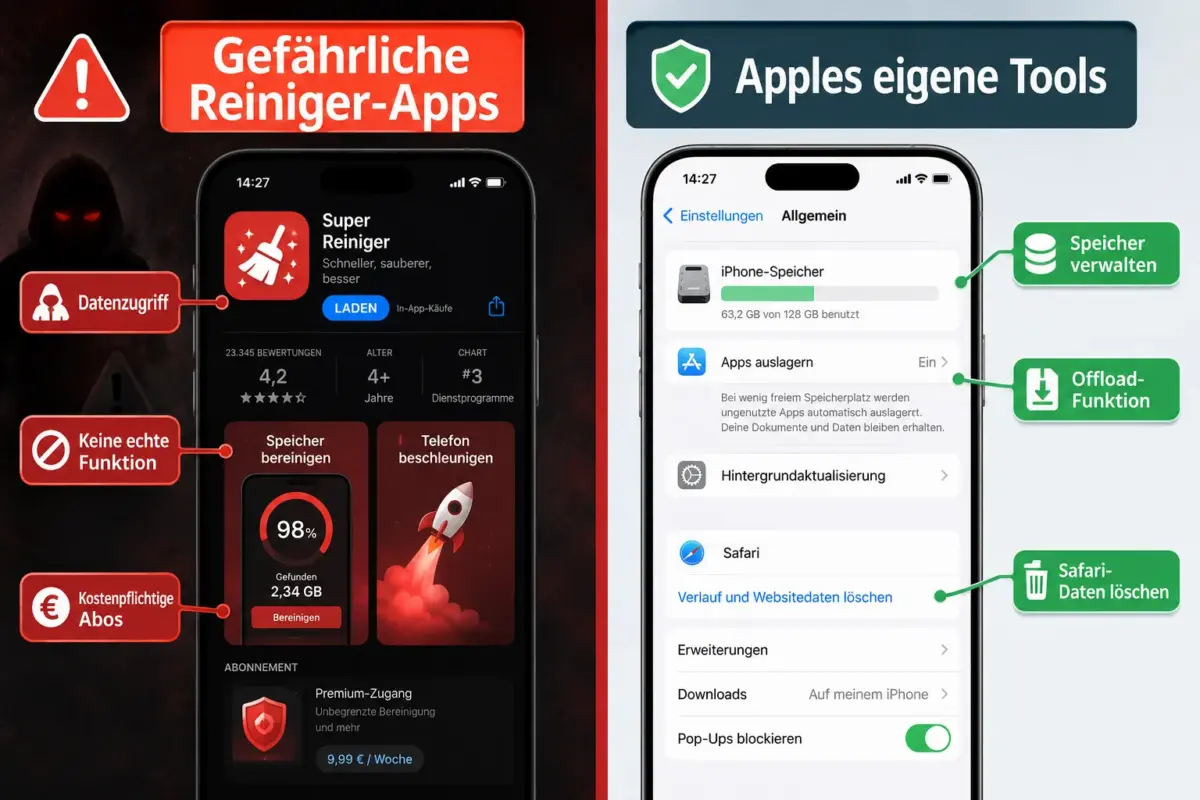
Eine besonders wirksame Methode ist die „App auslagern“-Funktion (Offload): Sie entfernt die App selbst, behält aber alle Dokumente und Daten. Zu finden unter Einstellungen > Allgemein > iPhone-Speicher.
Schritt-für-Schritt: Cache ohne externe Apps löschen
- Safari-Cache: Einstellungen > Safari > Verlauf und Websitedaten löschen
- App-Cache einzelner Apps: Einstellungen > [App] > Daten löschen (nicht alle Apps bieten das an)
- App auslagern: Einstellungen > Allgemein > iPhone-Speicher > App auswählen > App auslagern
- Empfehlungen von iOS nutzen: Unter iPhone-Speicher zeigt iOS automatisch Vorschläge zur Speicherfreigabe
Wie deaktiviert man die Hintergrund-App-Aktualisierung auf dem iPhone?
Die Hintergrund-App-Aktualisierung lässt sich vollständig oder selektiv deaktivieren und hat einen direkten Einfluss auf Geschwindigkeit und Akkulaufzeit. Der Pfad lautet: Einstellungen > Allgemein > Hintergrundaktualisierung.
Dort kann man die Funktion global ausschalten oder nur für bestimmte Apps deaktivieren. Für die meisten Nutzer ist es sinnvoll, sie nur bei Apps aktiv zu lassen, die wirklich aktuelle Daten im Hintergrund benötigen, zum Beispiel Nachrichten- oder Navigations-Apps.
Empfehlung: Hintergrundaktualisierung für Social-Media-Apps, Spiele und selten genutzte Apps deaktivieren. Das spart Akku und reduziert CPU-Last im Hintergrund.
Was ist der Unterschied zwischen Neustart und erzwungenem Neustart beim iPhone?
Ein normaler Neustart fährt das iPhone geordnet herunter und startet es neu. Er beendet alle laufenden Prozesse, leert den Arbeitsspeicher und kann viele temporäre Fehler beheben. Ein erzwungener Neustart (Force Restart) unterbricht das System sofort, ohne geordnetes Herunterfahren, und wird eingesetzt, wenn das Gerät nicht mehr reagiert.
Normaler Neustart: Seitentaste gedrückt halten > „Ausschalten“ > nach 30 Sekunden wieder einschalten.
Erzwungener Neustart (iPhone 8 und neuer): Lautstärke-hoch kurz drücken, Lautstärke-runter kurz drücken, dann Seitentaste gedrückt halten bis das Apple-Logo erscheint.
Hilft ein Neustart bei Leistungsproblemen? Ja, aber nur kurzfristig, wenn das eigentliche Problem Speichermangel oder ein veraltetes iOS ist. Als erster Schritt bei unerwartetem Einfrieren oder Verlangsamung ist er trotzdem immer empfehlenswert.
Welche Einstellungen sollte ich auf einem alten iPhone deaktivieren?
Auf älteren iPhones bringen visuelle Effekte und Hintergrunddienste messbare Leistungsgewinne, wenn sie reduziert oder deaktiviert werden. Apple hat dafür die Option „Bewegung reduzieren“ eingebaut, die aufwendige Übergangsanimationen durch einfachere ersetzt.

Einstellungen, die auf älteren Geräten deaktiviert werden sollten:
- Bewegung reduzieren: Einstellungen > Bedienungshilfen > Bewegung > Bewegung reduzieren
- Hintergrundaktualisierung: Einstellungen > Allgemein > Hintergrundaktualisierung > Aus
- Automatische App-Downloads: Einstellungen > App Store > App-Downloads deaktivieren
- Widgets auf dem Sperrbildschirm: Unnötige Widgets entfernen, die ständig Daten abrufen
- Standortdienste: Für nicht benötigte Apps auf „Nie“ setzen (Einstellungen > Datenschutz > Ortungsdienste)
Wie überprüft man, welche Apps den Akku und die Leistung belasten?
Die Akkustatistik in iOS zeigt direkt, welche Apps am meisten Energie verbrauchen, was ein verlässlicher Indikator für hohe CPU-Last ist. Der Pfad: Einstellungen > Batterie.
Dort sieht man den Verbrauch der letzten 24 Stunden und der letzten 10 Tage, aufgeschlüsselt nach Apps. Apps mit hohem Hintergrundverbrauch (als „Im Hintergrund“ markiert) sind besonders auffällig.
Vorgehen: Apps mit unverhältnismäßig hohem Hintergrundverbrauch entweder deinstallieren, neu installieren (das setzt App-Daten zurück) oder deren Hintergrundaktualisierung deaktivieren.
Ist es sicher, alte Fotos und Videos vom iPhone zu löschen?
Ja, das Löschen von Fotos und Videos ist vollkommen sicher, sofern vorher ein Backup erstellt wurde. Fotos und Videos sind oft die größten Speicherfresser auf einem iPhone. Über Einstellungen > Allgemein > iPhone-Speicher lässt sich der genaue Verbrauch pro Kategorie einsehen.
Sicherheitshinweis: Gelöschte Fotos bleiben 30 Tage im Ordner „Zuletzt gelöscht“ und können dort wiederhergestellt werden. Erst nach dem Leeren dieses Ordners sind sie endgültig weg.
Wer iCloud-Fotos nutzt, sollte beachten: Das Löschen auf dem iPhone löscht auch die Fotos in der Cloud, sofern die Synchronisierung aktiv ist. Vorher ein lokales Backup über iTunes oder Finder auf dem Mac erstellen.
Wie aktualisiert man iOS, wenn das iPhone bereits langsam ist?
iOS-Updates enthalten regelmäßig Leistungsverbesserungen und Fehlerkorrekturen, die ein langsames iPhone direkt verbessern können. Der Update-Pfad: Einstellungen > Allgemein > Softwareupdate.
Wenn das iPhone zu langsam für den normalen Update-Prozess ist, hilft es, das Gerät über Nacht ans Ladekabel anzuschließen und mit WLAN zu verbinden. iOS lädt Updates automatisch herunter und installiert sie, wenn das Gerät aufgeladen und inaktiv ist.
Alternativ kann ein Update über iTunes (Windows) oder Finder (Mac) erzwungen werden, was bei stark ausgelasteten Geräten zuverlässiger funktioniert.
Macht ein Werksreset das iPhone wirklich schneller?
Ein Werksreset setzt das iPhone auf den Auslieferungszustand zurück und entfernt alle Daten, Apps und Einstellungen. Das macht das Gerät in der Regel deutlich schneller, weil alle angesammelten Daten, fehlerhafte App-Zustände und Systemfehler beseitigt werden.
Allerdings ist ein Werksreset das letzte Mittel. Er sollte erst dann in Betracht gezogen werden, wenn alle anderen Maßnahmen, also Speicher freigeben, iOS aktualisieren, Einstellungen anpassen und Neustart, keine ausreichende Verbesserung gebracht haben.
Vor dem Reset unbedingt:
- Vollständiges iCloud- oder iTunes-Backup erstellen
- Apple-ID-Passwort bereithalten (für die Aktivierungssperre)
- Prüfen, ob der Akku ausgetauscht werden sollte (ein neuer Akku bei einem alten iPhone bringt oft mehr als ein Reset)
Wie erkennt man, ob das iPhone mehr Speicher braucht oder ob etwas anderes das Problem ist?
Speichermangel zeigt sich durch spezifische Symptome: Apps stürzen beim Öffnen ab, Fotos laden langsam, und iOS zeigt die Meldung „Speicher ist fast voll“. Liegt das Problem woanders, zum Beispiel am Akku oder an einem Software-Fehler, sind die Symptome anders: Das Gerät wird warm, schaltet sich unerwartet ab, oder einzelne Apps hängen sich auf, während andere normal laufen.
Diagnose-Checkliste:
- Speicher prüfen: Einstellungen > Allgemein > iPhone-Speicher (unter 2 GB frei = Speicherproblem)
- Akkugesundheit prüfen: Einstellungen > Batterie > Batteriezustand (unter 80 % = Leistungsdrosselung möglich)
- Gerät überhitzt? Kühlen lassen und erneut testen
- Problem nur bei einer App? App neu installieren, bevor das gesamte System in Frage gestellt wird
Fazit: So beschleunigt man ein langsames iPhone sicher und effektiv
Die wirksamsten Maßnahmen zur iOS-Leistungsoptimierung ohne riskante Cleaning-Apps lassen sich in einer klaren Reihenfolge zusammenfassen. Zuerst Neustart, dann Speicher freigeben, iOS und Apps aktualisieren, Hintergrundaktualisierung und Bewegungseffekte deaktivieren, Akkugesundheit prüfen und bei Bedarf den Akku austauschen lassen. Ein Werksreset bleibt das letzte Mittel.
Konkrete nächste Schritte für heute:
- Einstellungen > Allgemein > iPhone-Speicher öffnen und die iOS-Empfehlungen umsetzen
- Einstellungen > Batterie > Batteriezustand prüfen und bei unter 80 % einen Akkutausch beim Apple-Autorisierungspartner anfragen
- Einstellungen > Allgemein > Hintergrundaktualisierung für nicht benötigte Apps deaktivieren
- Einstellungen > Bedienungshilfen > Bewegung > Bewegung reduzieren aktivieren
- Safari-Cache leeren: Einstellungen > Safari > Verlauf und Websitedaten löschen
- Alle installierten „Cleaning“-Apps sofort deinstallieren
Wer diese sechs Schritte konsequent umsetzt, wird in den meisten Fällen eine spürbare Verbesserung erleben, ganz ohne externe Tools, Abonnements oder Datenschutzrisiken.
FAQ: Häufige Fragen zum Thema iPhone beschleunigen
Wie oft sollte ich mein iPhone neu starten? Einmal pro Woche ist eine gute Faustregel. Ein regelmäßiger Neustart leert den Arbeitsspeicher und beendet hängende Prozesse, bevor sie sich zu einem spürbaren Problem entwickeln.
Kann ich den iPhone-RAM manuell freigeben? Nein, iOS verwaltet den RAM automatisch und effizienter als jede externe App. Das manuelle „Schließen“ aller Apps im Multitasking-Menü verbessert die Leistung in der Regel nicht und kann sie sogar verschlechtern, weil Apps beim nächsten Öffnen neu geladen werden müssen.
Was passiert, wenn ich die Hintergrundaktualisierung deaktiviere? Apps aktualisieren ihre Inhalte erst, wenn man sie öffnet. Für die meisten Apps ist das kein Problem. Ausnahmen sind Navigations-Apps oder Fitness-Tracker, die im Hintergrund laufen müssen.
Macht ein Akkutausch das iPhone wirklich schneller? Ja, wenn die Akkugesundheit unter 80 % liegt und iOS die Leistungssteuerung aktiviert hat. Ein neuer Akku kann ein älteres iPhone deutlich schneller machen, oft mehr als ein Software-Reset.
Sind kostenlose Cleaning-Apps im App Store sicher? Nein, auch kostenlose Versionen sind problematisch. Sie können Berechtigungen für Fotos und Kontakte anfordern, die sie nicht benötigen, und sind oft der Einstieg in kostenpflichtige Abonnements.
Hilft es, alle Apps zu löschen und neu zu installieren? Nur bei Apps, die bekannte Leistungsprobleme haben oder viel Hintergrundspeicher belegen. Eine gezielte Neuinstallation einzelner problematischer Apps ist sinnvoller als das Löschen aller Apps.
Wie viel freier Speicher sollte ein iPhone mindestens haben? Als Richtwert gelten mindestens 1-2 GB freier Speicher, damit iOS reibungslos arbeiten kann. Unter 500 MB können deutliche Leistungseinbußen auftreten.
Kann ich iOS-Updates rückgängig machen, wenn das iPhone danach langsamer ist? Nein, Apple erlaubt in der Regel kein Downgrade auf ältere iOS-Versionen. Die Verlangsamung nach einem Update ist aber meist temporär und bessert sich nach einigen Tagen.
Was ist der Unterschied zwischen „App auslagern“ und „App löschen“? „App auslagern“ entfernt die App-Datei, behält aber alle Nutzerdaten. „App löschen“ entfernt beides. Für Speicheroptimierung ist „Auslagern“ die schonendere Option.
Lohnt sich der Kauf eines neuen iPhones, wenn alle Optimierungen nicht helfen? Wenn das Gerät mehr als fünf Jahre alt ist, kein iOS-Update mehr erhält und der Akku bereits ausgetauscht wurde, kann ein Neukauf die sinnvollere Investition sein.


Hinterlasse jetzt einen Kommentar