

Wenn ein iPhone im Recovery Mode feststeckt, ist ein Force Restart der erste und sicherste Schritt, um das Gerät ohne Datenverlust zu beenden. Gelingt das nicht, bietet der „Update“-Button in Finder oder iTunes eine Möglichkeit, iOS neu zu installieren, ohne persönliche Daten zu löschen. Ein vollständiges Restore sollte nur als letzter Ausweg gelten.
Wichtigste Erkenntnisse
- Ein Force Restart ist die schnellste Methode, um den Recovery Mode zu verlassen, ohne Daten zu verlieren.
- Das Kabel vom Computer zu trennen kann bereits ausreichen, um den Recovery-Screen zu entsperren.
- In Finder oder iTunes gibt es zwei Optionen: „Update“ (Daten bleiben erhalten) und „Restore“ (Daten werden gelöscht).
- Der Recovery Mode unterscheidet sich vom DFU Mode: Letzterer ist tiefer und löscht immer Daten.
- Ein Recovery-Mode-Loop entsteht meist durch einen unterbrochenen iOS-Update oder einen Softwarefehler.
- Drittanbieter-Tools wie ReiBoot oder Dr.Fone bieten eine „Standard Repair“-Option ohne Datenverlust.
- iOS 27 führt eine neue „Nearby Device Recovery“-Funktion ein, die keinen Computer benötigt.
- DFU Mode und vollständiges Restore sind nur dann sinnvoll, wenn ein Backup vorhanden ist.
Was ist der iPhone Recovery Mode und warum tritt er auf?
Der Recovery Mode ist ein Diagnosezustand, in dem das iPhone auf eine Neuinstallation von iOS wartet. Das Gerät zeigt einen schwarzen Bildschirm mit dem iTunes- oder Finder-Symbol und einem Kabel an.
Häufige Ursachen sind:
- Ein unterbrochener iOS-Update (z. B. durch Stromverlust oder Verbindungsabbruch)
- Ein fehlgeschlagenes Jailbreak-Versuch
- Schwerwiegende Softwarefehler oder beschädigte Systemdateien
- Manuell ausgelöster Recovery Mode durch versehentliche Tastenkombinationen
Der Recovery Mode ist kein Zeichen eines Hardware-Defekts. In den meisten Fällen lässt er sich beheben, ohne Daten zu verlieren, sofern man die richtige Methode wählt.
iPhone im Recovery Mode ohne Datenverlust beenden: Schritt für Schritt
Die sicherste Vorgehensweise folgt einer klaren Reihenfolge: zuerst das Einfachste versuchen, dann schrittweise zu komplexeren Methoden übergehen.
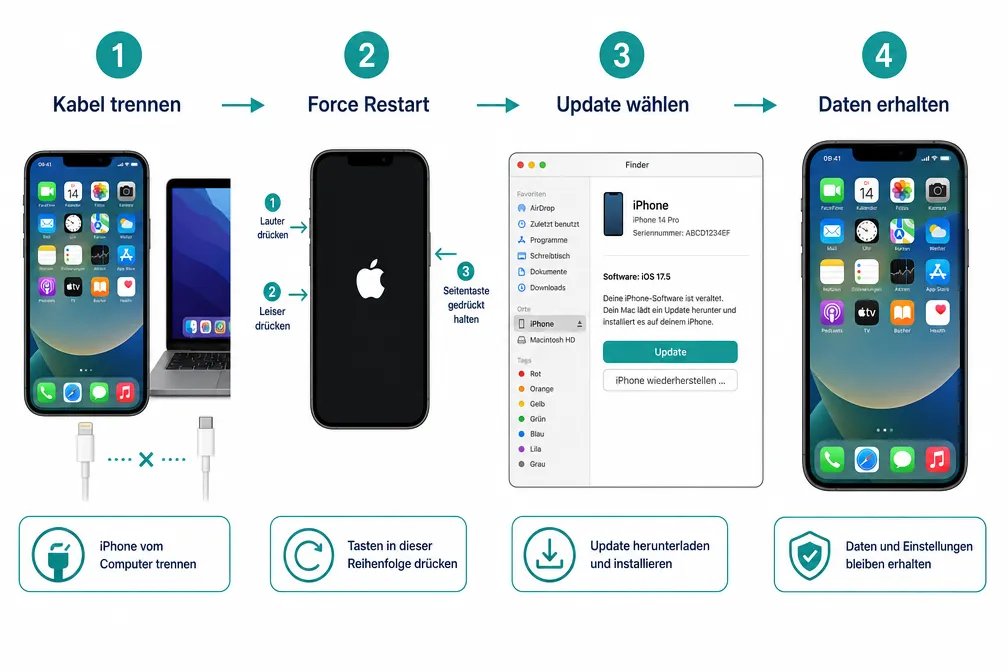
Schritt 1: Kabel trennen Ist das iPhone an einen Mac oder PC angeschlossen, das Kabel zuerst entfernen. Die Verbindung zum Computer kann das Gerät aktiv im Recovery Mode halten.
Schritt 2: Force Restart durchführen Die Tastenkombination hängt vom Modell ab:
| Modell | Tastenkombination |
|---|---|
| iPhone 8, X, 11-17, SE (2./3. Gen.) | Volume Up kurz drücken, Volume Down kurz drücken, Side Button halten bis Apple-Logo erscheint |
| iPhone 7 / 7 Plus | Volume Down + Side Button gleichzeitig halten |
| iPhone 6s und älter, SE (1. Gen.) | Home + Top/Side Button gleichzeitig halten |
Schritt 3: Auf Apple-Logo warten Erscheint das Apple-Logo, startet das iPhone normal. Damit ist der Recovery Mode verlassen, ohne dass Daten gelöscht wurden.
Schritt 4: Akku prüfen Schlägt der Force Restart fehl, das iPhone 30 Minuten lang an ein Wandladegerät (nicht den Computer) anschließen und den Vorgang wiederholen. Ein leerer Akku kann einen scheinbar festsitzenden Recovery Mode verursachen.
Update vs. Restore in Finder und iTunes: Was ist der Unterschied?
Wer das iPhone an einen Computer anschließt, während es im Recovery Mode ist, sieht in Finder (macOS) oder iTunes/Apple Devices (Windows) zwei Schaltflächen: Update und Restore.
- Update: Lädt die aktuelle iOS-Version herunter und installiert sie neu, ohne Apps, Fotos oder persönliche Daten zu löschen. Das ist die bevorzugte Option.
- Restore: Setzt das iPhone auf Werkseinstellungen zurück. Alle Daten werden gelöscht. Nur sinnvoll, wenn ein aktuelles Backup vorhanden ist oder das Gerät anderweitig nicht mehr nutzbar ist.
Faustregel: Immer zuerst „Update“ wählen. „Restore“ ist der letzte Ausweg.
Was ist der Unterschied zwischen Recovery Mode und DFU Mode?
Recovery Mode und DFU (Device Firmware Update) Mode sind zwei verschiedene Diagnosezustände mit unterschiedlichem Risiko.
| Merkmal | Recovery Mode | DFU Mode |
|---|---|---|
| Bildschirmanzeige | iTunes/Finder-Symbol | Schwarzer Bildschirm |
| Datenverlust | Nein (bei „Update“) | Immer |
| Verwendung | iOS-Neuinstallation, Update-Fehler | Tiefe Firmware-Reparatur |
| Ausstieg ohne Datenverlust | Ja (Force Restart oder Update) | Nein |
DFU Mode ist nur dann notwendig, wenn der Recovery Mode keine Lösung bringt und das Gerät komplett unbrauchbar ist. Wer Daten retten möchte, sollte DFU Mode meiden.
Warum steckt mein iPhone in einer Recovery-Mode-Schleife fest?
Eine Recovery-Mode-Schleife bedeutet, dass das iPhone nach einem Neustart immer wieder in den Recovery Mode zurückkehrt, anstatt normal zu starten.
Typische Ursachen:
- Unterbrochener iOS-Update: Die häufigste Ursache. Das Betriebssystem ist teilweise installiert und kann nicht vollständig starten.
- Beschädigte Systemdateien: Ein Softwarefehler verhindert den normalen Boot-Vorgang.
- Inkompatible Konfigurationsprofile: Selten, aber möglich nach Beta-Updates.
In diesen Fällen reicht ein einfacher Force Restart oft nicht aus. Hier empfiehlt sich die „Update“-Option in Finder/iTunes oder ein Drittanbieter-Tool mit Standard-Repair-Funktion.
Benötige ich einen Computer, um den Recovery Mode zu verlassen?
Nein, ein Computer ist nicht zwingend notwendig. Ein Force Restart funktioniert ohne Computer und ist in vielen Fällen ausreichend.
Zusätzlich bietet iOS 27 eine neue Funktion namens Nearby Device Recovery: Durch dreimaliges Drücken des Side Buttons auf dem Recovery-Bildschirm erscheint eine Aufforderung, ein anderes iPhone oder iPad in die Nähe zu halten. Über dieses Gerät lässt sich iOS neu installieren oder der Recovery Mode verlassen, ohne einen Mac oder PC zu benötigen. Diese Funktion ist auf Geräten mit iOS 27 verfügbar und bewahrt in der Regel die Benutzerdaten bei einem nicht destruktiven Reparaturvorgang.
Kann iCloud helfen, Daten zu retten, ohne alles zu löschen?
iCloud kann Daten nicht direkt aus dem Recovery Mode heraus wiederherstellen. Allerdings spielt iCloud eine wichtige Rolle nach einem Restore.
Wer ein aktuelles iCloud-Backup hat und gezwungen ist, das iPhone vollständig zurückzusetzen, kann nach dem Restore alle Fotos, Kontakte, Apps und Einstellungen aus der Cloud wiederherstellen. Das ist kein Ersatz für die datenerhaltenden Methoden, aber ein wichtiges Sicherheitsnetz.
Empfehlung: Regelmäßige iCloud-Backups aktivieren (Einstellungen > [Name] > iCloud > iCloud-Backup), damit im Ernstfall immer eine aktuelle Kopie vorhanden ist.
Drittanbieter-Tools: Wann sind sie sinnvoll?
Tools wie Tenorshare ReiBoot, TunesKit iOS System Recovery oder Dr.Fone System Repair bieten eine „Standard Repair“- oder „System Repair“-Funktion, die iOS reparieren soll, ohne Daten zu löschen.
Diese Tools sind sinnvoll, wenn:
- Force Restart keinen Erfolg hatte
- Die „Update“-Option in Finder/iTunes fehlschlägt oder nicht erscheint
- Das iPhone in einer Recovery-Mode-Schleife feststeckt
Wichtiger Hinweis: Die „Advanced Repair“- oder „Deep Repair“-Modi dieser Tools setzen das Gerät in der Regel zurück. Nur den Standard-Modus verwenden, wenn Datenschutz oberste Priorität hat. Diese Tools sind nicht von Apple zertifiziert; ihre Wirksamkeit ist von Fall zu Fall unterschiedlich.
Was tun, wenn iTunes das iPhone im Recovery Mode nicht erkennt?
Wenn iTunes oder Finder das iPhone nicht erkennt, sind folgende Schritte hilfreich:
- Ein anderes USB-Kabel oder einen anderen USB-Port verwenden. Beschädigte Kabel sind eine häufige Ursache.
- iTunes oder Apple Devices auf die neueste Version aktualisieren.
- Den Computer neu starten.
- Auf einem anderen Computer versuchen, falls verfügbar.
- Sicherstellen, dass das iPhone entsperrt ist und der Computer als vertrauenswürdig eingestuft wurde (falls möglich).
Erkennt kein Computer das Gerät, kann das auf ein Hardware-Problem hinweisen. In diesem Fall ist ein Apple Store oder autorisierter Service-Partner die richtige Anlaufstelle.
Kann ich auf iPhone-Dateien zugreifen, während es im Recovery Mode ist?
Nein. Im Recovery Mode ist das iPhone-Dateisystem nicht zugänglich. Es lassen sich weder Fotos kopieren noch Dokumente sichern, solange das Gerät in diesem Zustand ist.
Das unterstreicht, warum regelmäßige Backups so wichtig sind. Wer kein Backup hat und auf Dateien angewiesen ist, sollte unbedingt zuerst die datenerhaltenden Methoden (Force Restart, Update) versuchen, bevor ein Restore in Betracht gezogen wird.
iPhone im Recovery Mode: Häufige Fehler und wie man sie vermeidet
Beim Versuch, den Recovery Mode zu verlassen, passieren oft vermeidbare Fehler:
- Sofort „Restore“ wählen: Viele Nutzer greifen zu schnell zur Restore-Option, ohne „Update“ auszuprobieren.
- Falsches Kabel verwenden: Drittanbieter-Kabel ohne MFi-Zertifizierung können die Verbindung zu Finder/iTunes stören.
- Force Restart zu schnell aufgeben: Der Vorgang erfordert genaues Timing. Mehrere Versuche sind normal.
- DFU Mode mit Recovery Mode verwechseln: DFU Mode löscht immer Daten; Recovery Mode muss das nicht.
Fazit: iPhone im Recovery Mode, so geht man vor
Ein iPhone, das im Recovery Mode feststeckt, ist in den meisten Fällen kein Totalschaden. Die empfohlene Reihenfolge ist klar:
- Kabel vom Computer trennen.
- Force Restart mit der modellspezifischen Tastenkombination durchführen.
- Falls nötig, an Wandladegerät laden und erneut versuchen.
- Über Finder oder iTunes „Update“ (nicht „Restore“) wählen.
- Bei anhaltenden Problemen ein seriöses Drittanbieter-Tool mit Standard-Repair-Modus einsetzen.
- Restore und DFU Mode nur als letzten Ausweg nutzen, wenn ein Backup vorhanden ist.
Wer diese Reihenfolge einhält, hat die besten Chancen, den Recovery Mode ohne Datenverlust zu verlassen. Für die Zukunft gilt: iCloud-Backup aktivieren und regelmäßig prüfen, ob das Backup aktuell ist.
Häufig gestellte Fragen (FAQ)
Wie lange dauert es, den Recovery Mode zu verlassen? Ein Force Restart dauert weniger als eine Minute. Die „Update“-Option in Finder/iTunes benötigt je nach Internetgeschwindigkeit 15 bis 45 Minuten, da iOS heruntergeladen werden muss.
Verliere ich alle Daten, wenn ich den Recovery Mode verlasse? Nicht zwangsläufig. Force Restart und die „Update“-Option in Finder/iTunes löschen keine Daten. Nur „Restore“ und DFU Mode löschen alles.
Kann ein iPhone dauerhaft im Recovery Mode feststecken? Nein. Entweder lässt sich das Problem softwareseitig lösen, oder es liegt ein Hardware-Defekt vor, der einen Fachmann erfordert.
Was passiert, wenn der Force Restart nicht funktioniert? Das iPhone an ein Wandladegerät anschließen, 30 Minuten warten und den Force Restart erneut versuchen. Schlägt das fehl, Finder/iTunes oder ein Drittanbieter-Tool verwenden.
Ist es sicher, Drittanbieter-Tools für den Recovery Mode zu verwenden? Standard-Repair-Modi seriöser Tools gelten als sicher für Daten. Trotzdem empfiehlt sich ein Backup, bevor man solche Tools einsetzt.
Kann ich den Recovery Mode auf einem iPhone ohne Home-Button verlassen? Ja. Bei iPhone 8 und neuer (einschließlich aller aktuellen Modelle) funktioniert der Force Restart über die Lautstärketasten und den Side Button.
Was bedeutet das iTunes-Symbol auf dem schwarzen Bildschirm? Es zeigt an, dass das iPhone im Recovery Mode ist und über Finder (Mac) oder iTunes/Apple Devices (Windows) wiederhergestellt werden muss.
Hilft ein Neustart des Computers, wenn iTunes das iPhone nicht erkennt? Ja, oft. Ein Neustart des Computers und ein Kabelwechsel lösen viele Erkennungsprobleme.
Kann ich den Recovery Mode verhindern? Nicht vollständig, aber das Risiko sinkt, wenn iOS-Updates nur bei vollem Akku und stabiler WLAN-Verbindung durchgeführt werden.
Was ist Nearby Device Recovery in iOS 27? Eine neue Apple-Funktion, die es ermöglicht, den Recovery Mode mithilfe eines anderen iPhone oder iPad in der Nähe zu verlassen, ohne einen Computer zu benötigen.

Hinterlasse jetzt einen Kommentar