
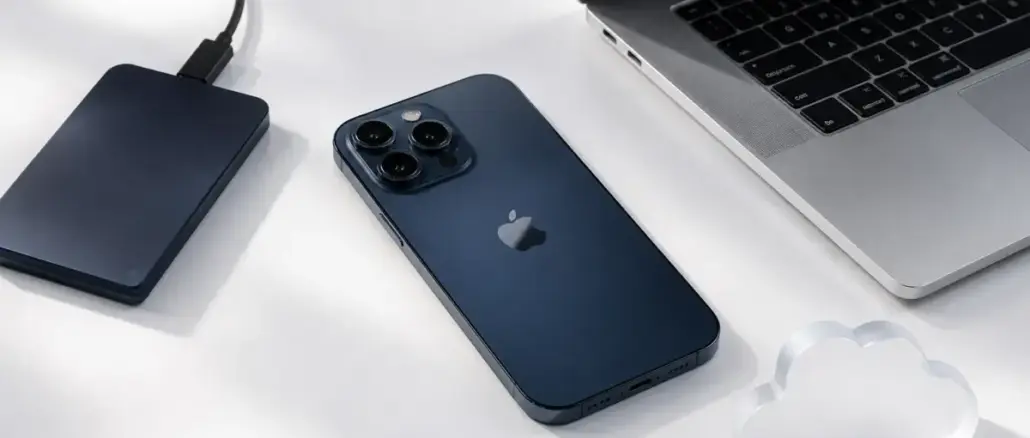
Das iPhone richtig zu sichern bedeutet, mindestens zwei unabhängige Backup-Methoden zu kombinieren: iCloud für automatische Sicherungen und ein verschlüsseltes lokales Backup auf Mac oder PC. Wer besonders sicher gehen will, kopiert das lokale Backup zusätzlich auf eine externe Festplatte. So sind Daten auch dann geschützt, wenn ein einzelner Dienst ausfällt oder ein Gerät verloren geht.
Wichtigste Erkenntnisse
- Apple unterstützt offiziell zwei Backup-Methoden: iCloud und Computer (Mac oder PC).
- Ein verschlüsseltes Computer-Backup sichert mehr Daten als ein unverschlüsseltes, darunter Gesundheitsdaten und gespeicherte Passwörter.
- iCloud-Backups laufen automatisch, solange das iPhone mit WLAN verbunden und am Laden ist.
- Direktes Sichern auf eine externe Festplatte ist offiziell nicht vorgesehen, aber über einen Symlink-Trick auf dem Mac oder durch manuelles Kopieren möglich.
- Die kostenlose iCloud-Speicherkapazität beträgt 5 GB, was für die meisten Nutzer nicht ausreicht.
- Ein iPhone-Backup sollte mindestens einmal pro Woche, idealerweise täglich, erstellt werden.
- Wer ein Backup nie getestet hat, weiß nicht, ob es funktioniert. Regelmäßige Wiederherstellungstests sind Pflicht.
- iCloud-Backups sind verschlüsselt und werden sicher auf Apples Servern gespeichert.
Was ist der Unterschied zwischen iCloud-Backup und iTunes-Backup?
iCloud-Backup speichert Daten drahtlos auf Apples Servern, während ein iTunes- bzw. Finder-Backup alle Daten lokal auf dem Computer ablegt. Beide Methoden sichern im Wesentlichen dieselben Inhalte, unterscheiden sich aber in Speicherort, Kontrolle und Verschlüsselung.
iCloud-Backup:
- Läuft automatisch im Hintergrund
- Erfordert WLAN und ausreichend iCloud-Speicher
- Verschlüsselung ist standardmäßig aktiviert
- Zugriff von überall möglich
Lokales Backup (Finder/iTunes/Apple Devices App):
- Speichert Daten direkt auf dem Computer
- Kein Internetzugang nötig
- Verschlüsselung muss manuell aktiviert werden, bietet dann aber mehr Datenumfang
- Schnellere Wiederherstellung bei großen Datenmengen
Wichtig: Nur ein verschlüsseltes lokales Backup enthält Gesundheitsdaten, WLAN-Passwörter und App-Passwörter. Wer diese Daten sichern will, muss die Option „Lokales Backup verschlüsseln“ in Finder oder der Apple Devices App aktivieren.
Was kostet iCloud-Backup-Speicher?
Apple stellt jedem Nutzer 5 GB iCloud-Speicher kostenlos zur Verfügung. Für die meisten iPhones reicht das nicht aus, da allein Fotos und App-Daten dieses Limit schnell überschreiten.
Kostenpflichtige iCloud+-Pläne bieten mehr Speicher. Die genauen Preise variieren je nach Region, liegen in Deutschland aber typischerweise bei etwa 0,99 Euro pro Monat für 50 GB, 2,99 Euro für 200 GB und 9,99 Euro für 2 TB. Diese Pläne lassen sich auch mit der Familie teilen.
Wann lohnt sich ein Upgrade?
- Bei mehr als 5 GB an Fotos, Videos und App-Daten
- Wenn mehrere Apple-Geräte gesichert werden sollen
- Als Ergänzung zu einem lokalen Backup, nicht als Ersatz
Was wird mit iCloud gesichert, was mit einem lokalen Backup?
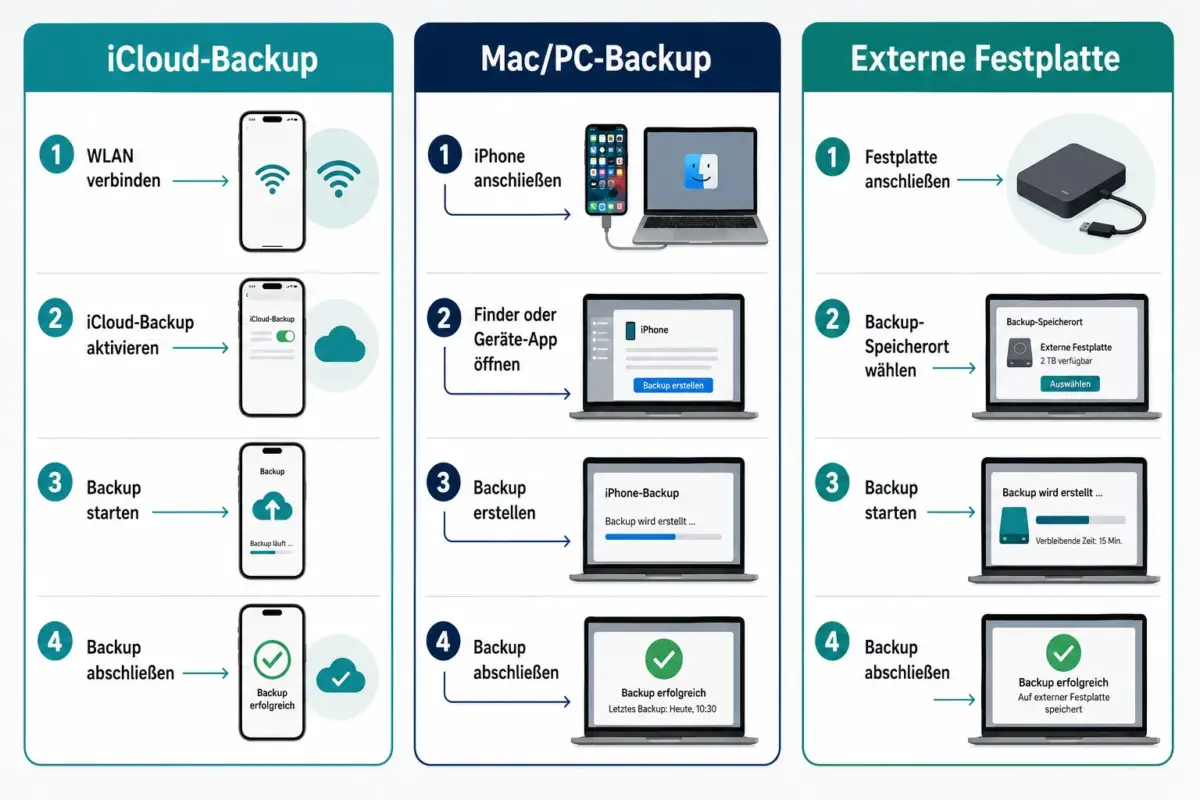
Beide Methoden sichern den Großteil der iPhone-Daten, aber es gibt Unterschiede bei bestimmten Datenkategorien.
| Datentyp | iCloud-Backup | Lokales Backup (verschlüsselt) |
|---|---|---|
| Fotos und Videos | Ja | Ja |
| App-Daten | Ja | Ja |
| Gesundheitsdaten | Ja | Nur verschlüsselt |
| WLAN-Passwörter | Nein | Nur verschlüsselt |
| App-Passwörter (Keychain) | Nein | Nur verschlüsselt |
| iCloud-Fotos (wenn aktiviert) | Separat in iCloud | Ja |
Wie lange dauert ein iCloud-Backup?
Die Dauer eines iCloud-Backups hängt von der Datenmenge und der Internetgeschwindigkeit ab. Erste Backups können bei großen Datenmengen mehrere Stunden dauern. Folge-Backups sind deutlich schneller, da nur geänderte Daten übertragen werden, und dauern oft nur wenige Minuten.
Faktoren, die die Dauer beeinflussen:
- Upload-Geschwindigkeit des WLAN-Netzwerks
- Menge der zu sichernden Daten
- Anzahl der Apps mit aktivierter Backup-Funktion
Benötige ich WLAN für ein iCloud-Backup?
Ja, iCloud-Backup erfordert eine WLAN-Verbindung. Mobilfunkdaten werden für automatische iCloud-Backups nicht verwendet, da die Datenmenge zu groß wäre und Mobilfunkverträge belasten würde. Das iPhone muss außerdem gesperrt, am Laden und mit WLAN verbunden sein, damit ein automatisches Backup ausgelöst wird.
Ein manuelles Backup kann jederzeit unter Einstellungen > Apple-ID > iCloud > iCloud-Backup > Jetzt sichern gestartet werden, sofern WLAN verfügbar ist.
Wie sichert man das iPhone auf einem Windows-PC?
Das iPhone richtig auf einem Windows-PC zu sichern funktioniert über die Apple Devices App, die im Microsoft Store verfügbar ist. Ältere Windows-Versionen nutzen iTunes. Der Ablauf ist in beiden Fällen ähnlich.
Schritt-für-Schritt-Anleitung (Windows):
- Apple Devices App (oder iTunes) öffnen.
- iPhone per USB-Kabel mit dem PC verbinden.
- Auf dem iPhone „Vertrauen“ antippen und den PC-Code eingeben.
- Das iPhone-Symbol in der App anklicken.
- Unter „Backups“ die Option „Auf diesem Computer“ wählen.
- „Lokales Backup verschlüsseln“ aktivieren und ein sicheres Passwort festlegen.
- „Jetzt sichern“ klicken.
Häufiger Fehler: Das Backup-Passwort vergessen. Ohne dieses Passwort lässt sich ein verschlüsseltes Backup nicht wiederherstellen. Das Passwort sollte in einem Passwort-Manager gespeichert werden.
Kann ich das iPhone gleichzeitig auf Mac und iCloud sichern?
Ja, beide Methoden können parallel genutzt werden und ergänzen sich gut. iCloud-Backup läuft automatisch, während das Mac-Backup manuell oder bei jeder Verbindung des iPhones mit dem Mac ausgelöst werden kann.
Empfohlene Kombination:
- iCloud: automatisches tägliches Backup für schnelle Wiederherstellung unterwegs
- Mac (verschlüsselt): wöchentliches lokales Backup mit vollständigem Datenumfang
Kann ich das iPhone auf einer externen Festplatte sichern?
Ein direktes Backup von iPhone auf externe Festplatte ist von Apple nicht offiziell vorgesehen. Es gibt jedoch zwei praktische Workarounds für Mac-Nutzer.
Methode 1: Symlink auf dem Mac
Der Standard-Backup-Ordner (~/Library/Application Support/MobileSync/Backup) wird durch einen symbolischen Link auf einen Ordner der externen Festplatte ersetzt. Neue Backups landen dann automatisch dort. Diese Methode erfordert etwas Terminal-Kenntnisse und funktioniert nur, wenn die externe Festplatte beim Backup angeschlossen ist.
Methode 2: Manuelles Kopieren Das lokale Backup wird nach der Erstellung manuell auf die externe Festplatte kopiert. Das ist weniger elegant, aber zuverlässig und ohne Risiko für bestehende Backups.
Für wen ist das sinnvoll? Für Nutzer mit sehr großen Datenmengen, die nicht für iCloud-Speicher zahlen wollen, oder als zusätzliche Offline-Archivkopie.
Wie oft sollte man das iPhone sichern?
Mindestens einmal pro Woche, idealerweise täglich. Wer das iPhone intensiv nutzt, täglich Fotos macht oder wichtige App-Daten erzeugt, sollte auf tägliche automatische iCloud-Backups setzen und das lokale Backup wöchentlich aktualisieren.
Faustregel: Ein Backup ist so alt wie der Datenverlust, den man bereit ist zu akzeptieren. Wer keine Daten der letzten Woche verlieren will, sichert wöchentlich.
Was passiert, wenn ich mein iPhone nicht sichere?
Ohne Backup gehen bei Geräteverlust, Diebstahl, Wasserschaden oder einem fehlgeschlagenen iOS-Update alle Daten unwiederbringlich verloren. Fotos, Nachrichten, App-Fortschritte und Kontakte können nicht wiederhergestellt werden.
Backup fehlgeschlagen: Was tun?
Häufige Ursachen und Lösungen:
- Zu wenig iCloud-Speicher: Alten Backup löschen oder Speicherplan upgraden.
- Schlechte WLAN-Verbindung: Router neu starten oder anderen Netzwerkzugang nutzen.
- iOS-Update ausstehend: iPhone aktualisieren, dann erneut versuchen.
- USB-Verbindungsproblem: Kabel und Anschluss prüfen, „Vertrauen“ auf dem iPhone erneut bestätigen.
- Backup-Passwort vergessen: Nur über einen vollständigen iPhone-Reset lösbar, was das verschlüsselte Backup unbrauchbar macht.
Ist iCloud-Backup sicher und verschlüsselt?
Ja. Apple verschlüsselt iCloud-Backups sowohl bei der Übertragung als auch bei der Speicherung. Mit aktiviertem Erweitertem Datenschutz (End-to-End-Verschlüsselung) hat selbst Apple keinen Zugriff auf die Backup-Inhalte. Diese Option ist unter Einstellungen > Apple-ID > iCloud > Erweiterter Datenschutz zu finden und wird für alle sicherheitsbewussten Nutzer empfohlen.
Wie stellt man das iPhone aus einem Backup wieder her?
Nach einem Werksreset oder beim Einrichten eines neuen iPhones erscheint der Setup-Assistent automatisch. Dort die Option „Aus iCloud-Backup wiederherstellen“ oder „Aus Mac oder PC wiederherstellen“ wählen, Apple-ID eingeben und das gewünschte Backup auswählen.
Wichtig: Die Wiederherstellung sollte mindestens einmal jährlich auf einem Testgerät oder nach einem iOS-Major-Update geprobt werden, um sicherzustellen, dass das Backup tatsächlich funktioniert.
Beste Methode zum iPhone-Sichern ohne iCloud
Das beste iPhone-Backup ohne iCloud ist ein verschlüsseltes lokales Backup über Finder (Mac) oder die Apple Devices App (Windows), kombiniert mit einer regelmäßigen Kopie auf eine externe Festplatte.
Warum lokal statt iCloud?
- Keine monatlichen Kosten
- Vollständige Kontrolle über die Daten
- Schnellere Wiederherstellung bei großen Backups
- Kein Internetzugang für die Wiederherstellung nötig
Fazit: Die richtige Backup-Strategie für das iPhone
Wer das iPhone richtig sichern will, verlässt sich nicht auf eine einzige Methode. Die empfohlene Strategie für 2026 kombiniert drei Ebenen:
- Automatisches iCloud-Backup mit erweitertem Datenschutz für tägliche Sicherungen.
- Verschlüsseltes lokales Backup auf Mac oder PC, mindestens einmal pro Woche.
- Kopie auf externe Festplatte als Offline-Archiv, monatlich aktualisiert.
Sofortmaßnahmen:
- iCloud-Backup heute aktivieren und prüfen, ob ausreichend Speicher vorhanden ist.
- Ein verschlüsseltes lokales Backup erstellen und das Passwort sicher speichern.
- Das Backup-Datum notieren und einen wöchentlichen Erinnerungstermin einrichten.
- Mindestens einmal pro Jahr einen Wiederherstellungstest durchführen.
Ein Backup, das nie getestet wurde, ist kein echtes Backup. Der einzige Weg, sicher zu sein, ist die Wiederherstellung.
Häufig gestellte Fragen
Kann ich ein iCloud-Backup auf einem anderen iPhone wiederherstellen? Ja. Beim Einrichten eines neuen iPhones kann jedes iCloud-Backup aus demselben Apple-ID-Konto ausgewählt werden.
Wie viel Speicher brauche ich für ein iPhone-Backup? Das hängt von der Datenmenge ab. Typische iPhones benötigen zwischen 2 GB und 20 GB. Unter Einstellungen > Apple-ID > iCloud > iCloud-Backup ist die geschätzte Backup-Größe einsehbar.
Werden Fotos doppelt gesichert, wenn iCloud-Fotos und iCloud-Backup aktiviert sind? Nein. Wenn iCloud-Fotos aktiviert ist, werden Fotos nicht zusätzlich im iCloud-Backup gespeichert, da sie bereits in der iCloud-Fotomediathek liegen.
Kann ich einzelne Apps aus einem Backup wiederherstellen? Nein. Apple ermöglicht keine selektive App-Wiederherstellung aus einem Backup. Es wird immer das gesamte Backup wiederhergestellt.
Was passiert mit meinem alten Backup, wenn ich ein neues erstelle? Das neue Backup ersetzt das alte. Es wird immer nur das aktuellste Backup gespeichert, es sei denn, man archiviert ältere Backups manuell.
Kann ich ein Backup ohne das ursprüngliche iPhone wiederherstellen? Ja, auf jedem kompatiblen iPhone mit derselben Apple-ID.
Wie lösche ich alte iCloud-Backups, um Speicher freizugeben? Unter Einstellungen > Apple-ID > iCloud > Gerätespeicher verwalten können alte Backups einzelner Geräte gelöscht werden.
Funktioniert ein lokales Backup auch ohne Apple-ID? Ja. Für ein lokales Backup auf Mac oder PC ist keine Apple-ID erforderlich.

Hinterlasse jetzt einen Kommentar