
iCloud-Backup: Automatische Sicherungen einrichten und iPhone nach Notfall wiederherstellen ist Apples integrierter Cloud-Dienst, der Ihr iPhone täglich automatisch sichert, solange es mit WLAN verbunden, aufgeladen und gesperrt ist. Bei Geräteverlust, Diebstahl oder einem Defekt stellen Sie alle gesicherten Daten während der Ersteinrichtung eines neuen iPhones wieder her. Voraussetzung: ausreichend iCloud-Speicher und eine aktive Apple-ID.
Wichtige Erkenntnisse
- Automatische iCloud-Backups laufen täglich im Hintergrund, wenn das iPhone an Strom, WLAN und im Sperrzustand ist.
- Ein iCloud-Backup umfasst App-Daten, Geräteeinstellungen, Nachrichten, die Home-Screen-Anordnung und weitere persönliche Daten, jedoch keine bereits in iCloud gespeicherten Inhalte wie iCloud-Fotos.
- Apple stellt jedem Nutzer 5 GB kostenlosen iCloud-Speicher zur Verfügung. Wer mehrere Geräte sichert oder viele App-Daten hat, benötigt in der Regel einen kostenpflichtigen iCloud+-Tarif.
- Ohne ausreichend iCloud-Speicher schlägt das automatische Backup fehl. iOS zeigt dann eine Warnung an.
- Die Wiederherstellung nach einem Geräteverlust erfolgt über den „Hallo“-Bildschirm eines neuen iPhones: Apple-ID eingeben, Backup auswählen, fertig.
- iCloud-Backup und iCloud-Fotos sind zwei verschiedene Dienste. Fotos, die bereits in iCloud-Fotos gespeichert sind, werden nicht doppelt im Backup gespeichert.
- Ein Backup per Mac oder Windows-PC ist weiterhin möglich und für bestimmte Daten (z. B. Gesundheitsdaten) sogar notwendig, wenn diese verschlüsselt gesichert werden sollen.
- Überprüfen Sie regelmäßig in den Einstellungen, wann das letzte Backup erstellt wurde. Ein veraltetes Backup bedeutet potenziellen Datenverlust.
Was ist iCloud Backup und wie funktioniert es auf dem iPhone?
iCloud Backup ist Apples automatischer Cloud-Sicherungsdienst für iPhone und iPad. Er erstellt regelmäßige Momentaufnahmen der wichtigsten Gerätedaten und speichert diese verschlüsselt in der iCloud, sodass sie bei Bedarf auf einem neuen oder wiederhergestellten Gerät vollständig abgerufen werden können.
Das Backup läuft nicht kontinuierlich, sondern einmal täglich, wenn drei Bedingungen gleichzeitig erfüllt sind:
- Das iPhone ist mit WLAN verbunden.
- Es ist an eine Stromquelle angeschlossen.
- Der Bildschirm ist gesperrt (das Gerät wird also gerade nicht aktiv genutzt).
Sobald diese Bedingungen zutreffen, prüft iOS, ob sich seit dem letzten Backup etwas geändert hat, und überträgt nur die neuen oder geänderten Daten. Das spart Zeit und Speicherplatz.
Wichtig: iCloud Backup und iCloud-Synchronisierung sind nicht dasselbe. Kontakte, Kalender oder iCloud-Fotos werden fortlaufend synchronisiert und sind deshalb nicht Teil des Backups. Das Backup sichert Dinge, die sonst nirgendwo in der Cloud liegen würden, zum Beispiel App-Daten, Spielstände, SMS-Nachrichten und Geräteeinstellungen.
Wie aktiviere ich automatisches iCloud-Backup auf meinem iPhone?
Das automatische Backup lässt sich in wenigen Schritten einschalten. Es ist auf modernen iPhones mit iOS 18 standardmäßig aktiviert, aber es lohnt sich, dies zu prüfen.
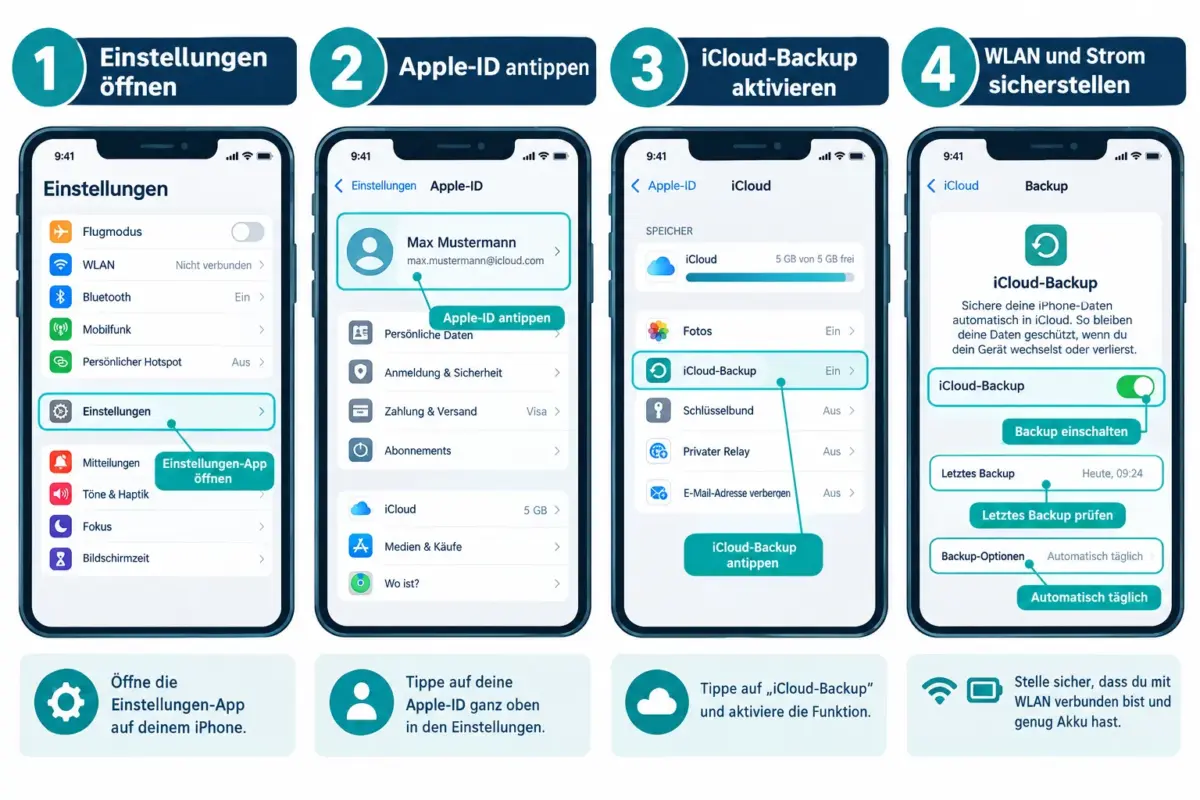
Schritt-für-Schritt-Anleitung:
- Öffnen Sie die Einstellungen-App.
- Tippen Sie oben auf Ihren Namen (Apple-ID).
- Wählen Sie iCloud.
- Tippen Sie auf iCloud Backup.
- Aktivieren Sie den Schalter „Dieses iPhone sichern“.
- Tippen Sie auf „Jetzt sichern“, um sofort ein manuelles Backup zu erstellen und zu prüfen, ob alles funktioniert.
Nach der Aktivierung sehen Sie unter dem Schalter das Datum und die Uhrzeit des letzten erfolgreichen Backups. Wenn dieses Datum mehr als zwei Tage zurückliegt, stimmt etwas nicht. Häufige Ursachen: kein WLAN nachts, kein Ladekabel angeschlossen oder zu wenig iCloud-Speicher.
Tipp: Legen Sie das iPhone abends an das Ladekabel und verbinden Sie es mit dem Heim-WLAN. Das ist die einfachste Methode, um sicherzustellen, dass das tägliche Backup zuverlässig läuft.
Wie viel Speicher verbraucht ein iCloud-Backup?
Die Größe eines iCloud-Backups hängt davon ab, wie viele Apps und Daten auf dem Gerät gespeichert sind. Ein typisches Backup liegt zwischen 1 GB und 5 GB, kann bei intensiver Nutzung aber auch deutlich größer werden.
Apple bietet jedem Nutzer 5 GB kostenlosen iCloud-Speicher. Dieser Speicher wird von allen iCloud-Diensten gemeinsam genutzt, also auch von iCloud Drive und iCloud Mail. Für die meisten Nutzer reicht das nicht aus, sobald ein vollständiges Backup aktiviert ist.
iCloud+-Tarife (Stand 2026):
| Speicher | Monatlicher Preis (DE) | Geeignet für |
|---|---|---|
| 5 GB | Kostenlos | Sehr leichte Nutzung, kein vollständiges Backup |
| 50 GB | ca. 1 €/Monat | Ein iPhone, wenige Fotos |
| 200 GB | ca. 3 €/Monat | Familie, mehrere Geräte |
| 2 TB | ca. 10 €/Monat | Profis, große Fotobibliotheken |
Um zu sehen, wie viel Speicher Ihr aktuelles Backup belegt: Einstellungen > Apple-ID > iCloud > Speicher verwalten > Backups.
iCloud Backup vs. iCloud Fotos: Was ist der Unterschied?
iCloud Backup und iCloud Fotos sind zwei separate Dienste, die unterschiedliche Daten sichern. Fotos, die bereits über iCloud Fotos in der Cloud gespeichert sind, werden nicht noch einmal ins Backup aufgenommen. Das vermeidet doppelten Speicherverbrauch.
| Merkmal | iCloud Backup | iCloud Fotos |
|---|---|---|
| Was wird gesichert? | App-Daten, Einstellungen, Nachrichten, Home-Screen | Alle Fotos und Videos in der Kamerarolle |
| Wann läuft es? | Einmal täglich (automatisch) | Kontinuierlich bei WLAN |
| Wiederherstellung | Beim Einrichten eines neuen Geräts | Jederzeit aus der Fotos-App |
| Speicherort | iCloud Backup-Speicher | iCloud Fotos-Speicher |
Wählen Sie iCloud Fotos, wenn Sie jederzeit auf aktuelle Fotos von jedem Gerät zugreifen möchten. Wählen Sie iCloud Backup, wenn Sie eine vollständige Gerätesicherung für den Notfall wollen. Idealerweise sind beide aktiviert.
Wie lange dauert ein iCloud-Backup?
Die Dauer eines iCloud-Backups variiert stark. Ein erstes vollständiges Backup kann je nach Datenmenge und Internetgeschwindigkeit zwischen 30 Minuten und mehreren Stunden dauern. Folge-Backups sind deutlich schneller, da nur geänderte Daten übertragen werden.
Faktoren, die die Dauer beeinflussen:
- Größe des Backups: Mehr Daten bedeuten längere Übertragungszeiten.
- WLAN-Geschwindigkeit: Eine langsame Upload-Rate verlängert den Prozess erheblich.
- Apple-Serverauslastung: Zu Stoßzeiten kann die Übertragung langsamer sein.
Apple weist darauf hin, dass eine Wiederherstellung nach einem Disaster in manchen Fällen mehrere Stunden oder sogar Tage dauern kann, wenn das Backup sehr groß ist und die Verbindung instabil ist. Das Gerät bleibt dabei nutzbar, während weitere Inhalte im Hintergrund heruntergeladen werden.
Kann ich mein iPhone ohne WLAN über iCloud sichern?
Nein, automatische iCloud-Backups erfordern eine WLAN-Verbindung. Ohne WLAN wird kein automatisches Backup gestartet. Ein manuelles Backup über mobile Daten ist in den Standardeinstellungen ebenfalls nicht möglich.
Wenn das Backup unterbrochen wird, zum Beispiel weil das WLAN-Signal abbricht, wird der Vorgang pausiert und beim nächsten Verbindungsaufbau fortgesetzt. Das Gerät muss dabei nicht neu gestartet werden.
Ausnahme: Nutzer mit einem iPhone 15 oder neuer und iOS 17+ können unter bestimmten Mobilfunkverträgen eine Option für Backups über Mobilfunk aktivieren. Diese Funktion ist jedoch nicht standardmäßig verfügbar und vom Mobilfunkanbieter abhängig.
Wie stelle ich mein iPhone aus einem iCloud-Backup wieder her?
Die Wiederherstellung aus einem iCloud-Backup erfolgt während der Ersteinrichtung eines neuen oder zurückgesetzten iPhones. Das ist der zentrale Schritt bei iCloud-Backup: Automatische Sicherungen einrichten und iPhone nach Notfall wiederherstellen im Ernstfall.
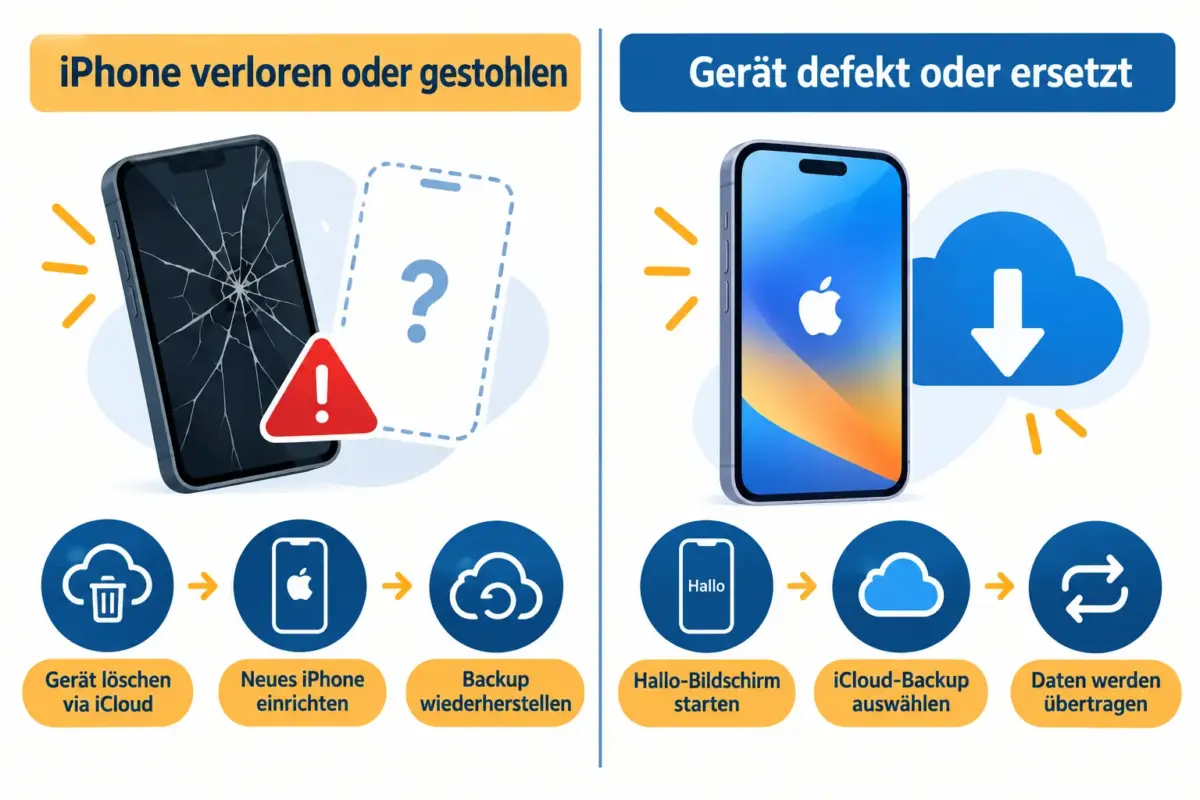
Schritt-für-Schritt-Wiederherstellung:
- Schalten Sie das neue iPhone ein. Der „Hallo“-Bildschirm erscheint.
- Folgen Sie den Einrichtungsschritten bis zum Bildschirm „Apps & Daten übertragen“.
- Wählen Sie „Aus iCloud-Backup“.
- Melden Sie sich mit Ihrer Apple-ID an.
- Wählen Sie das gewünschte Backup anhand von Datum und Größe aus.
- Bleiben Sie mit WLAN verbunden. Die Übertragung beginnt sofort.
Nach dem ersten Neustart ist das Gerät grundlegend nutzbar. Apps, Fotos und weitere Inhalte werden im Hintergrund weitergeladen.
Wenn das iPhone bereits eingerichtet ist: Gehen Sie zu Einstellungen > Allgemein > iPhone übertragen oder zurücksetzen > Alle Inhalte und Einstellungen löschen. Danach startet der „Hallo“-Bildschirm und Sie können wie oben beschrieben vorgehen.
Was passiert, wenn der iCloud-Speicher für das Backup nicht ausreicht?
Wenn nicht genug iCloud-Speicher vorhanden ist, schlägt das automatische Backup fehl. iOS zeigt eine Benachrichtigung an und fordert dazu auf, entweder Speicher freizugeben oder einen kostenpflichtigen iCloud+-Tarif zu buchen.
Mögliche Lösungen:
- Nicht benötigte App-Daten vom Backup ausschließen: Einstellungen > Apple-ID > iCloud > Speicher verwalten > Backups > Gerät auswählen > Apps ohne Backup.
- Alte Backups löschen: Backups von Geräten, die nicht mehr genutzt werden, belegen wertvollen Speicher.
- iCloud-Speicher upgraden: Der günstigste iCloud+-Tarif kostet in Deutschland ca. 1 Euro pro Monat.
- Alternativ auf dem Computer sichern: Ein lokales Backup über Mac oder Windows-PC ist kostenlos und unbegrenzt.
Solange das Speicherproblem nicht behoben ist, gibt es kein aktuelles Backup. Das ist ein echtes Risiko, das viele Nutzer unterschätzen.
Was tun, wenn das iCloud-Backup nicht funktioniert?
iCloud-Backups können aus verschiedenen Gründen fehlschlagen. Die häufigsten Ursachen und Lösungen:
| Problem | Lösung |
|---|---|
| Kein aktuelles Backup | WLAN, Strom und Gerätesperre prüfen |
| Zu wenig iCloud-Speicher | Speicher freigeben oder Tarif upgraden |
| Backup hängt bei „Sichern…“ | Backup abbrechen, Gerät neu starten, erneut versuchen |
| Falsches Apple-ID-Konto | Einstellungen > Apple-ID prüfen |
| iOS veraltet | Einstellungen > Allgemein > Softwareupdate |
Wenn das Backup trotz aller Maßnahmen fehlschlägt, hilft oft ein Abmelden und erneutes Anmelden bei der Apple-ID. Als letzten Ausweg kann ein lokales Backup über den Mac oder Windows-PC als Überbrückung dienen.
Kann ich mein iPhone sowohl in iCloud als auch auf dem Computer sichern?
Ja, beide Methoden lassen sich parallel nutzen. Ein iCloud-Backup läuft automatisch täglich, während ein Computer-Backup manuell über Finder (Mac) oder iTunes (Windows) gestartet wird.
Wann ist ein Computer-Backup sinnvoll?
- Vor einem iOS-Update als zusätzliche Sicherheit.
- Wenn Gesundheits- und Fitnessdaten gesichert werden sollen (nur mit verschlüsseltem lokalem Backup möglich).
- Als Backup für das Backup, wenn kein zuverlässiges WLAN vorhanden ist.
Ein verschlüsseltes lokales Backup enthält mehr Daten als ein Standard-iCloud-Backup, darunter gespeicherte Passwörter und Gesundheitsdaten. Wer maximale Datensicherheit will, kombiniert beide Methoden.
Was enthält ein iCloud-Backup genau?
Ein iCloud-Backup enthält die meisten wichtigen Daten auf dem iPhone, aber nicht alles. Folgendes wird gesichert:
Enthalten:
- App-Daten und App-Einstellungen
- Geräteeinstellungen (WLAN-Passwörter, Hintergrundbild, Barrierefreiheitsoptionen)
- Home-Screen-Anordnung und App-Bibliothek
- iMessage-, SMS- und MMS-Nachrichten
- Klingeltöne und Gerätekauf-Verlauf
- Visuelle Mailbox
Nicht enthalten (weil separat synchronisiert):
- Fotos und Videos (wenn iCloud Fotos aktiviert ist)
- Kontakte, Kalender, Notizen (wenn iCloud-Synchronisierung aktiv ist)
- Apple Pay-Daten
- Touch ID- und Face ID-Einstellungen
- Gesundheitsdaten (nur in verschlüsseltem lokalem Backup)
Was tun, wenn das iPhone verloren oder gestohlen wurde?
Wenn das iPhone verloren geht oder gestohlen wird, sind zwei Dinge sofort wichtig: das Gerät aus der Ferne sperren oder löschen und ein neues Gerät aus dem letzten iCloud-Backup wiederherstellen.
Sofortmaßnahmen:
- Öffnen Sie iCloud.com auf einem anderen Gerät oder PC.
- Melden Sie sich mit Ihrer Apple-ID an.
- Gehen Sie zu „Mein iPhone suchen“ und wählen Sie das verlorene Gerät.
- Aktivieren Sie „Verloren-Modus“ (sperrt das Gerät mit einer Nachricht).
- Wenn das Gerät nicht wiedergefunden werden kann: „Dieses Gerät löschen“ wählen.
Sobald ein Ersatzgerät vorhanden ist, stellen Sie es wie oben beschrieben aus dem letzten iCloud-Backup wieder her. Das ist der Kern von iCloud-Backup: Automatische Sicherungen einrichten und iPhone nach Notfall wiederherstellen in der Praxis.
Entscheidungsregel: Wenn das Gerät noch geortet werden kann und sich in sicherer Nähe befindet, wählen Sie zuerst den Verloren-Modus. Wenn es offensichtlich gestohlen wurde, löschen Sie es sofort, um persönliche Daten zu schützen.
Kann ich gelöschte Fotos aus einem iCloud-Backup wiederherstellen?
Das hängt davon ab, wo die Fotos gespeichert waren. Fotos, die in iCloud Fotos gespeichert sind, können bis zu 30 Tage nach dem Löschen aus dem Album „Zuletzt gelöscht“ in der Fotos-App wiederhergestellt werden. Nach 30 Tagen sind sie dauerhaft gelöscht.
Fotos, die nur lokal auf dem Gerät gespeichert waren und nicht in iCloud Fotos synchronisiert wurden, können aus einem iCloud-Backup wiederhergestellt werden, sofern das Backup vor dem Löschzeitpunkt erstellt wurde. Eine selektive Wiederherstellung einzelner Fotos aus einem Backup ist jedoch nicht möglich; es muss das gesamte Backup wiederhergestellt werden.
FAQ: Häufige Fragen zu iCloud Backup
Wie oft erstellt iCloud automatisch ein Backup? iCloud erstellt einmal täglich ein automatisches Backup, wenn das iPhone mit WLAN verbunden, an Strom angeschlossen und gesperrt ist.
Wird das Backup auch bei aktiviertem iCloud Fotos vollständig erstellt? Ja, aber Fotos und Videos, die bereits in iCloud Fotos gespeichert sind, werden nicht doppelt gesichert. Das spart Speicherplatz im Backup.
Kann ich auswählen, welche Apps ins Backup aufgenommen werden? Ja. Unter Einstellungen > Apple-ID > iCloud > Speicher verwalten > Backups können Sie einzelne Apps vom Backup ausschließen.
Was passiert mit meinen WhatsApp-Nachrichten beim Backup? WhatsApp-Chats werden im iCloud-Backup gesichert, sofern in der WhatsApp-App unter Einstellungen > Chats > Chat-Backup die iCloud-Sicherung aktiviert ist.
Kann ich ein Backup von einem älteren iPhone auf ein neueres iPhone übertragen? Ja. Wählen Sie bei der Einrichtung des neuen iPhones „Aus iCloud-Backup“ und melden Sie sich mit derselben Apple-ID an. Das neue Gerät wird mit den Daten des alten iPhones befüllt.
Bleibt das Backup erhalten, wenn ich iCloud Backup deaktiviere? Ja, das bestehende Backup bleibt in iCloud gespeichert, bis Sie es manuell löschen oder es nach 180 Tagen ohne aktives Backup automatisch gelöscht wird.
Wie erkenne ich, ob mein letztes Backup erfolgreich war? Einstellungen > Apple-ID > iCloud > iCloud Backup. Dort wird Datum und Uhrzeit des letzten erfolgreichen Backups angezeigt.
Kann ich während eines Backups das iPhone weiter nutzen? Ein manuelles Backup läuft auch bei Nutzung des Geräts, aber das automatische Backup startet nur, wenn der Bildschirm gesperrt ist. Es empfiehlt sich, das iPhone nachts ungestört zu lassen.
Sind iCloud-Backups verschlüsselt? Ja, Apple verschlüsselt iCloud-Backups sowohl bei der Übertragung als auch auf den Servern. Lokale Computer-Backups sind nur dann verschlüsselt, wenn Sie die Option manuell aktivieren.
Was ist Quick Start und wie hängt es mit iCloud Backup zusammen? Quick Start ermöglicht es, ein neues iPhone durch Annähern an das alte Gerät einzurichten. Dabei werden viele Einstellungen direkt übertragen, und anschließend werden die restlichen Daten aus dem iCloud-Backup geladen.
Fazit: Jetzt handeln, bevor etwas schiefgeht
iCloud-Backup: Automatische Sicherungen einrichten und iPhone nach Notfall wiederherstellen ist kein kompliziertes Thema, aber es erfordert ein paar gezielte Handgriffe, um wirklich abgesichert zu sein. Die gute Nachricht: Einmal richtig eingerichtet, läuft alles automatisch.
Konkrete nächste Schritte:
- Öffnen Sie jetzt Einstellungen > Apple-ID > iCloud > iCloud Backup und prüfen Sie, wann das letzte Backup erstellt wurde.
- Wenn das Datum älter als zwei Tage ist, tippen Sie auf „Jetzt sichern“ und lösen Sie das zugrundeliegende Problem.
- Prüfen Sie den verfügbaren iCloud-Speicher. Wenn er unter 1 GB liegt, upgraden Sie auf einen iCloud+-Tarif oder schließen Sie unnötige Apps vom Backup aus.
- Aktivieren Sie iCloud Fotos als ergänzende Sicherung für Bilder und Videos.
- Erstellen Sie vor dem nächsten iOS-Update ein zusätzliches lokales Backup über Finder oder iTunes.
Ein iPhone ohne aktuelles Backup ist wie ein Haus ohne Versicherung: Solange nichts passiert, fällt es nicht auf. Aber wenn das Gerät verloren geht, gestohlen wird oder kaputtgeht, ist ein aktuelles Backup der einzige Weg, um alle Daten zurückzubekommen.


Hinterlasse jetzt einen Kommentar