
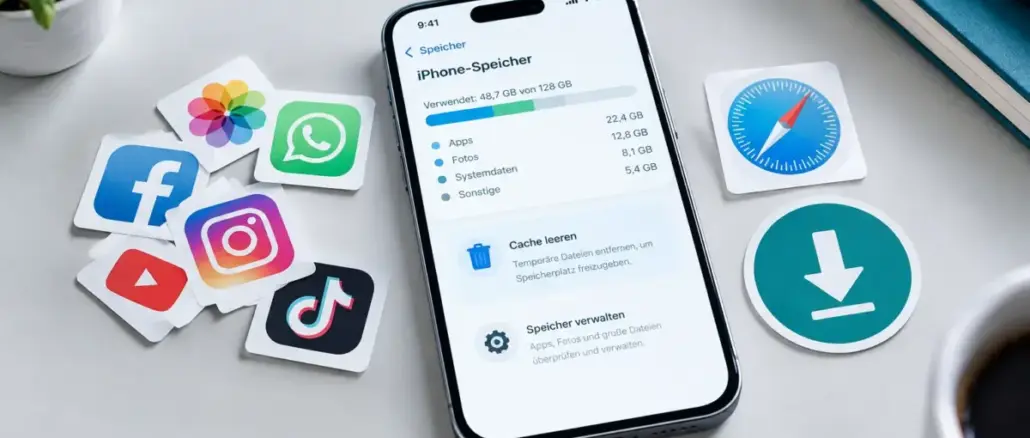
Der iPhone-Cache besteht aus mehreren getrennten Bereichen: dem Safari-Browser-Cache, app-spezifischen Dokumenten und Daten sowie Offline-Downloads in Streaming-Apps. Es gibt keine systemweite „Cache leeren“-Schaltfläche auf dem iPhone. Wer weiß, welcher Bereich Speicherplatz belegt, kann gezielt und sicher vorgehen, ohne Fotos, Nachrichten oder Passwörter zu verlieren.
Das Wichtigste auf einen Blick
- Der iPhone-Cache ist kein einzelner Ordner, sondern verteilt sich auf Safari, einzelne Apps und den Downloads-Bereich der Dateien-App.
- Safari-Cache und Passwörter lassen sich getrennt löschen: Cookies und Verlauf können unabhängig voneinander entfernt werden.
- iOS bietet keine systemweite Schaltfläche zum Leeren des App-Caches. Das Auslagern (Offloading) einer App ist die sicherste Methode, um App-Daten freizugeben.
- Offline-Downloads in Spotify, Netflix oder YouTube belegen oft mehrere Gigabyte und lassen sich direkt in der jeweiligen App löschen.
- Wenn das Löschen scheinbar nichts bewirkt, liegt das häufig daran, dass der Systemspeicher von iOS selbst verwaltet wird und sich nicht manuell leeren lässt.
- Das Löschen des Caches entfernt keine Fotos, Nachrichten oder Kontakte.
- Drittanbieter-Apps zum Cache-Leeren sind auf iOS weitgehend wirkungslos und in der Regel unnötig.
- Ein Neustart des iPhones leert keinen persistenten Cache, kann aber temporäre Arbeitsspeicherdaten freigeben.
Was ist der iPhone-Cache und warum ist er wichtig?
Der Cache auf dem iPhone speichert temporäre Daten, damit Apps und Websites schneller laden. Safari speichert Bilder, Skripte und Seitenstrukturen, damit bereits besuchte Seiten nicht komplett neu geladen werden müssen. Apps legen Dokumente, Vorschaubilder und Nutzerdaten lokal ab, um offline zu funktionieren oder Ladezeiten zu verkürzen.
Mit der Zeit kann dieser Speicher anwachsen und mehrere Gigabyte belegen, ohne dass der Nutzer es bemerkt. Das verlangsamt das Gerät selten direkt, kann aber den verfügbaren Speicher spürbar reduzieren. Wer versteht, welche Cache-Typen es gibt, trifft bessere Entscheidungen beim Aufräumen.
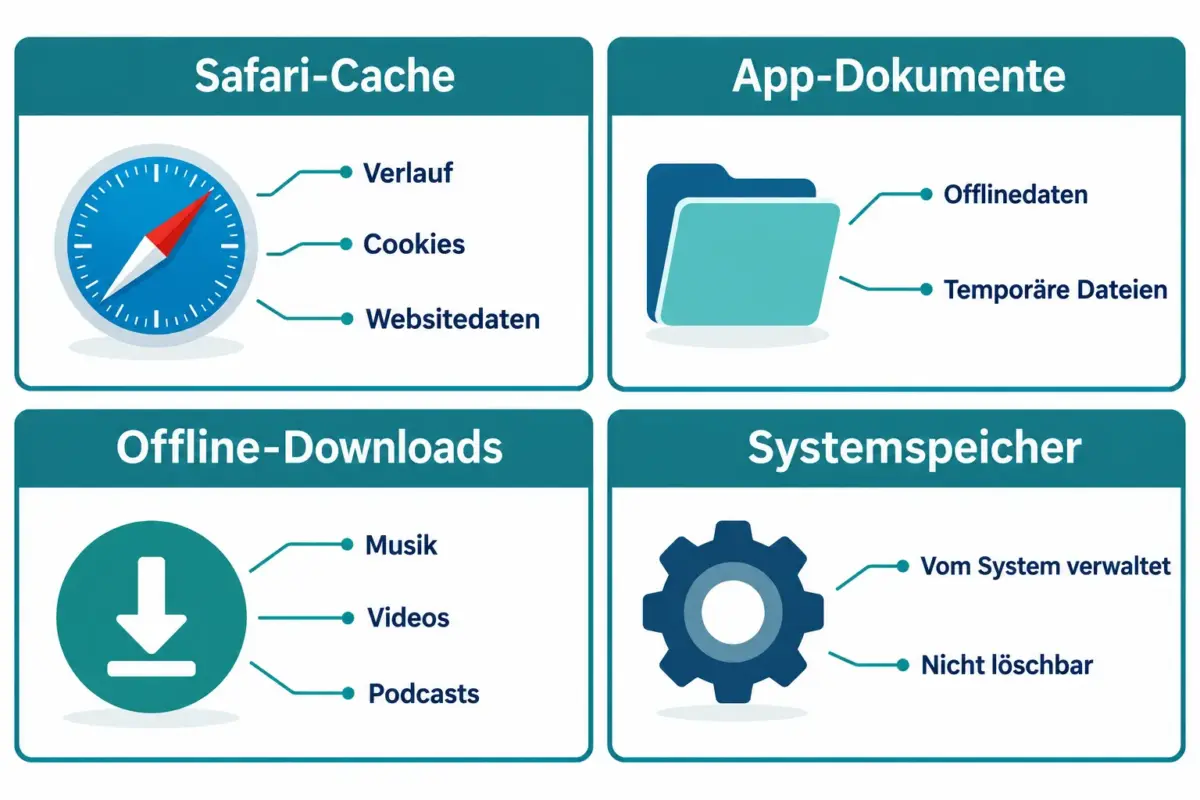
Die drei Hauptbereiche des iPhone-Caches:
| Bereich | Wo zu finden | Was gespeichert wird |
|---|---|---|
| Safari-Cache | Einstellungen > Safari | Websitedaten, Cookies, Verlauf |
| App-Daten | Einstellungen > App | Dokumente, Offline-Inhalte |
| Offline-Downloads | Innerhalb der jeweiligen App | Musik, Videos, Podcasts |
Wie man den Safari-Cache löscht, ohne Passwörter zu verlieren
Safari-Cache und gespeicherte Passwörter sind vollständig voneinander getrennt. Das Löschen von Verlauf und Websitedaten entfernt keine in iCloud Keychain oder Safari gespeicherten Passwörter.
Schritte zum Löschen des Safari-Caches (iOS 17/18):
- Einstellungen öffnen
- Nach unten scrollen und „Safari“ antippen
- „Verlauf und Websitedaten löschen“ antippen
- Zeitraum auswählen: letzte Stunde, heute, heute und gestern oder den gesamten Verlauf
- Bestätigen
Seit iOS 17 lassen sich Cookies und Cache auch ohne Verlauf löschen: Einstellungen > Safari > Erweitert > Websitedaten > Alle Websitedaten entfernen. Diese Option entfernt gespeicherte Sitzungsdaten und Cookies, lässt den Browserverlauf aber unangetastet.
Wichtig: Nach dem Löschen werden Nutzer auf allen Websites ausgeloggt. Passwörter bleiben erhalten, müssen aber neu eingegeben werden.
Die beste Methode, um den App-Cache auf dem iPhone zu leeren
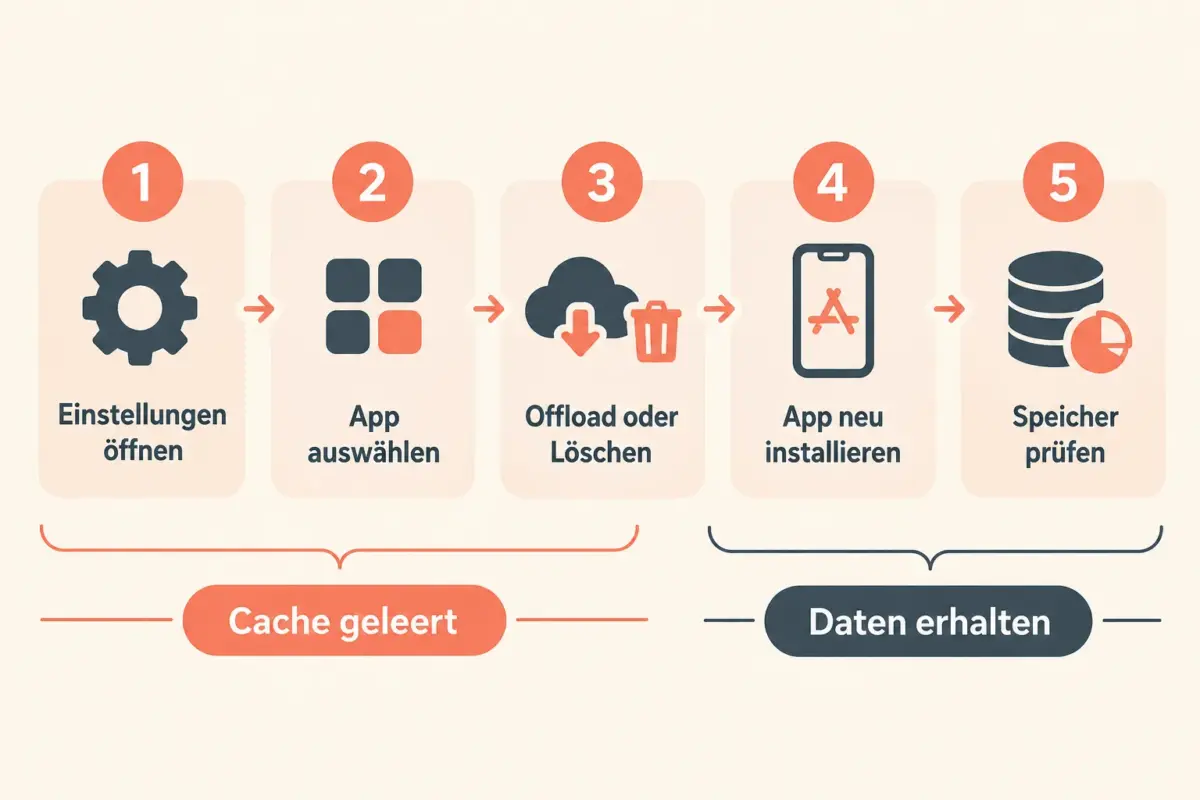
iOS bietet keine systemweite Schaltfläche zum Leeren des App-Caches. Die sicherste und effektivste Methode ist das Auslagern (Offloading) einer App über die Einstellungen.
So funktioniert das Auslagern:
- Einstellungen > Allgemein > iPhone-Speicher öffnen
- Eine App aus der Liste auswählen
- „App auslagern“ antippen
Das Auslagern löscht die App-Datei selbst, behält aber alle Dokumente und Daten. Nach der Neuinstallation sind alle Einstellungen und Nutzerinhalte wiederhergestellt. Wer mehr Speicher freigeben möchte, kann stattdessen „App löschen“ wählen, verliert damit aber alle lokalen App-Daten.
Wann welche Option wählen:
- „App auslagern“ wählen, wenn App-Daten erhalten bleiben sollen (z. B. Spielstände, Offline-Notizen)
- „App löschen“ wählen, wenn die App selten genutzt wird und alle Daten in der Cloud gesichert sind
Offline-Downloads aus iPhone-Apps löschen
Offline-Downloads in Apps wie Spotify, Netflix, Apple Music oder Podcasts sind einer der häufigsten Speicherfresser auf dem iPhone. Sie lassen sich direkt in der jeweiligen App löschen, ohne andere Daten zu berühren.
Beispiele nach App:
- Spotify: Bibliothek > heruntergeladene Songs oder Playlists antippen > Download entfernen
- Netflix: Downloads-Tab > Titel antippen > Symbol zum Löschen
- Apple Podcasts: Bibliothek > Episode antippen > „Download löschen“
- YouTube (Premium): Bibliothek > Downloads > Video antippen > Entfernen
Zusätzlich lohnt ein Blick in die Dateien-App unter „Downloads“. Dort sammeln sich häufig PDFs, ZIP-Dateien und andere heruntergeladene Dokumente, die manuell gelöscht werden müssen.
Warum das Leeren des iPhone-Caches manchmal nichts bewirkt
Wenn der Speicher nach dem Löschen des Caches kaum sinkt, liegt das meist daran, dass der größte Teil des belegten Speichers nicht im Cache liegt. iOS verwaltet einen Teil des Speichers automatisch als „Systemdaten“ oder „Sonstiges“, auf den Nutzer keinen direkten Zugriff haben.
Häufige Ursachen, wenn das Löschen nichts bringt:
- Fotos und Videos belegen den meisten Speicher (nicht der Cache)
- iMessage-Anhänge (Bilder, Videos in Chats) wachsen still im Hintergrund
- iOS-Systemdateien und Backups werden von Apple verwaltet
- Große App-Datenbanken (z. B. Musikbibliotheken) zählen als Dokumente, nicht als Cache
Lösung: Einstellungen > Allgemein > iPhone-Speicher öffnen und prüfen, welche Apps oder Kategorien tatsächlich den meisten Platz belegen. iOS zeigt dort auch Empfehlungen an.
Unterschied zwischen Cache leeren und Daten löschen auf dem iPhone
Cache-Daten sind temporäre Hilfsdateien, die Apps selbst neu erstellen können. App-Daten (Dokumente, Einstellungen, Nutzerinhalte) sind dauerhaft und werden nicht automatisch wiederhergestellt.
Das Auslagern einer App löscht nur die App-Binärdatei, keine Daten. Das vollständige Löschen einer App entfernt beides. Wer nur „Cache leeren“ möchte, ohne Daten zu verlieren, sollte entweder die App auslagern oder app-spezifische Cache-Optionen in den Einstellungen der jeweiligen App nutzen.
Löscht das Leeren des Caches Fotos oder Nachrichten?
Nein. Das Leeren des Safari-Caches oder das Auslagern von Apps löscht keine Fotos, Nachrichten, Kontakte oder Kalendereinträge. Diese Daten liegen in separaten, geschützten Bereichen des iPhones.
Fotos werden in der Fotos-App gespeichert und sind nur durch manuelles Löschen oder das Deaktivieren der iCloud-Fotomediathek betroffen. Nachrichten liegen in einer eigenen Datenbank und werden durch Cache-Aktionen nicht berührt.
Wie oft sollte man den iPhone-Cache leeren?
Es gibt keine feste Regel. Für die meisten Nutzer reicht es aus, den Safari-Cache alle ein bis drei Monate zu leeren oder dann, wenn Websites fehlerhaft angezeigt werden. Offline-Downloads sollten regelmäßig geprüft werden, besonders nach Reisen oder intensiver Streaming-Nutzung.
Faustregel: Cache leeren, wenn das iPhone spürbar langsamer wird, Websites falsch angezeigt werden oder der Speicher unter 2 GB fällt.
Sind iPhone-Cache-Cleaner-Apps sicher und sinnvoll?
Drittanbieter-Apps, die versprechen, den iPhone-Cache zu leeren, sind auf iOS weitgehend wirkungslos. Apple erlaubt Apps keinen Zugriff auf den Cache anderer Apps. Solche Apps können lediglich ihren eigenen Speicher verwalten oder Nutzern zeigen, was im Speicher liegt.
Viele dieser Apps sind unnötig und manche verlangen für Funktionen Geld, die iOS kostenlos und sicherer selbst bietet. Die offiziellen Einstellungen des iPhones sind die zuverlässigere Wahl.
Was tun, wenn der iPhone-Speicher nach dem Cache-Leeren noch voll ist?
Wenn der Speicher nach dem Leeren des Caches weiterhin voll ist, sollte systematisch vorgegangen werden.
Empfohlene Reihenfolge:
- Einstellungen > Allgemein > iPhone-Speicher öffnen und die größten Verbraucher identifizieren
- Fotos und Videos in iCloud auslagern und lokale Kopien löschen (Einstellungen > Fotos > iPhone-Speicher optimieren)
- iMessage-Anhänge löschen: Nachrichten > Einstellungen > Nachrichten > Nachrichten aufbewahren auf 30 Tage setzen
- Große, selten genutzte Apps auslagern
- Offline-Downloads in Streaming-Apps entfernen
- Downloads-Ordner in der Dateien-App leeren
Kommt der iPhone-Cache immer wieder zurück?
Ja, das ist normal. Apps erstellen Cache-Daten neu, sobald sie genutzt werden. Safari legt beim nächsten Surfen wieder Websitedaten an. Das bedeutet nicht, dass etwas falsch läuft.
Wer dauerhaft weniger Cache-Aufbau möchte, kann in Safari „Datenschutz schützen“ aktivieren und Cross-Site-Tracking blockieren. Das reduziert die Menge an gespeicherten Drittanbieter-Cookies. Für Apps gibt es keine systemweite Einstellung, aber das automatische Auslagern selten genutzter Apps unter Einstellungen > App Store kann helfen.
Leert ein Neustart des iPhones den Cache automatisch?
Ein Neustart leert keinen persistenten Cache. Er gibt lediglich den Arbeitsspeicher (RAM) frei, in dem aktive App-Prozesse laufen. Websitedaten, App-Dokumente und Offline-Downloads bleiben nach einem Neustart vollständig erhalten.
Ein Neustart kann trotzdem sinnvoll sein, wenn Apps abstürzen oder das Gerät träge reagiert, da dabei hängende Prozesse beendet werden.
So leert man den Cache bei spezifischen Apps wie Instagram oder YouTube
Für Instagram, YouTube und ähnliche Apps gibt es keine direkte „Cache leeren“-Schaltfläche in iOS. Die effektivste Methode ist das Auslagern und Neuinstallieren der App.
- Instagram: App auslagern > neu installieren. Alle Anmeldedaten bleiben erhalten, wenn iCloud-Schlüsselbund aktiv ist.
- YouTube (ohne Premium): App auslagern. Offline-Downloads nur mit Premium-Abo vorhanden.
- TikTok: In der App unter Einstellungen > Cache und Mobilfunkdaten > Cache leeren (TikTok bietet diese Option direkt an).
Manche Apps wie TikTok oder WeChat haben eigene Cache-Optionen in ihren App-Einstellungen. Es lohnt sich, dort nachzusehen, bevor die App ausgelagert wird.
Temporäre Dateien auf dem iPhone: Wo sie sich verstecken
Temporäre Dateien verteilen sich auf mehrere Bereiche, die viele Nutzer übersehen.
Häufig übersehene Speicherorte:
- Dateien-App > Downloads: Heruntergeladene PDFs, ZIP-Archive, E-Mail-Anhänge
- Mail-App: Angehängte Bilder und Dokumente werden lokal gecacht
- Nachrichten: Medienanhänge in Chats wachsen über Monate an
- Sprachmemos: Aufnahmen, die nicht mehr benötigt werden
- Wallet: Alte Tickets und Karten, die nicht mehr relevant sind
Fazit
Das sichere Leeren des iPhone-Caches erfordert kein spezielles Tool und keine Drittanbieter-App. Der entscheidende Schritt ist zu verstehen, dass Browser-Cache, App-Daten und Offline-Downloads drei getrennte Bereiche sind, die unterschiedlich behandelt werden müssen.
Konkrete nächste Schritte:
- Einstellungen > Allgemein > iPhone-Speicher öffnen und die größten Verbraucher identifizieren
- Safari-Cache über Einstellungen > Safari leeren, wenn Websites Probleme machen
- Offline-Downloads in Streaming-Apps direkt in der jeweiligen App entfernen
- Selten genutzte Apps auslagern statt löschen, um Daten zu schützen
- Downloads-Ordner in der Dateien-App regelmäßig prüfen
Wer diese vier Bereiche im Blick behält, hält den iPhone-Speicher dauerhaft frei, ohne Fotos, Passwörter oder wichtige App-Daten zu riskieren.
Häufig gestellte Fragen
Löscht das Leeren des Safari-Caches meine gespeicherten Passwörter? Nein. Passwörter werden im iCloud-Schlüsselbund gespeichert und sind vom Safari-Cache vollständig getrennt. Sie bleiben nach dem Löschen erhalten.
Wie viel Speicher kann ich durch das Leeren des Caches freigeben? Das variiert stark. Safari-Cache kann einige Hundert Megabyte bis zu mehreren Gigabyte belegen. App-Caches und Offline-Downloads können zusammen 5 bis 20 GB ausmachen, besonders bei Streaming-Apps.
Kann ich den Cache einer einzelnen App leeren, ohne sie zu löschen? Direkt über iOS ist das nicht möglich. Einige Apps bieten eigene Cache-Optionen in ihren Einstellungen an (z. B. TikTok). Ansonsten ist das Auslagern die nächstbeste Methode.
Was ist der Unterschied zwischen „App auslagern“ und „App löschen“? Auslagern entfernt die App-Datei, behält aber alle Dokumente und Einstellungen. Löschen entfernt beides vollständig.
Warum zeigt mein iPhone nach dem Cache-Leeren immer noch „Systemdaten“ als größten Verbraucher? Systemdaten werden von iOS automatisch verwaltet und können nicht manuell gelöscht werden. Sie enthalten iOS-Updates, Logs und Systemdateien. Ein Backup und Wiederherstellen des iPhones kann diese Kategorie verkleinern.
Muss ich nach dem Leeren des Safari-Caches alle Passwörter neu eingeben? Passwörter bleiben gespeichert, aber aktive Sitzungen (Logins auf Websites) werden beendet. Beim nächsten Besuch einer Website muss das gespeicherte Passwort bestätigt werden.
Hilft das Leeren des Caches, wenn das iPhone langsam ist? Manchmal. Wenn eine App wegen beschädigter Cache-Daten abstürzt oder langsam reagiert, kann das Auslagern und Neuinstallieren helfen. Allgemeine Verlangsamung hat häufig andere Ursachen wie veraltete Software oder zu wenig freier Speicher.
Werden Offline-Downloads automatisch gelöscht, wenn der Speicher voll ist? Nein. iOS löscht keine Offline-Downloads automatisch. Es können lediglich selten genutzte Apps ausgelagert werden, wenn die Funktion „Nicht verwendete Apps auslagern“ aktiviert ist.


Hinterlasse jetzt einen Kommentar