
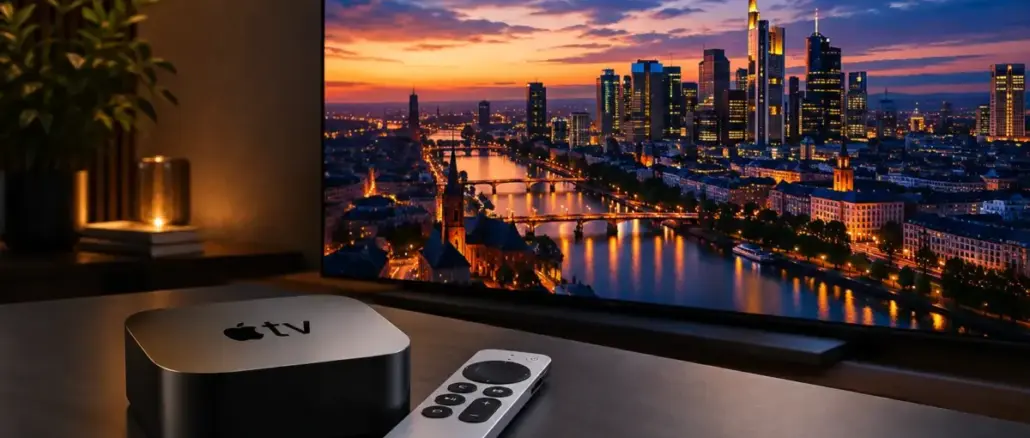
Der Apple TV bietet unter tvOS 18 vier Screensaver-Typen: Luftaufnahmen (Aerials), eigene Fotos, Erinnerungen und Porträts. Wer Wiederholungen vermeiden möchte, wechselt in den Einstellungen unter „Allgemein > Bildschirmschoner“ den Typ, aktiviert automatische Downloads neuer Aerial-Videos und legt kuratierte Fotoalben als Quelle fest. Eine vollständige Deaktivierung des Screensavers ist auf Apple TV nicht vorgesehen, lässt sich aber durch sehr lange Verzögerungszeiten oder Auto-Ruhezustand umgehen.
Key Takeaways
- Apple TV (tvOS 18) bietet vier Screensaver-Typen: Luftaufnahmen, Fotos, Erinnerungen und Porträts
- Luftaufnahmen lassen sich in Themen wie Stadtlandschaft, Erde, Unterwasser und Landschaft unterteilen
- Eigene Fotos aus der iCloud-Fotomediathek oder geteilten Alben können als Screensaver genutzt werden
- Wiederholungen entstehen häufig, weil zu wenige Aerial-Videos lokal gespeichert sind oder das Fotoalbum zu klein ist
- Neue Aerial-Videos werden automatisch heruntergeladen, wenn die Option aktiviert ist
- Der Screensaver startet nach einer einstellbaren Verzögerung (2 Minuten bis 30 Minuten)
- Beim Porträt-Screensaver lassen sich Kategorien wie Personen und Haustiere gezielt ein- oder ausschalten
- Datenschutzhinweis: Persönliche Fotos verlassen das Gerät nicht, da die iCloud-Synchronisierung lokal verarbeitet wird
- Aerial-Videos beanspruchen Speicherplatz auf dem Apple TV; ältere Modelle mit 32 GB können schneller an Grenzen stoßen
Welche Screensaver-Optionen bietet Apple TV?
Apple TV unter tvOS 18 unterscheidet vier grundlegende Screensaver-Typen, die sich in Aussehen, Datenquelle und Anpassungstiefe deutlich unterscheiden.
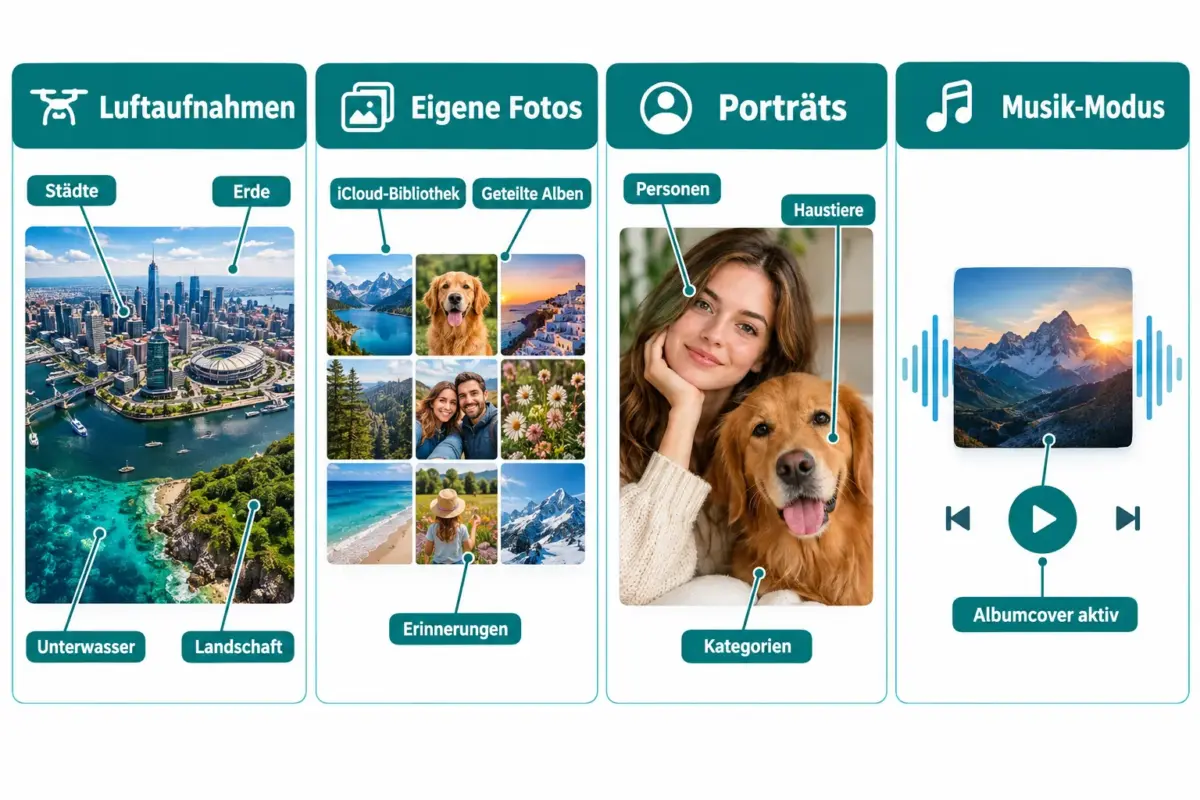
Die vier Typen im Überblick:
| Typ | Quelle | Anpassung |
|---|---|---|
| Luftaufnahmen (Aerials) | Apple-Server, lokal gecacht | Thema, Download-Häufigkeit |
| Fotos | iCloud-Mediathek, Alben | Album-Auswahl, Diashow-Tempo |
| Erinnerungen | iCloud-Erinnerungen | Automatisch kuratiert |
| Porträts | iCloud-Mediathek | Kategorien (Personen, Haustiere) |
Wer keinen Typ auswählt, bleibt standardmäßig bei den Luftaufnahmen. Alle Typen lassen sich unter Einstellungen > Allgemein > Bildschirmschoner > Typ wechseln.
Was ist der Unterschied zwischen Aerial- und Foto-Screensavern?
Aerial-Screensaver sind vorproduzierte Videosequenzen, die Apple regelmäßig aktualisiert. Foto-Screensaver zeigen dagegen persönliche Bilder als Diashow. Der wesentliche Unterschied liegt in der Datenquelle und der Kontrolle: Aerials kommen von Apple und werden heruntergeladen, persönliche Fotos stammen aus der eigenen iCloud-Mediathek und verlassen das Gerät nicht erneut.
Aerial-Screensaver:
- Themen: Stadtlandschaft, Erde, Unterwasser, Landschaft
- Qualität: bis zu 4K HDR auf Apple TV 4K
- Während der Wiedergabe: Siri Remote drücken zeigt Standortinformationen
Foto-Screensaver:
- Quelle: iCloud-Fotomediathek, geteilte Alben oder Erinnerungen
- Tempo: einstellbar (langsam, mittel, schnell)
- Datenschutz: Fotos werden lokal auf dem Apple TV verarbeitet
Wie ändere ich meinen Apple TV Screensaver auf eigene Fotos?
Eigene Fotos als Screensaver einzurichten dauert unter tvOS 18 weniger als zwei Minuten. Voraussetzung ist, dass die iCloud-Fotomediathek auf dem Apple TV angemeldet ist.
Schritt-für-Schritt:
- Einstellungen öffnen
- „Allgemein“ wählen
- „Bildschirmschoner“ antippen
- Unter „Typ“ auf „Fotos“ wechseln
- Als Quelle „iCloud-Fotomediathek“, ein bestimmtes Album oder „Geteilte Alben“ auswählen
- Optional: Diashow-Geschwindigkeit anpassen
Tipp für bessere Ergebnisse: Ein eigenes Album mit 50 bis 200 sorgfältig ausgewählten Bildern anlegen. Zu kleine Alben (unter 20 Fotos) führen fast zwangsläufig zu Wiederholungen.
Warum zeigt mein Apple TV immer denselben Screensaver?
Wiederholungen beim Apple TV Screensaver entstehen aus zwei Hauptgründen: zu wenige lokal gespeicherte Aerial-Videos oder ein zu kleines Fotoalbum. Beide Probleme lassen sich gezielt beheben.
Ursachen und Lösungen bei Aerial-Wiederholungen:
- Zu wenige Videos heruntergeladen: Unter Einstellungen > Allgemein > Bildschirmschoner > „Neue Videos laden“ auf „Täglich“ oder „Wöchentlich“ stellen
- Thema zu eng gewählt: Statt eines einzelnen Themas „Alle Themen“ aktivieren
- Kein WLAN beim Download: Apple TV muss mit dem Internet verbunden sein, damit neue Videos nachgeladen werden
Ursachen bei Foto-Wiederholungen:
- Album enthält weniger als 20 Bilder
- Erinnerungen-Modus ist auf eine einzelne, kleine Erinnerung beschränkt
- Porträt-Modus hat zu viele Kategorien deaktiviert
Wie richte ich die iCloud-Fotomediathek als Apple TV Screensaver ein?
Die iCloud-Fotomediathek lässt sich direkt als Screensaver-Quelle verwenden, sobald das Apple TV mit derselben Apple ID angemeldet ist wie das iPhone oder iPad. Eine separate App-Installation ist nicht nötig.
Voraussetzungen:
- Apple TV ist mit der eigenen Apple ID angemeldet
- iCloud-Fotos ist auf mindestens einem anderen Gerät aktiv
- Ausreichend iCloud-Speicher ist vorhanden
Unter „Bildschirmschoner > Typ > Fotos“ erscheint dann die Option „iCloud-Fotomediathek“. Wer nur bestimmte Bilder zeigen möchte, wählt stattdessen ein spezifisches Album. Geteilte Alben funktionieren ebenfalls, sofern sie in der iCloud-Einstellung freigegeben sind.
Datenschutzhinweis: Apple überträgt die Fotos nicht erneut an externe Server. Der Apple TV lädt sie direkt aus der iCloud-Mediathek und zeigt sie lokal an.
Wie lade ich mehr Aerial-Videos herunter und vermeide Wiederholungen?
Neue Aerial-Videos werden automatisch geladen, wenn die entsprechende Option aktiviert ist. Wer aktiv mehr Abwechslung möchte, kann den Download-Rhythmus anpassen und alle verfügbaren Themen freischalten.
Einstellungspfad: Einstellungen > Allgemein > Bildschirmschoner > „Neue Videos laden“
Optionen:
- Nie: Kein automatischer Download, nur bereits gespeicherte Videos
- Täglich: Neue Videos werden jeden Tag geladen (empfohlen bei guter Internetverbindung)
- Wöchentlich: Kompromiss zwischen Datenverbrauch und Abwechslung
- Monatlich: Für Nutzer mit begrenztem Datentarif
Speicherhinweis: Aerial-Videos in 4K HDR sind groß. Auf einem Apple TV 4K mit 64 GB Speicher ist das kein Problem, auf älteren 32-GB-Modellen kann der verfügbare Platz knapp werden. tvOS verwaltet den Cache automatisch und löscht ältere Videos bei Bedarf.
Kann ich den Apple TV Screensaver komplett deaktivieren?
Eine vollständige Deaktivierung ist in tvOS 18 nicht vorgesehen. Es gibt jedoch zwei praktische Alternativen, die denselben Effekt erzielen.
Option 1: Verzögerung maximieren Unter Einstellungen > Allgemein > Bildschirmschoner > „Start“ die längste verfügbare Zeit wählen (30 Minuten). Der Screensaver startet dann erst nach langer Inaktivität.
Option 2: Auto-Ruhezustand nutzen Unter Einstellungen > Allgemein > Ruhezustand eine kurze Zeit einstellen (z. B. 15 Minuten). Das TV-Gerät schaltet sich dann ab, bevor der Screensaver überhaupt startet.
Wann welche Option wählen:
- Dauerbetrieb (z. B. Infobildschirm): Verzögerung auf Maximum
- Normaler Heimgebrauch: Ruhezustand kürzer als Screensaver-Verzögerung
Wie lange bleibt der Apple TV Screensaver aktiv, bevor das Gerät ausgeht?
Der Screensaver läuft so lange, bis entweder der Ruhezustand greift oder jemand die Fernbedienung betätigt. Die Screensaver-Verzögerung (2 bis 30 Minuten) und der Ruhezustand sind unabhängig voneinander einstellbar.
Beide Einstellungen finden sich unter Einstellungen > Allgemein. Typische Kombination für den Heimgebrauch: Screensaver nach 5 Minuten, Ruhezustand nach 30 Minuten.
Verbraucht der Apple TV Screensaver viel Strom?
Aerial-Screensaver in 4K HDR beanspruchen den Prozessor und das Display stärker als ein statisches Bild. Im Vergleich zur aktiven Videowiedergabe ist der Unterschied gering, aber messbar. Wer Energie sparen möchte, setzt den Ruhezustand auf einen kurzen Zeitraum, statt den Screensaver dauerhaft laufen zu lassen.
Foto-Diashows verbrauchen weniger Rechenleistung als Aerial-Videos, da keine Videodekodierung nötig ist.
Welcher Screensaver ist am besten für Apple TV 4K geeignet?
Für Apple TV 4K (3. Generation, 2022 oder neuer) liefern Aerial-Screensaver in 4K HDR die visuell beeindruckendsten Ergebnisse. Wer Wert auf Persönlichkeit legt, wählt eigene Fotos oder den Porträt-Modus.
Entscheidungshilfe:
- Maximale Bildqualität: Luftaufnahmen, Thema „Alle“, täglich neue Videos
- Persönliche Note: Fotos aus einem kuratierten Album mit mindestens 50 Bildern
- Familienfotos mit Gesichtserkennung: Porträt-Modus mit aktivierten Personenkategorien
- Automatisch wechselnde Stimmungen: Erinnerungen (Apple kuratiert saisonal)
Warum funktioniert mein benutzerdefinierter Foto-Screensaver nicht?
Wenn der Foto-Screensaver nicht startet oder nur leere Bilder zeigt, liegen die häufigsten Ursachen bei der iCloud-Synchronisierung oder der Album-Konfiguration.
Checkliste zur Fehlerbehebung:
- Apple ID auf dem Apple TV ist dieselbe wie auf iPhone/iPad
- iCloud-Fotos ist auf dem Quellgerät aktiviert
- Das gewählte Album enthält mindestens 5 Fotos (empfohlen: 20+)
- WLAN-Verbindung ist stabil (Fotos werden bei Bedarf nachgeladen)
- Geteilte Alben: Freigabe in iCloud-Einstellungen aktiv
- tvOS ist auf dem aktuellen Stand (Einstellungen > System > Software-Update)
Falls das Problem nach diesen Schritten bestehen bleibt: Apple TV neu starten (Einstellungen > System > Neu starten) und danach den Screensaver-Typ erneut auswählen.
Kann ich verschiedene Screensaver für verschiedene Tageszeiten planen?
Eine native Zeitplan-Funktion für Screensaver bietet tvOS 18 nicht. Apple TV erlaubt keine automatische Umschaltung zwischen Screensaver-Typen zu bestimmten Uhrzeiten.
Als Workaround nutzen manche Nutzer Automationen über die Apple Home App, um das Apple TV zu bestimmten Zeiten in den Ruhezustand zu versetzen, was den Screensaver indirekt steuert. Eine direkte Screensaver-Planung ist damit jedoch nicht möglich.
FAQ
Kann ich den Apple TV Screensaver auf einem anderen Gerät als Quelle nutzen, das nicht mit meiner Apple ID verbunden ist? Nein. Eigene Fotos als Screensaver erfordern, dass das Apple TV mit derselben Apple ID angemeldet ist, unter der die iCloud-Fotomediathek geführt wird. Geteilte Alben bilden eine Ausnahme, sofern sie explizit freigegeben wurden.
Werden Aerial-Videos auch ohne WLAN angezeigt? Ja. Bereits heruntergeladene Aerial-Videos werden lokal auf dem Apple TV gespeichert und auch ohne aktive Internetverbindung wiedergegeben.
Wie viel Speicher belegen Aerial-Videos auf dem Apple TV? Das hängt von der Anzahl der heruntergeladenen Videos und ihrer Auflösung ab. tvOS verwaltet den Cache automatisch. Eine genaue Zahl lässt sich unter Einstellungen > Allgemein > Speicher einsehen.
Kann ich beim Porträt-Screensaver einzelne Personen ausschließen? Nein. Der Porträt-Modus arbeitet mit Kategorien (Personen, Haustiere), nicht mit einzelnen benannten Personen. Eine personengenaue Steuerung ist nicht vorgesehen.
Zeigt Apple TV Screensaver auch RAW-Fotos aus der iCloud-Mediathek? Apple TV konvertiert RAW-Dateien intern. In der Praxis werden die meisten gängigen RAW-Formate unterstützt, aber die Darstellung kann von der auf dem Mac oder iPhone abweichen.
Wie wechsle ich das Aerial-Thema schnell, ohne in die Einstellungen zu gehen? Während der Screensaver läuft, die Siri Remote antippen. Damit werden Standortinformationen eingeblendet. Ein direkter Themenwechsel ohne Einstellungen ist nicht möglich.
Kann ich Aerial-Videos manuell löschen, um Speicher freizugeben? Nicht einzeln. tvOS verwaltet den Aerial-Cache automatisch. Unter Einstellungen > Allgemein > Speicher > Bildschirmschoner lässt sich der gesamte Cache leeren.
Funktioniert der Foto-Screensaver auch mit Google Fotos? Nein. Apple TV unterstützt als Screensaver-Quelle ausschließlich die iCloud-Fotomediathek und geteilte iCloud-Alben. Drittanbieter-Dienste wie Google Fotos sind nicht integriert.
Fazit
Der Apple TV Screensaver bietet 2026 mehr Flexibilität als viele Nutzer vermuten. Wer Wiederholungen beim Aerial-Screensaver stoppen möchte, aktiviert den täglichen automatischen Download und wählt alle Themen aus. Wer persönliche Fotos bevorzugt, legt ein kuratiertes Album mit mindestens 50 Bildern an und stellt sicher, dass die iCloud-Synchronisierung aktiv ist.
Konkrete nächste Schritte:
- Einstellungen > Allgemein > Bildschirmschoner öffnen und den aktuellen Typ prüfen
- Bei Aerial-Wiederholungen: „Neue Videos laden“ auf „Täglich“ stellen und alle Themen aktivieren
- Für persönliche Fotos: Ein dediziertes Album in der Fotos-App anlegen und als Screensaver-Quelle auswählen
- Ruhezustand kürzer als Screensaver-Verzögerung einstellen, um Energie zu sparen
- Nach Änderungen: Apple TV einmal neu starten, damit alle Einstellungen greifen
Wer diese Schritte umsetzt, erlebt einen Screensaver, der tatsächlich abwechslungsreich bleibt und zum eigenen Stil passt.

Hinterlasse jetzt einen Kommentar