

Zuletzt aktualisiert: 9. September 2026
Schnellantwort: Auch wenn iCloud Fotos aktiviert ist, belegt das iPhone weiterhin Speicher durch Miniaturansichten, Metadaten, App-Caches und den Ordner „Zuletzt gelöscht“. iCloud ist ein Synchronisierungsdienst, kein Ersatz für lokalen Gerätespeicher. Die Lösung liegt darin, „iPhone-Speicher optimieren“ zu aktivieren, versteckte Dateiarten manuell zu bereinigen und zu verstehen, was den sogenannten Phantom-Speicher tatsächlich verursacht.
Das Wichtigste auf einen Blick
- iCloud Fotos verschiebt keine Dateien vom iPhone, sondern synchronisiert sie. Ohne „Speicher optimieren“ bleiben Originaldateien auf dem Gerät.
- Selbst mit aktivierter Optimierung belegen Miniaturansichten und Fotodatenbanken schätzungsweise 10 bis 20 Prozent der ursprünglichen Bibliotheksgröße.
- Phantom-Speicher entsteht häufig durch den Ordner „Zuletzt gelöscht“, Nachrichtenanhänge, App-Caches und doppelte Dateien, nicht durch echte Systemfehler.
- iCloud-Speicher und iPhone-Gerätespeicher sind zwei getrennte Kontingente. Ein volles iCloud-Konto blockiert neue Synchronisierungen.
- Fotos, die in iCloud gesichert sind, können vom iPhone gelöscht werden, aber nur nach einer manuellen Bestätigung, da sonst auch die iCloud-Kopie gelöscht wird.
- Die Einstellung „iPhone-Speicher optimieren“ funktioniert tatsächlich, braucht aber Zeit und eine aktive WLAN-Verbindung.
- Nachrichten-Anhänge, insbesondere Videos in Gruppen-Chats, gehören zu den am häufigsten übersehenen Speicherfressern.
- Eine regelmäßige Überprüfung unter Einstellungen > Allgemein > iPhone-Speicher zeigt, welche App oder welcher Dateityp das Problem verursacht.
Warum zeigt das iPhone „Speicher voll“ an, obwohl Fotos in iCloud sind?
iCloud Fotos ist ein Synchronisierungsdienst, kein Auslagerungssystem. Das bedeutet: Fotos werden nicht automatisch vom Gerät entfernt, sobald sie in der Cloud gespeichert sind. Ohne die Einstellung „iPhone-Speicher optimieren“ liegen Originaldateien in voller Auflösung weiterhin lokal auf dem Gerät.
Selbst mit aktivierter Optimierung bleiben Miniaturansichten, Indexdateien und die Fotodatenbank auf dem iPhone gespeichert. Diese Hilfsdateien können bei großen Bibliotheken mehrere Gigabyte ausmachen. Das iPhone sagt also nicht die Unwahrheit, wenn es „Speicher voll“ meldet, auch wenn die Fotos technisch gesehen in iCloud liegen.
Häufige Ursachen im Überblick:
- Originaldateien sind noch nicht durch die Optimierung ersetzt worden
- Ordner „Zuletzt gelöscht“ enthält Fotos, die 30 Tage lang aufbewahrt werden
- Fotodatenbank und Metadaten belegen dauerhaft Speicher
- App-Caches von Kamera-Apps oder sozialen Netzwerken wachsen unbemerkt
Was ist Phantom-Speicher auf dem iPhone und wie wird er bereinigt?
Phantom-Speicher bezeichnet Speicherplatz, der laut iPhone-Anzeige belegt ist, aber keiner erkennbaren Datei oder App zugeordnet werden kann. Er entsteht durch beschädigte Datenbankdateien, verwaiste Cache-Einträge und Systemdaten, die iOS nicht automatisch bereinigt.
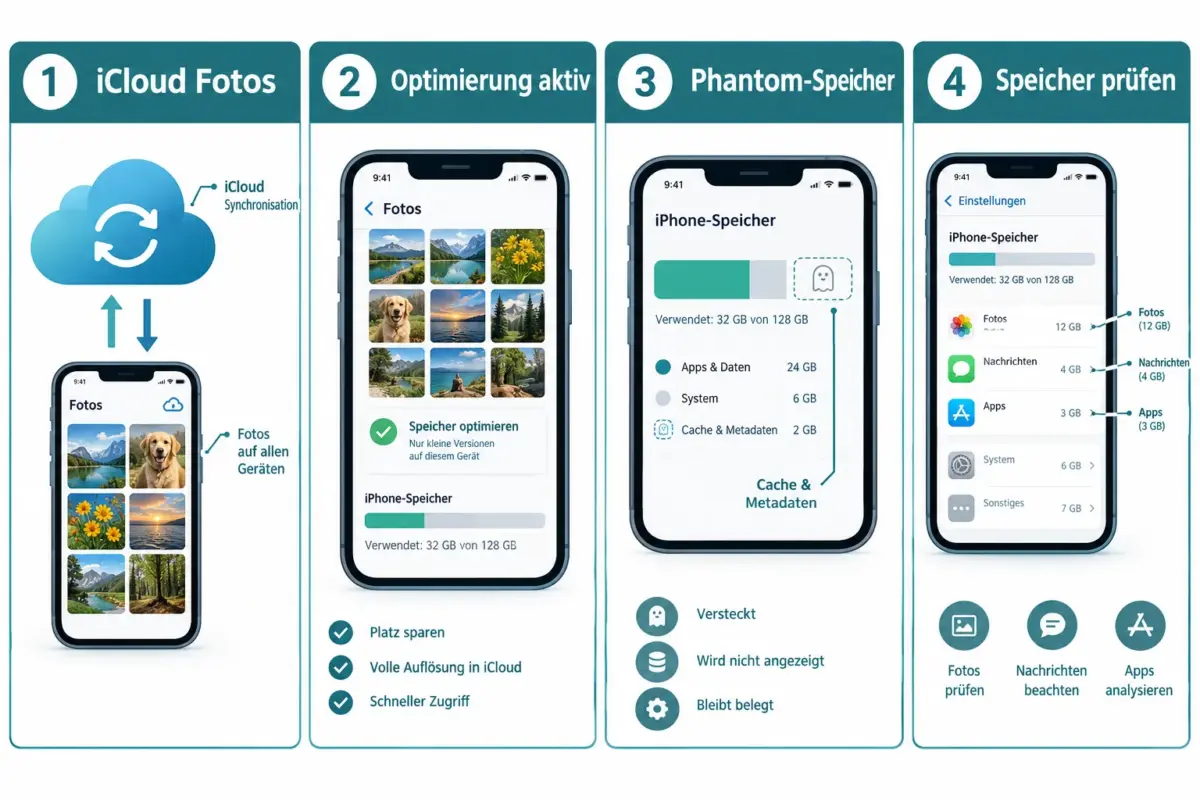
Die häufigsten Quellen für Phantom-Speicher sind:
- „Sonstige“ und „Systemdaten“ in der Speicherübersicht: Diese Kategorien enthalten Browser-Caches, Streaming-Puffer, App-Protokolldateien und temporäre Downloads.
- Beschädigte Fotodatenbank: Eine korrupte
.photoslibrary-Datenbank kann mehr Speicher beanspruchen als die eigentlichen Bilddateien. - Nachrichten-Caches: iMessage speichert Vorschauen, GIFs und Anhänge lokal, auch wenn die eigentlichen Nachrichten gelöscht wurden.
- Streaming-Apps: Netflix, Spotify und ähnliche Apps legen Offline-Inhalte ab, die nach dem Löschen der App verschwinden.
So wird Phantom-Speicher bereinigt:
- Einstellungen > Allgemein > iPhone-Speicher öffnen und die Liste vollständig laden lassen.
- Jede App prüfen: „App-Größe“ zeigt den Code, „Dokumente & Daten“ zeigt den Cache.
- Apps mit unverhältnismäßig großen Daten-Einträgen offloaden (nicht löschen) und neu installieren.
- Safari-Cache leeren: Einstellungen > Safari > Verlauf und Websitedaten löschen.
- iPhone neu starten, um temporäre Systemdateien freizugeben.
- Als letzten Schritt: iPhone sichern und auf Werkseinstellungen zurücksetzen, wenn der Phantom-Speicher nach allen anderen Schritten bestehen bleibt.
Befreit iCloud Fotos tatsächlich Speicher auf dem iPhone?
Ja, aber nur unter einer Bedingung: Die Option „iPhone-Speicher optimieren“ muss unter Einstellungen > Fotos aktiviert sein. Ohne diese Einstellung lädt iCloud Fotos lediglich Kopien in die Cloud hoch, ohne die Originale vom Gerät zu entfernen.
Mit aktivierter Optimierung ersetzt iOS die Originaldateien durch komprimierte Miniaturansichten, sobald der Speicher knapp wird. Das System entscheidet selbst, welche Fotos ersetzt werden, basierend auf Zugriffshäufigkeit und verfügbarem Speicher. Originale bleiben in iCloud und können jederzeit über WLAN heruntergeladen werden.
Wichtig: Die Optimierung arbeitet reaktiv. Sie greift erst, wenn der Speicher unter einen bestimmten Schwellenwert fällt, nicht vorbeugend.
iPhone-Speicher voll, obwohl iCloud Foto-Bibliothek aktiviert ist: Was belegt noch Platz?
Wenn iCloud Fotos aktiviert ist und „Speicher optimieren“ läuft, aber das iPhone trotzdem voll ist, sind andere Dateitypen die Ursache. Fotos sind dann oft nicht mehr das eigentliche Problem.
Die häufigsten versteckten Speicherfresser:
| Kategorie | Typische Größe | Lösung |
|---|---|---|
| Nachrichten-Anhänge | 1-15 GB | Einstellungen > Nachrichten > Nachrichten aufbewahren |
| App-Caches (Social Media) | 500 MB, 5 GB | App offloaden und neu installieren |
| Ordner „Zuletzt gelöscht“ | Variiert | Fotos-App > Alben > Zuletzt gelöscht leeren |
| Offline-Medien (Streaming) | 1-10 GB | In der jeweiligen App löschen |
| iOS-Systemdaten | 5-15 GB | Neustart oder Werksreset |
iCloud Fotos vs. iCloud-Fotomediathek: Was ist der Unterschied?
„iCloud Fotos“ ist der aktuelle Name des Dienstes seit iOS 16. „iCloud-Fotomediathek“ war die ältere Bezeichnung für dieselbe Funktion. In der Praxis handelt es sich um denselben Dienst, der Fotos und Videos über alle Apple-Geräte hinweg synchronisiert.
Der entscheidende Unterschied liegt im Verständnis: iCloud-Speicher und iPhone-Gerätespeicher sind vollständig getrennte Kontingente. Ein volles iCloud-Konto (z.B. das kostenlose 5-GB-Limit) verhindert neue Uploads, hat aber keinen direkten Einfluss auf den lokalen Gerätespeicher. Umgekehrt bedeutet ein volles iPhone nicht automatisch, dass iCloud voll ist.
Kann man Fotos vom iPhone löschen, wenn sie in iCloud gesichert sind?
Ja, aber mit einer wichtigen Einschränkung: iCloud Fotos ist eine Synchronisierung, keine klassische Sicherung. Wer ein Foto auf dem iPhone löscht, löscht es auch in iCloud und auf allen anderen verbundenen Geräten.
Sicheres Vorgehen:
- Fotos zunächst in einem separaten Backup sichern (z.B. über iTunes/Finder oder eine Drittanbieter-App).
- Erst danach auf dem iPhone löschen.
- Den Ordner „Zuletzt gelöscht“ innerhalb von 30 Tagen leeren, um den Speicher tatsächlich freizugeben.
Wer eine echte Sicherungskopie möchte, muss iCloud-Backup (nicht iCloud Fotos) oder ein lokales Backup über den Mac/PC verwenden.
So wird der iPhone-Speicher mit iCloud Fotos optimiert: Schritt-für-Schritt
Diese Schritte gelten für iPhones mit iOS 17 oder neuer und beheben die meisten Fälle von „iPhone Storage Full But Photos Are in iCloud? Fixing Phantom Storage Problems“.
- „iPhone-Speicher optimieren“ aktivieren: Einstellungen > Fotos > „iPhone-Speicher optimieren“ auswählen.
- Ordner „Zuletzt gelöscht“ leeren: Fotos-App > Alben > Zuletzt gelöscht > Alle löschen.
- Nachrichten-Anhänge bereinigen: Einstellungen > Allgemein > iPhone-Speicher > Nachrichten > Große Anhänge prüfen und löschen.
- App-Caches reduzieren: Für jede App mit großem Daten-Eintrag: App offloaden (Einstellungen > Allgemein > iPhone-Speicher > App auswählen > App auslagern).
- Safari-Cache leeren: Einstellungen > Safari > Verlauf und Websitedaten löschen.
- iPhone neu starten: Hält temporäre Systemdateien in Grenzen.
- iCloud-Speicher prüfen: Einstellungen > [Name] > iCloud > iCloud-Speicher verwalten. Ein volles iCloud-Konto blockiert die Synchronisierung.
Wie viel Speicher belegen iCloud-synchronisierte Fotos noch auf dem iPhone?
Mit aktivierter Optimierung belegen iCloud-synchronisierte Fotos auf dem iPhone nur noch einen Bruchteil ihrer ursprünglichen Größe. Miniaturansichten und Metadaten nehmen erfahrungsgemäß etwa 10 bis 20 Prozent der ursprünglichen Bibliotheksgröße ein.
Bei einer Fotobibliothek von 50 GB in iCloud bedeutet das: Das iPhone speichert weiterhin bis zu 5 bis 10 GB an Hilfsdateien, selbst wenn keine einzige Originaldatei lokal liegt. Dieser Wert ist keine feste Regel, sondern hängt von der Anzahl der Fotos, der iOS-Version und dem verfügbaren Gerätespeicher ab.
Fazit
Das Problem „iPhone Storage Full But Photos Are in iCloud? Fixing Phantom Storage Problems“ hat fast immer eine lösbare Ursache: entweder ist „Speicher optimieren“ nicht aktiv, oder andere Dateitypen wie Nachrichten-Anhänge, App-Caches und der Ordner „Zuletzt gelöscht“ belegen den Platz, der eigentlich für Fotos gehalten wird.
Konkrete nächste Schritte:
- Einstellungen > Fotos öffnen und „iPhone-Speicher optimieren“ aktivieren, falls noch nicht geschehen.
- Einstellungen > Allgemein > iPhone-Speicher aufrufen und die Liste nach oben sortieren, um die größten Verbraucher zu identifizieren.
- Den Ordner „Zuletzt gelöscht“ in der Fotos-App manuell leeren.
- Nachrichten-Anhänge und App-Caches gezielt bereinigen.
- iCloud-Speicherkontingent prüfen und bei Bedarf erweitern, damit die Synchronisierung weiterläuft.
Wer diese Schritte systematisch abarbeitet, wird in den meisten Fällen mehrere Gigabyte zurückgewinnen, ohne ein einziges wichtiges Foto zu verlieren.
Häufig gestellte Fragen
Warum zeigt mein iPhone „Speicher voll“ an, obwohl Fotos in iCloud sind? iCloud Fotos synchronisiert Fotos, entfernt sie aber nicht automatisch vom Gerät. Ohne „iPhone-Speicher optimieren“ liegen Originaldateien weiterhin lokal. Außerdem belegen Caches, Miniaturansichten und andere App-Daten Speicher unabhängig von Fotos.
Was ist Phantom-Speicher auf dem iPhone? Phantom-Speicher ist belegter Speicher, der keiner sichtbaren Datei zugeordnet werden kann. Er entsteht durch beschädigte Datenbankdateien, verwaiste Caches und Systemdaten. Ein Neustart oder das Offloaden von Apps hilft in vielen Fällen.
Löscht iCloud Fotos automatisch Bilder vom iPhone? Nein. iCloud Fotos löscht keine Dateien vom Gerät. Mit „iPhone-Speicher optimieren“ ersetzt iOS Originaldateien durch Miniaturansichten, wenn der Speicher knapp wird, aber das ist kein automatisches Löschen.
Kann ich Fotos vom iPhone löschen, wenn sie in iCloud sind? Ja, aber ein gelöschtes Foto wird auch aus iCloud und allen verbundenen Geräten entfernt. Wer eine dauerhafte Kopie behalten möchte, muss vorher ein separates Backup erstellen.
Wie lange dauert es, bis „Speicher optimieren“ wirkt? Das hängt von der Bibliotheksgröße und der WLAN-Verbindung ab. Bei großen Bibliotheken kann es mehrere Stunden bis Tage dauern, bis iOS alle Originaldateien durch Miniaturansichten ersetzt hat.
Was bedeutet „Sonstige“ in der iPhone-Speicherübersicht? „Sonstige“ (auch „Systemdaten“) umfasst Browser-Caches, Streaming-Puffer, App-Protokolle und temporäre Dateien. Diese Kategorie kann mehrere Gigabyte groß werden und lässt sich am besten durch App-Offloading, Cache-Bereinigung und Neustart reduzieren.
Ist iCloud Fotos eine vollständige Datensicherung? Nein. iCloud Fotos ist eine Synchronisierung. Wer ein Foto löscht, verliert es überall. Eine echte Sicherung erfordert iCloud-Backup oder ein lokales Backup über Mac/PC.
Was tun, wenn der Speicher nach allen Schritten immer noch voll ist? Als letzten Schritt das iPhone über iTunes oder Finder sichern, dann auf Werkseinstellungen zurücksetzen und als neues Gerät einrichten. Das beseitigt auch hartnäckige Phantom-Speicherprobleme durch beschädigte Systemdateien.

Hinterlasse jetzt einen Kommentar