

Ein iPhone lässt sich aus iCloud, einem Mac (via Finder) oder einem Windows-PC (via Apple Devices App oder iTunes) wiederherstellen, ohne Daten zu verlieren, vorausgesetzt, ein aktuelles Backup existiert. Der Schlüssel liegt darin, vor dem Zurücksetzen ein vollständiges Backup zu erstellen, das richtige Wiederherstellungsverfahren für die jeweilige Situation zu wählen und das Gerät während des Vorgangs mit Strom und stabiler Internetverbindung versorgt zu halten.
Wichtige Erkenntnisse auf einen Blick
- Backup und Wiederherstellung sind zwei verschiedene Vorgänge: Backup sichert Daten, Wiederherstellung spielt sie zurück, in der falschen Reihenfolge kann beides zu Datenverlust führen.
- iCloud-Backups sind die einfachste Option für den Einstieg auf einem neuen Gerät, benötigen aber ausreichend iCloud-Speicher und eine stabile WLAN-Verbindung.
- Mac-Nutzer verwenden den Finder; Windows-Nutzer die Apple Devices App (empfohlen ab 2026) oder weiterhin iTunes.
- Verschlüsselte Mac-Backups sichern auch Passwörter, Health-Daten und WLAN-Einstellungen, unverschlüsselte nicht.
- Fotos, Nachrichten und Apps bleiben bei einer korrekt durchgeführten iCloud-Wiederherstellung erhalten.
- Wer kein Backup hat, kann nur Factory-Reset-Daten retten, ein nachträgliches Backup ist dann nicht möglich.
- iOS vor der Wiederherstellung auf die neueste Version aktualisieren, um Kompatibilitätsprobleme zu vermeiden.
- Das iPhone sollte während der Wiederherstellung nicht aktiv genutzt werden.
Was ist der Unterschied zwischen Backup und Wiederherstellung beim iPhone?
Ein Backup kopiert den aktuellen Zustand des iPhones, Apps, Einstellungen, Fotos, Nachrichten, auf einen externen Speicherort (iCloud, Mac oder Windows-PC). Eine Wiederherstellung dreht diesen Vorgang um: Der gespeicherte Zustand wird auf das iPhone übertragen, entweder auf dasselbe oder ein neues Gerät.
Der entscheidende Punkt: Wer ein Gerät zurücksetzt und dann versucht, ein Backup zu erstellen, sichert leere Daten. Das Backup muss immer vor dem Reset oder dem Gerätewechsel angelegt werden.
Was muss vor der iPhone-Wiederherstellung vorbereitet werden?
Vor einer Wiederherstellung sollten vier Dinge sichergestellt sein:
- Aktuelles Backup vorhanden, iCloud, Mac oder Windows-PC
- Apple-Konto-Zugangsdaten bekannt (seit 2026 spricht Apple offiziell vom „Apple Account“)
- Ausreichend Akku oder Ladekabel angeschlossen, ein Abbruch durch leeren Akku kann die Wiederherstellung beschädigen
- Stabile WLAN-Verbindung, bei iCloud-Wiederherstellungen besonders kritisch
Wer auf ein neues iPhone wechselt, kann zusätzlich Quick Start nutzen: Das alte Gerät hält man dabei in die Nähe des neuen, um Einstellungen und Apple-Konto direkt zu übertragen, kombiniert mit einem iCloud-Backup für alle App-Daten.
Wird beim Wiederherstellen das iPhone gelöscht?
Ja. Eine Wiederherstellung überschreibt den aktuellen Geräteinhalt vollständig mit dem Backup-Stand. Alle Daten, die nach dem letzten Backup entstanden sind, gehen verloren.
Entscheidungsbaum für die richtige Situation:
| Situation | Empfohlene Methode |
|---|---|
| Neues iPhone einrichten | Quick Start + iCloud-Backup |
| Altes iPhone zurücksetzen und neu aufsetzen | Mac/Windows-Backup (verschlüsselt) |
| iOS-Update fehlgeschlagen, iPhone im Recovery Mode | Mac Finder oder Apple Devices App (Windows) |
| iPhone gestohlen/verloren, Ersatzgerät | iCloud-Backup auf neuem Gerät |
| Kein Backup vorhanden | Nur Neueinrichtung möglich |
Kann man aus iCloud wiederherstellen, ohne Fotos und Nachrichten zu verlieren?
Ja, sofern das iCloud-Backup aktuell war und iCloud-Fotomediathek aktiviert ist. Bei der iCloud-Wiederherstellung werden Fotos, Nachrichten, App-Daten und Einstellungen vollständig zurückgespielt. Fotos, die über iCloud synchronisiert werden, stehen sogar sofort nach dem Einloggen bereit, noch bevor das gesamte Backup heruntergeladen ist.
Was iCloud-Backups nicht enthalten:
- Daten, die bereits in iCloud gespeichert sind (z. B. iCloud Drive, Kontakte, Kalender), diese werden separat synchronisiert
- Apple Pay Karten, müssen neu hinzugefügt werden
- Face ID / Touch ID-Einstellungen, werden nicht übertragen
Wie lange dauert die iPhone-Wiederherstellung aus iCloud?
Die Dauer hängt von Backupgröße und Internetgeschwindigkeit ab. Als grober Richtwert: Bei einer durchschnittlichen Backupgröße von 5-10 GB und einer WLAN-Geschwindigkeit von 50 Mbit/s dauert die Grundwiederherstellung 20-45 Minuten. Apps werden danach im Hintergrund nachgeladen, das kann weitere Stunden in Anspruch nehmen.
Mac- und Windows-Wiederherstellungen über USB verlaufen deutlich schneller, typischerweise unter 15-30 Minuten, da keine Internetübertragung nötig ist.
So stellt man das iPhone aus iCloud, Mac oder Windows ohne Datenverlust wieder her
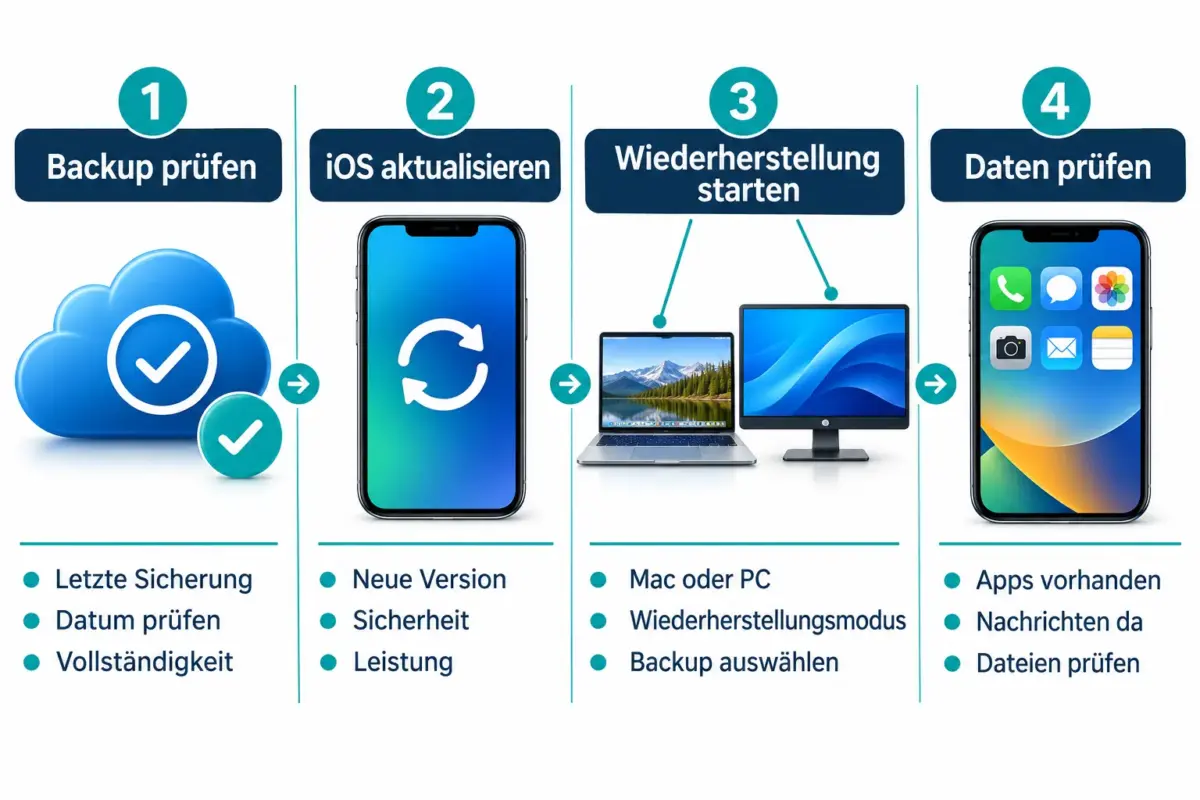
Aus iCloud:
- iPhone einschalten und Setup-Assistent starten (oder unter Einstellungen > Allgemein > iPhone übertragen oder zurücksetzen > Alle Inhalte & Einstellungen löschen)
- Im Setup-Assistent „Aus iCloud-Backup wiederherstellen“ wählen
- Mit Apple-Konto anmelden
- Gewünschtes Backup auswählen (Datum und Größe werden angezeigt)
- WLAN-Verbindung halten, bis der Vorgang abgeschlossen ist
Aus dem Mac (Finder):
- iPhone per USB mit dem Mac verbinden
- Finder öffnen, iPhone in der Seitenleiste auswählen
- „iPhone wiederherstellen“ klicken, oder bei verschlüsseltem Backup das Passwort eingeben
- Backup-Datum aus der Liste wählen und bestätigen
Aus Windows (Apple Devices App oder iTunes):
- Apple Devices App öffnen (empfohlene Methode ab 2026) oder iTunes starten
- iPhone per USB verbinden und dem PC vertrauen
- Gerät in der App auswählen, „Backup wiederherstellen“ klicken
- Backup-Datum auswählen, bei verschlüsseltem Backup Passwort eingeben
Kann man das iPhone vom Mac ohne iCloud wiederherstellen?
Ja. Der Mac-Finder erstellt und verwaltet lokale Backups vollständig unabhängig von iCloud. Verschlüsselte lokale Backups sichern dabei mehr Daten als iCloud-Backups: Sie enthalten auch gespeicherte Passwörter aus dem Schlüsselbund, Health-Daten und WLAN-Passwörter. Wer auf maximale Datensicherung ohne Cloud-Abhängigkeit setzt, sollte verschlüsselte lokale Backups bevorzugen.
Ist eine iPhone-Wiederherstellung aus iCloud sicher?
iCloud-Wiederherstellungen sind sicher, wenn grundlegende Vorsichtsmaßnahmen eingehalten werden. Apple verschlüsselt iCloud-Backups bei der Übertragung und im gespeicherten Zustand. Die größten Risiken sind nicht technischer, sondern praktischer Natur:
- Zugangsdaten zum Apple-Konto vergessen
- Backup ist veraltet oder unvollständig
- Verbindung bricht während der Wiederherstellung ab
Für besonders sensible Daten (Gesundheitsdaten, alle Passwörter) bietet das verschlüsselte lokale Backup via Mac oder Windows einen höheren Schutzgrad, da die Daten das Gerät nie in die Cloud verlassen.
Was passiert, wenn man zu einem alten iCloud-Backup wiederherstellt?
Alle Daten, die nach dem Erstellungsdatum des gewählten Backups entstanden sind, gehen verloren. Das betrifft Fotos, neue App-Daten, Chat-Verläufe und Einstellungen. Wer gezielt ein älteres Backup wählt (zum Beispiel vor einer fehlerhaften App-Installation), muss diesen Datenverlust bewusst in Kauf nehmen.
Tipp: Im Setup-Assistenten oder in iTunes/Apple Devices App wird das genaue Datum und die Größe jedes Backups angezeigt. So lässt sich das passende Backup gezielt auswählen.
Was tun, wenn die Wiederherstellung auf halbem Weg abbricht?
Häufige Ursachen für abgebrochene Wiederherstellungen und ihre Lösungen:
- WLAN-Unterbrechung bei iCloud: Verbindung prüfen, Vorgang neu starten, iCloud-Wiederherstellungen können in vielen Fällen fortgesetzt werden
- USB-Verbindungsprobleme bei Mac/Windows: Kabel wechseln, direkt an den Computer (nicht über Hub) anschließen
- Fehler im Recovery Mode: Finder oder Apple Devices App schließen und neu öffnen, dann erneut versuchen
- Fehlermeldung „Backup beschädigt“: Ein anderes Backup-Datum wählen oder iCloud-Backup über iCloud.com auf Vollständigkeit prüfen
- Gerät nicht erkannt: Treiber aktualisieren (Windows), Neustart von Computer und iPhone
Seit Mitte 2026 bietet Apple in der Apple Devices App und im Finder verbesserte Fehlermeldungen mit konkreten Lösungshinweisen, diese sollten als erster Anlaufpunkt bei Problemen genutzt werden.
Sollte man iOS vor oder nach der Wiederherstellung aktualisieren?
iOS sollte vor der Wiederherstellung aktualisiert werden, wenn möglich. Ein Backup, das mit einer neueren iOS-Version erstellt wurde, kann nicht auf einer älteren iOS-Version wiederhergestellt werden. Umgekehrt kann ein älteres Backup auf einer neueren iOS-Version problemlos eingespielt werden.
Ausnahme: Wenn das iPhone im Recovery Mode steckt und kein Update möglich ist, führt der Finder oder die Apple Devices App ein kombiniertes iOS-Update und Backup-Wiederherstellung durch.
Kann man das iPhone während der Wiederherstellung benutzen?
Nein. Während einer aktiven Wiederherstellung, egal ob aus iCloud, Mac oder Windows, sollte das iPhone nicht benutzt werden. Apps können abstürzen, Daten können korrumpiert werden, und eine Unterbrechung kann den gesamten Vorgang zum Scheitern bringen. Das Gerät am besten auf einer Ladestation liegen lassen, bis die Wiederherstellung abgeschlossen ist und das Startbild erscheint.
Was tun, wenn kein Backup vorhanden ist?
Ohne Backup gibt es keine Möglichkeit, verlorene Daten vollständig zurückzuholen. Folgende Daten können jedoch direkt aus iCloud-Diensten wiederhergestellt werden, ohne ein Backup zu benötigen:
- Kontakte, Kalender, Notizen (via iCloud-Synchronisation)
- Fotos (wenn iCloud-Fotomediathek aktiviert war)
- Gekaufte Apps und Medien (aus dem App Store und iTunes Store)
- iCloud Drive-Dokumente
Nach einem Neustart ohne Backup empfiehlt es sich, iCloud-Synchronisation sofort zu aktivieren und automatische Backups einzurichten, um künftigen Datenverlust zu vermeiden.
Häufig gestellte Fragen
Wie viel iCloud-Speicher wird für ein Backup benötigt? Das hängt von der genutzten Datenmenge ab. Apple bietet 5 GB kostenlos. Wer mehr als 5 GB an App-Daten, Nachrichten und Einstellungen hat, benötigt einen kostenpflichtigen Plan (iCloud+).
Kann man ein iCloud-Backup auf einem Windows-PC wiederherstellen? Nein, nicht direkt. iCloud-Backups werden nur während des iPhone-Setups auf dem Gerät selbst wiederhergestellt. Windows-Backups werden separat über iTunes oder die Apple Devices App verwaltet.
Werden WhatsApp-Nachrichten bei der iCloud-Wiederherstellung gesichert? Nur wenn WhatsApp ein eigenes iCloud-Backup erstellt hat (in WhatsApp unter Einstellungen > Chats > Chat-Backup konfigurierbar). Das iOS-Systembackup allein sichert WhatsApp-Daten nicht vollständig.
Was ist der Unterschied zwischen Apple Devices App und iTunes unter Windows? Die Apple Devices App ist seit 2026 die empfohlene Methode für Windows. Sie bietet eine modernere Oberfläche und verbesserte Fehlerhinweise. iTunes bleibt weiterhin unterstützt und funktional.
Kann man ein verschlüsseltes Backup wiederherstellen, wenn man das Passwort vergessen hat? Nein. Ohne das Verschlüsselungspasswort ist ein lokal verschlüsseltes Backup nicht verwendbar. Es gibt keine Wiederherstellungsoption, das Passwort muss bekannt sein.
Wie stellt man sicher, dass das Backup vollständig ist, bevor man das iPhone zurücksetzt? Unter Einstellungen > Apple Account > iCloud > iCloud-Backup findet sich Datum und Uhrzeit des letzten Backups. Auf dem Mac oder in iTunes/Apple Devices App wird das letzte Backup ebenfalls mit Zeitstempel angezeigt.
Können Firmen-iPhones (Managed Devices) normal wiederhergestellt werden? Nein. Von einer MDM-Lösung (Mobile Device Management) verwaltete iPhones unterliegen zusätzlichen Einschränkungen. Hier muss die IT-Abteilung involviert werden, eine eigenständige Wiederherstellung kann die Geräteverwaltung beschädigen.
Bleibt die eSIM nach einer Wiederherstellung aktiv? In den meisten Fällen ja. eSIM-Profile werden in iCloud-Backups mitgesichert. Bei Hardware-Wechsel muss die eSIM möglicherweise beim Mobilfunkanbieter neu aktiviert werden.
Fazit
Wer weiß, wie man das iPhone aus iCloud, Mac oder Windows ohne Datenverlust wiederherstellt, ist für die häufigsten Szenarien gut gerüstet, Gerätewechsel, fehlgeschlagene Updates, verlorene oder defekte iPhones. Der entscheidende Schritt ist immer derselbe: ein aktuelles, vollständiges Backup, bevor etwas schiefgeht.
Konkrete nächste Schritte:
- Backup-Status prüfen: Einstellungen > Apple Account > iCloud > iCloud-Backup
- Automatische iCloud-Backups aktivieren, falls noch nicht geschehen
- Einmal jährlich ein verschlüsseltes lokales Backup auf Mac oder Windows erstellen, als Absicherung gegen iCloud-Ausfälle
- Apple-Konto-Zugangsdaten in einem Passwort-Manager speichern
- Bei geplantem Gerätewechsel: Quick Start vorbereiten und vor dem Wechsel ein manuelles Backup erzwingen

Hinterlasse jetzt einen Kommentar