
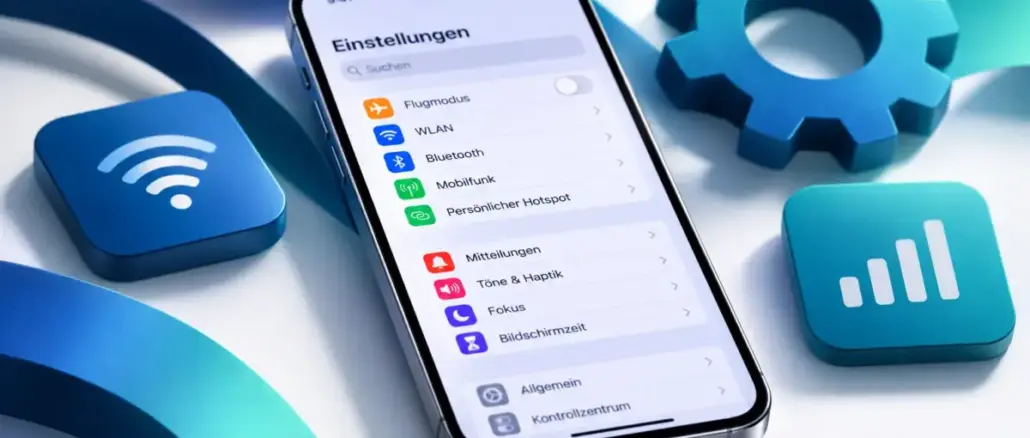
Das iPhone-Zurücksetzen ist keine einzelne Funktion, sondern ein System aus mehreren Optionen, die unterschiedlich viel löschen. Von einem einfachen Neustart bis hin zum vollständigen Werksreset gibt es mindestens fünf verschiedene Wege, die je nach Problem unterschiedlich sinnvoll sind. Wer die richtige Option kennt, schützt seine Daten und spart Zeit.
Wichtige Erkenntnisse auf einen Blick
- Ein Neustart löscht keine Daten und ist immer der erste Schritt bei Problemen.
- Alle Einstellungen zurücksetzen (Reset All Settings) löscht keine Fotos oder Apps, setzt aber WLAN-Passwörter, Datenschutzberechtigungen und Tastatureinstellungen zurück.
- Netzwerkeinstellungen sind Teil von „Alle Einstellungen zurücksetzen“ und kein eigenständiger Menüpunkt mehr in modernem iOS.
- Der Werksreset (Alle Inhalte und Einstellungen löschen) entfernt alles, einschließlich Apps, Fotos und Konten.
- Vor einem Werksreset sollte immer ein iCloud- oder iTunes-Backup erstellt werden.
- Bei neueren iPhone-Modellen mit eSIM muss während des Werksresets entschieden werden, ob die eSIM gelöscht oder behalten wird.
- Die Safety Check-Funktion in den Datenschutzeinstellungen ist das schnellste Werkzeug für einen Datenschutz-Reset ohne Datenverlust.
- Ein Werksreset entfernt die Aktivierungssperre nicht, solange das Apple-Konto aktiv verknüpft ist.
Was ist der Unterschied zwischen Neustart und Werksreset beim iPhone?
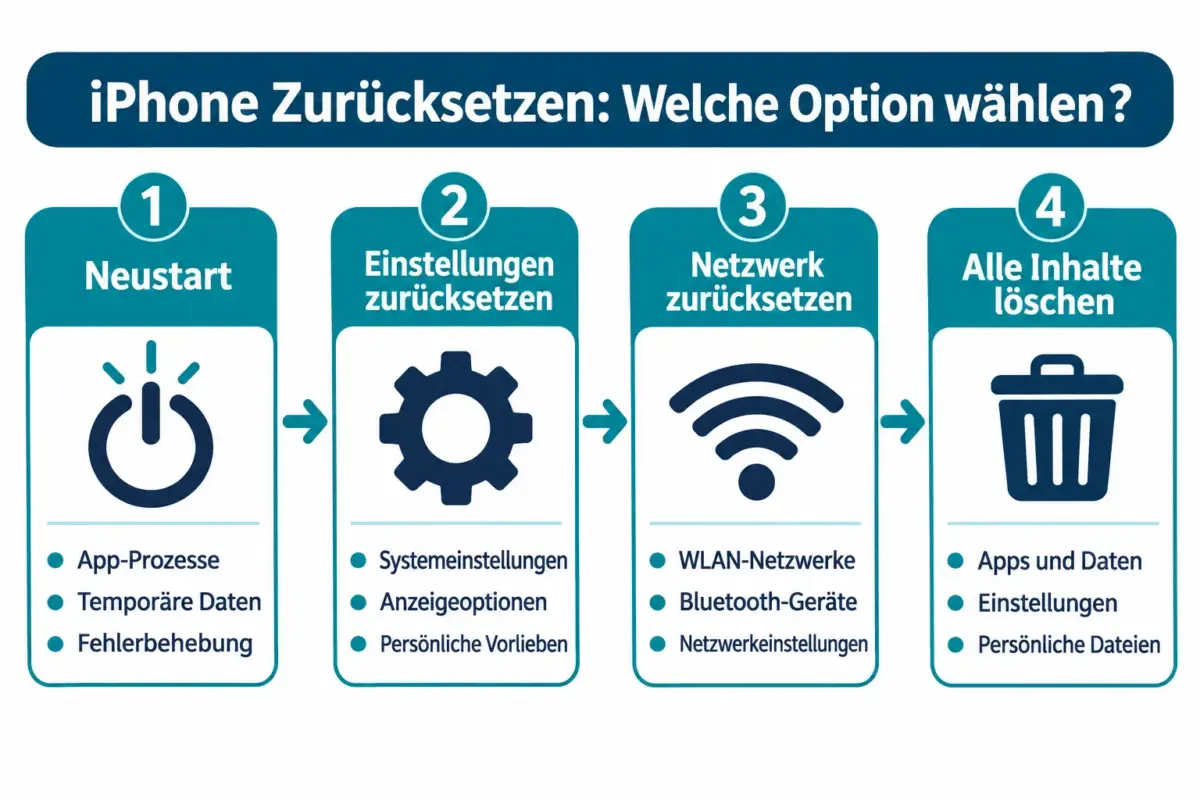
Ein Neustart beendet alle laufenden Prozesse und startet das System neu, ohne eine einzige Einstellung zu verändern. Ein Werksreset löscht dagegen alle Nutzerdaten und versetzt das iPhone in den Auslieferungszustand.
Zwischen diesen beiden Extremen liegen weitere Optionen:
| Option | Daten gelöscht? | WLAN-Passwörter weg? | Fotos weg? | Geeignet für |
|---|---|---|---|---|
| Neustart | Nein | Nein | Nein | Abstürze, Einfrieren |
| Alle Einstellungen zurücksetzen | Nein | Ja | Nein | Verbindungsprobleme, App-Fehler |
| Netzwerkeinstellungen (via Reset All) | Nein | Ja | Nein | WLAN- und Bluetooth-Probleme |
| Datenschutz & Ortung zurücksetzen | Nein | Nein | Nein | App-Berechtigungen |
| Alle Inhalte löschen (Werksreset) | Ja | Ja | Ja | Verkauf, schwerwiegende Fehler |
Wie setzt man das iPhone zurück, ohne Daten zu verlieren?
Wer Daten behalten möchte, sollte Alle Einstellungen zurücksetzen wählen. Diese Option setzt Systemeinstellungen auf die Standardwerte zurück, lässt aber alle Apps, Fotos, Musik und Dokumente unangetastet.
Pfad: Einstellungen → Allgemein → iPhone übertragen oder zurücksetzen → Zurücksetzen → Alle Einstellungen zurücksetzen
Was dabei zurückgesetzt wird:
- WLAN- und Bluetooth-Verbindungen sowie gespeicherte Passwörter
- Datenschutz- und Ortungsberechtigungen
- Tastaturwörterbuch und Autokorrektur-Einträge
- Apple Pay-Karten
- Helligkeit, Bildschirmsperre, Benachrichtigungseinstellungen
Was nicht gelöscht wird: Fotos, Videos, Kontakte, Apps, Nachrichten, iCloud-Daten.
Wichtig: Da WLAN-Passwörter verloren gehen, sollte man sie vorher notieren oder sicherstellen, dass sie in iCloud Keychain gespeichert sind.
Löscht ein Werksreset alle Fotos und Inhalte?
Ja, Alle Inhalte und Einstellungen löschen entfernt ausnahmslos alles: Fotos, Videos, Apps, Kontakte, Nachrichten und Konten. Das iPhone verhält sich danach wie ein neues Gerät.
Pfad: Einstellungen → Allgemein → iPhone übertragen oder zurücksetzen → Alle Inhalte und Einstellungen löschen
Vor dem Werksreset unbedingt sichern:
- Fotos und Videos (iCloud Fotos oder Backup auf Computer)
- Kontakte, Kalender, Notizen (iCloud-Synchronisierung prüfen)
- App-Daten und Spielstände (iCloud-Backup oder App-spezifische Exporte)
- 2-Faktor-Authentifizierungs-Codes (z. B. aus Authenticator-Apps exportieren)
Bei iPhone-Modellen ohne physische SIM-Karte erscheint zudem eine Abfrage, ob die eSIM gelöscht oder behalten werden soll. Wer die eSIM löscht, muss sie beim Mobilfunkanbieter neu aktivieren lassen.
Wie setzt man Netzwerkeinstellungen zurück, um WLAN-Probleme zu beheben?
Netzwerkeinstellungen lassen sich direkt über Alle Einstellungen zurücksetzen zurücksetzen, da es in aktuellem iOS keinen separaten Menüpunkt mehr nur für Netzwerke gibt. Diese Option reicht aus, um gespeicherte WLAN-Netzwerke, Bluetooth-Kopplungen, VPN-Konfigurationen und Mobilfunkeinstellungen zurückzusetzen.
Wann dieser Reset hilft:
- iPhone verbindet sich nicht mehr automatisch mit bekannten WLAN-Netzwerken
- Bluetooth-Geräte lassen sich nicht koppeln
- Mobile Daten funktionieren nicht trotz Empfang
- VPN-Verbindungsprobleme nach einem iOS-Update
Nach dem Reset verbindet sich das iPhone mit keinem WLAN automatisch. Passwörter müssen neu eingegeben werden.
Wie setzt man Datenschutzeinstellungen schnell zurück?
Der schnellste Weg für einen gezielten Datenschutz-Reset ohne Datenverlust ist die Safety Check-Funktion, verfügbar ab iOS 16.
Pfad: Einstellungen → Datenschutz & Sicherheit → Safety Check
Safety Check bietet zwei Optionen:
- Notfall-Reset: Widerruft sofort alle Freigaben für Personen und Apps, setzt Systemberechtigungen zurück und kann den Nutzer auf anderen Geräten aus iCloud abmelden. Gedacht für Situationen mit Missbrauch, Stalking oder kompromittierten Zugängen.
- Freigaben verwalten: Ermöglicht die schrittweise Überprüfung, welche Apps und Personen Zugriff auf Standort, Fotos, Mikrofon und andere Daten haben.
Wer nur App-Berechtigungen und Ortungsdienste zurücksetzen möchte, ohne WLAN-Passwörter zu verlieren, kann unter Alle Einstellungen zurücksetzen alternativ Ortung & Datenschutz zurücksetzen wählen.
Wie lange dauert ein vollständiger Werksreset beim iPhone?
Ein Werksreset dauert in der Regel zwischen 5 und 20 Minuten, abhängig von der Datenmenge auf dem Gerät und dem iPhone-Modell. Neuere Modelle mit schnellerem Prozessor schließen den Vorgang schneller ab.
Der Ablauf gliedert sich in drei Phasen:
- Bestätigung und Authentifizierung (Gerätepasscode + Apple-Konto-Passwort)
- Datenlöschung (kann bei vollem Speicher länger dauern)
- iOS-Neuinstallation (Einrichtungsassistent erscheint automatisch)
Das iPhone sollte während des gesamten Vorgangs am Strom angeschlossen sein, da ein Akkuausfall den Prozess unterbrechen kann.
Neustart oder Werksreset, wenn das iPhone eingefroren ist?
Wenn das iPhone eingefroren ist, sollte immer zuerst ein Neustart versucht werden. Bei den meisten Abstürzen, Apps, die nicht reagieren, oder einem hängenden Bildschirm löst ein Neustart das Problem, ohne Daten zu gefährden.
Neustart erzwingen (Hard Reset) bei iPhone 8 und neuer:
- Lautstärke-hoch-Taste kurz drücken und loslassen
- Lautstärke-runter-Taste kurz drücken und loslassen
- Seitentaste gedrückt halten, bis das Apple-Logo erscheint
Ein Werksreset ist erst sinnvoll, wenn Probleme nach mehreren Neustarts, Software-Updates und dem Zurücksetzen aller Einstellungen weiterhin bestehen.
Kann man das iPhone ohne Computer zurücksetzen?
Ja. Alle gängigen Reset-Optionen, einschließlich des vollständigen Werksresets, sind direkt über das Einstellungsmenü des iPhones erreichbar, ohne Computer.
Ein Computer ist nur notwendig, wenn:
- Das iPhone gesperrt ist und der Passcode vergessen wurde
- Das iPhone nicht mehr reagiert und kein Einstellungsmenü zugänglich ist
In diesem Fall bietet Apple den Wiederherstellungsmodus über Mac (Finder) oder Windows (iTunes / Apple Devices App). Das iPhone wird dabei per Kabel angeschlossen, der Wiederherstellungsmodus durch eine Tastenkombination aktiviert, und dann „Wiederherstellen“ in der Software gewählt, was iOS neu installiert und alle Daten löscht.
Ab iOS 18 kann die Wiederherstellung auf bestimmten Modellen auch über ein nahstehendes iPhone 16 oder neuer durchgeführt werden, ohne dass ein Computer erforderlich ist.
Kann man sich ohne Apple-ID-Passwort zurücksetzen?
Ein vollständiger Werksreset über das Einstellungsmenü erfordert sowohl den Gerätepasscode als auch das Apple-Konto-Passwort. Wer beides vergessen hat, kann das Gerät nur über den Wiederherstellungsmodus mit einem Computer zurücksetzen.
Kritisch: Der Werksreset entfernt die Aktivierungssperre (Activation Lock) nicht automatisch. Das Apple-Konto bleibt mit dem Gerät verknüpft. Wer ein gebrauchtes iPhone kauft, das nicht ordnungsgemäß aus dem Apple-Konto des Vorbesitzers entfernt wurde, kann das Gerät nicht einrichten, selbst nach einem Reset.
Was ist die sicherste Reset-Option bei App-Problemen?
Bei App-Abstürzen oder unerwartetem Verhalten empfiehlt sich als erster Schritt Alle Einstellungen zurücksetzen. Diese Option löst viele software-bedingte Konflikte, ohne Daten zu gefährden.
Reihenfolge der Eskalation bei App-Problemen:
- App neu starten oder deinstallieren und neu installieren
- iPhone neu starten
- Alle Einstellungen zurücksetzen
- Werksreset mit vorherigem Backup (letzter Ausweg)
Fazit und nächste Schritte
Das richtige Reset-Werkzeug hängt vom konkreten Problem ab. Für Verbindungsprobleme reicht „Alle Einstellungen zurücksetzen“. Für Datenschutz-Sorgen ist Safety Check die schnellste Lösung. Vor dem Verkauf oder bei schweren Softwarefehlern ist der vollständige Werksreset der einzig sinnvolle Weg.
Konkrete nächste Schritte:
- Vor jedem Reset ein aktuelles iCloud-Backup unter Einstellungen → [Name] → iCloud → iCloud-Backup erstellen.
- eSIM-Situation prüfen, bevor ein Werksreset gestartet wird.
- Apple-Konto-Passwort bereithalten, da es beim Werksreset abgefragt wird.
- Bei gesperrtem Gerät ohne Passcode zuerst auf support.apple.com nach dem aktuellen Wiederherstellungsverfahren suchen.
Wer diese Schritte kennt, ist auf alle Szenarien vorbereitet, ob Fehlerbehebung, Datenschutz oder Geräteverkauf.
Häufig gestellte Fragen (FAQ)
Werden beim Zurücksetzen aller Einstellungen Fotos gelöscht? Nein. „Alle Einstellungen zurücksetzen“ löscht keine Fotos, Apps oder Dokumente. Es werden nur Systemeinstellungen wie WLAN-Passwörter und Datenschutzberechtigungen zurückgesetzt.
Was passiert mit WhatsApp-Chats bei einem Werksreset? WhatsApp-Chats werden beim Werksreset gelöscht, sofern kein Backup in iCloud oder lokal erstellt wurde. WhatsApp bietet eine eigene Backup-Funktion über Einstellungen in der App an.
Kann ich ein Werksreset rückgängig machen? Nein. Ein Werksreset ist nicht umkehrbar. Daten können nur wiederhergestellt werden, wenn vorher ein Backup erstellt wurde.
Muss ich das iPhone vor dem Zurücksetzen ausschalten? Nein. Der Reset wird direkt aus dem laufenden System gestartet. Das Gerät startet automatisch neu, wenn der Vorgang abgeschlossen ist.
Werden In-App-Käufe nach einem Werksreset gelöscht? Nein. In-App-Käufe sind mit dem Apple-Konto verknüpft und können nach einer Neuinstallation der App kostenlos wiederhergestellt werden.
Löscht ein Werksreset auch den Anrufverlauf und SMS? Ja. Alle lokalen Daten werden gelöscht. SMS und Anrufverlauf sind nur wiederherstellbar, wenn sie per iCloud-Backup gespeichert wurden.
Wie oft kann man das iPhone zurücksetzen? Beliebig oft. Es gibt keine technische Begrenzung für die Anzahl der Resets.
Muss ich nach „Alle Einstellungen zurücksetzen“ Face ID neu einrichten? Nein. Face ID und Touch ID sind biometrische Daten, die in der Secure Enclave des Chips gespeichert werden und von diesem Reset nicht betroffen sind.
Hinterlasse jetzt einen Kommentar