
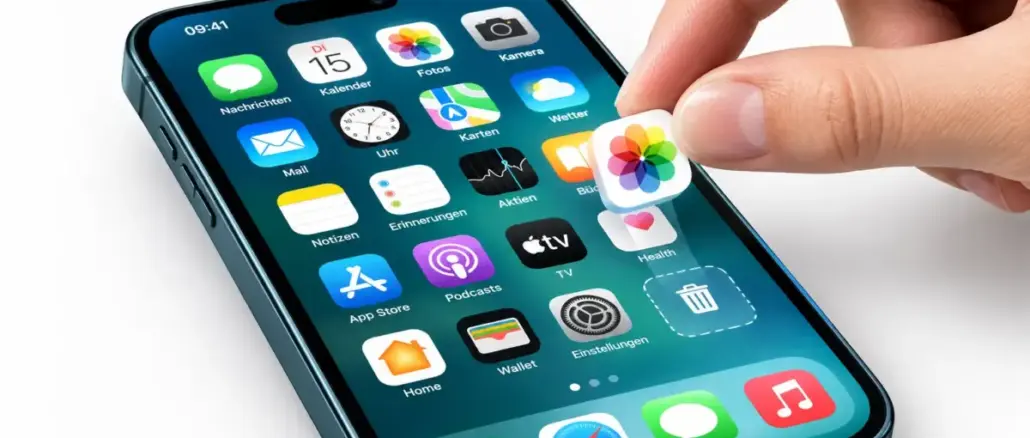
Apps auf dem iPhone vollständig zu löschen bedeutet mehr als nur ein Symbol vom Home-Screen zu entfernen. Der gesamte Prozess umfasst drei verschiedene Aktionen: App entfernen, auslagern oder vollständig löschen, plus das separate Kündigen aktiver Abonnements. Wer alle vier Schritte kennt, spart Speicherplatz und vermeidet ungewollte Folgekosten.
Key Takeaways
- „Vom Home-Screen entfernen“ löscht die App nicht, sondern versteckt sie nur in der App-Mediathek.
- „App löschen“ entfernt die App und alle ihre Daten dauerhaft vom Gerät.
- „Auslagern“ gibt Speicherplatz frei, behält aber Dokumente und Daten.
- Abonnements laufen nach dem Löschen einer App weiter, sie müssen separat unter Einstellungen gekündigt werden.
- Vorinstallierte Apple-Apps können in iOS 18 teilweise gelöscht werden, einige lassen sich nur vom Home-Screen entfernen.
- Die App-Mediathek ermöglicht das Löschen einer App direkt ohne Umweg über den Home-Screen.
- Mehrere Apps gleichzeitig lassen sich am schnellsten über Einstellungen > Allgemein > iPhone-Speicher löschen.
- Gelöschte App-Daten können über ein iCloud-Backup wiederhergestellt werden, sofern ein aktuelles Backup vorliegt.
Was ist der Unterschied zwischen Löschen und Auslagern einer App?
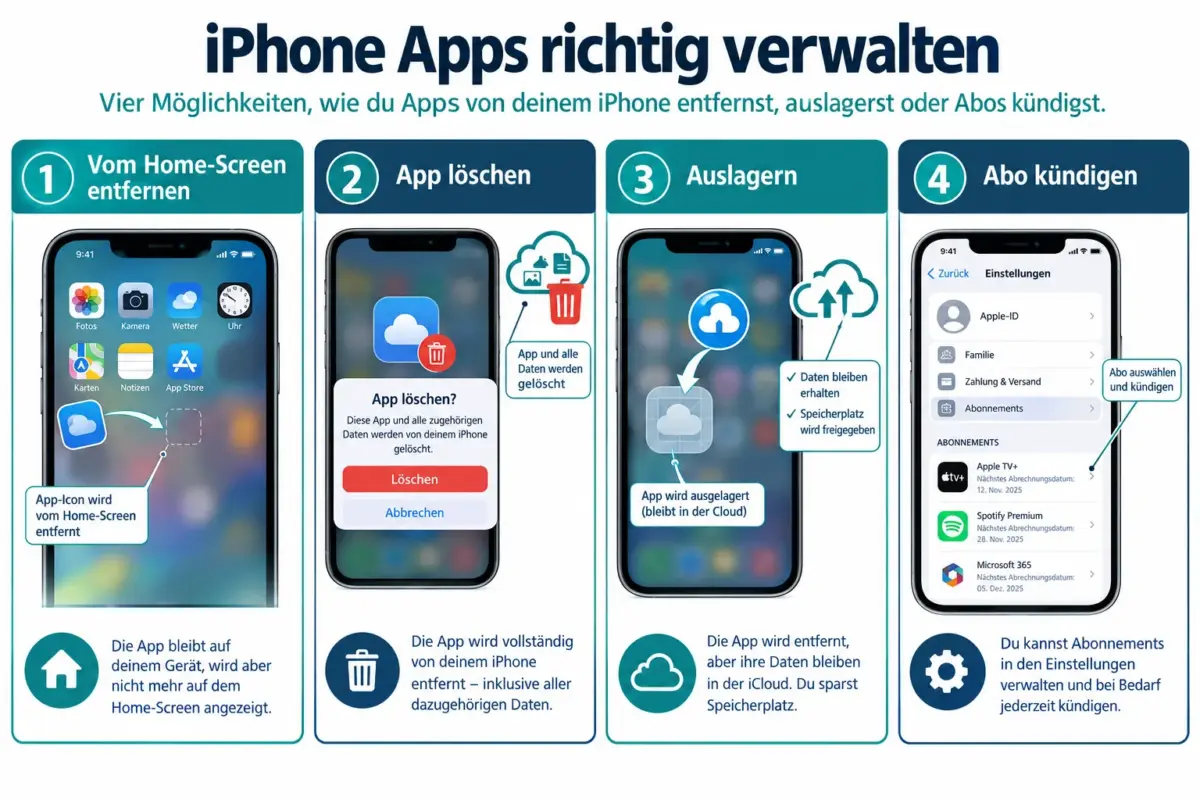
Beim Auslagern (Offloading) wird die App-Datei selbst vom iPhone entfernt, aber alle zugehörigen Dokumente und Daten bleiben gespeichert. Beim vollständigen Löschen werden App und alle Daten dauerhaft entfernt.
Auslagern eignet sich, wenn:
- die App selten genutzt wird, aber die Daten erhalten bleiben sollen (z. B. eine Steuer-App mit gespeicherten Belegen)
- vorübergehend Speicher freigegeben werden soll, ohne Inhalte zu verlieren
Vollständig löschen eignet sich, wenn:
- die App und alle ihre Daten nicht mehr benötigt werden
- maximaler Speicherplatz freigegeben werden soll
- ein Gerät weitergegeben oder verkauft wird
Beim Auslagern erscheint das App-Symbol weiterhin auf dem Home-Screen mit einem kleinen Wolken-Icon. Ein Tippen startet den erneuten Download.
Wie lösche ich eine App dauerhaft vom iPhone?
Eine App wird dauerhaft gelöscht, indem man das Symbol gedrückt hält, „App entfernen“ und dann „App löschen“ auswählt. Dieser Vorgang entfernt sowohl die App als auch alle lokal gespeicherten Daten.
Schritt-für-Schritt (iOS 17/18):
- App-Symbol auf dem Home-Screen gedrückt halten, bis das Kontextmenü erscheint.
- „App entfernen“ antippen.
- Im Bestätigungs-Dialog „App löschen“ wählen, nicht „Vom Home-Screen entfernen“.
- Mit „Löschen“ bestätigen.
Wichtig: „Vom Home-Screen entfernen“ ist eine andere Option, die die App nur ausblendet. Die App ist danach noch in der App-Mediathek vorhanden und nimmt weiterhin Speicher ein.
Wie entferne ich eine App vom Home-Screen ohne sie zu löschen?
Das ist möglich: „Vom Home-Screen entfernen“ versteckt das Symbol, lässt die App aber vollständig installiert. Die App bleibt in der App-Mediathek auffindbar.
Das ist sinnvoll für Apps, die selten genutzt werden, aber verfügbar bleiben sollen, ohne den Home-Screen zu überladen. Um die App wieder sichtbar zu machen, einfach in der App-Mediathek suchen und das Symbol per Drag-and-drop auf den Home-Screen ziehen.
Wie lösche ich Apps direkt aus der App-Mediathek?
Apps können direkt aus der App-Mediathek gelöscht werden, ohne sie erst auf den Home-Screen zu holen.
- Nach ganz rechts auf dem Home-Screen wischen, um die App-Mediathek zu öffnen.
- Das App-Symbol gedrückt halten.
- „App löschen“ antippen und bestätigen.
Diese Methode ist besonders nützlich, wenn eine App bereits vom Home-Screen entfernt wurde und nur noch in der Mediathek existiert.
Gibt Auslagern einer App Speicherplatz frei?
Ja, das Auslagern gibt den Speicherplatz frei, der von der App-Datei selbst belegt wird. Dokumente, Daten und Einstellungen der App bleiben jedoch auf dem Gerät gespeichert und belegen weiterhin Platz.
Der freigegebene Speicher variiert je nach App-Größe erheblich. Spiele können mehrere Gigabyte belegen, kleine Utility-Apps oft nur wenige Megabyte. Unter Einstellungen > Allgemein > iPhone-Speicher wird die App-Größe getrennt von den Dokumenten und Daten angezeigt, sodass die Einsparung gut einschätzbar ist.
Automatisches Auslagern aktivieren: Einstellungen > App Store > Nicht verwendete Apps auslagern einschalten.
Was passiert mit Abonnements, wenn ich eine App lösche?
Abonnements laufen nach dem Löschen einer App unverändert weiter. Apple verknüpft Abonnements mit der Apple-ID, nicht mit der installierten App. Wer eine App löscht, ohne das Abo zu kündigen, zahlt weiterhin den vollen Betrag.
So kündigt man ein Abo:
- Einstellungen öffnen.
- Oben auf den eigenen Namen tippen.
- „Abonnements“ auswählen.
- Das gewünschte Abonnement antippen.
- „Abonnement kündigen“ antippen und bestätigen.
Das Abo läuft nach der Kündigung bis zum Ende des aktuellen Abrechnungszeitraums weiter. Danach wird keine neue Zahlung fällig.
Empfehlung: Abonnements immer vor dem Löschen der App prüfen und kündigen.
Warum lassen sich bestimmte Apps auf dem iPhone nicht löschen?
Einige Apple-System-Apps, wie Einstellungen, Telefon oder Safari, sind tief ins Betriebssystem integriert und können nicht gelöscht werden. Andere vorinstallierte Apps wie Podcasts, Karten oder iBooks lassen sich seit iOS 12 entfernen.
Weitere mögliche Gründe:
- Familienfreigabe-Einschränkungen: Bei Geräten, die über Familienfreigabe oder ein MDM-Profil (z. B. Schule, Unternehmen) verwaltet werden, kann das Löschen gesperrt sein.
- Bildschirmzeit-Einschränkungen: Unter Einstellungen > Bildschirmzeit > Inhalts- und Datenschutzbeschränkungen kann das Löschen von Apps deaktiviert sein.
Kann ich vorinstallierte Apple-Apps löschen?
Viele vorinstallierte Apple-Apps können in iOS 16 und höher gelöscht werden. Dazu gehören beispielsweise Karten, Podcasts, Apple TV, iBooks oder FaceTime.
System-Apps wie Einstellungen, Telefon, Nachrichten, Kamera und App Store können nicht vollständig entfernt werden. Sie lassen sich höchstens vom Home-Screen ausblenden.
Was ist die schnellste Methode, um mehrere Apps gleichzeitig zu löschen?
Der schnellste Weg führt über den iPhone-Speicher in den Einstellungen. Dort sind alle Apps mit ihrer genauen Größe gelistet, was die Auswahl der größten Speicherfresser erleichtert.
- Einstellungen > Allgemein > iPhone-Speicher öffnen.
- Eine App in der Liste antippen.
- „App löschen“ antippen.
- Zurück zur Liste gehen und den Vorgang wiederholen.
Alternativ: Im Bearbeitungsmodus des Home-Screens (langes Drücken im leeren Bereich) tippen die Apps zu wackeln an und zeigen ein kleines „X“-Symbol. Schnelles Tippen auf mehrere „X“-Symbole nacheinander löscht Apps zügig, erfordert aber pro App eine Bestätigung.
Wie finde ich versteckte oder vorinstallierte Apps, die ich löschen kann?
Alle installierten Apps, einschließlich der vom Home-Screen entfernten, sind in der App-Mediathek zu finden. Vorinstallierte Apple-Apps lassen sich ebenfalls dort finden oder direkt über Einstellungen > Allgemein > iPhone-Speicher auflisten.
Wer wissen möchte, welche Apps überhaupt Speicher belegen, findet unter iPhone-Speicher eine vollständige Liste, sortiert nach Größe. Dort werden auch „Dokumente & Daten“ separat ausgewiesen, was bei der Entscheidung zwischen Löschen und Auslagern hilft.
Verliere ich App-Daten, wenn ich statt Löschen die Auslagerung wähle?
Nein. Beim Auslagern bleiben alle Dokumente, Einstellungen und gespeicherten Daten der App erhalten. Nach dem erneuten Herunterladen sind alle Inhalte sofort wieder verfügbar, als hätte die App das Gerät nie verlassen.
Beim vollständigen Löschen hingegen werden alle lokalen Daten entfernt. In iCloud synchronisierte Daten (z. B. iCloud-Backups oder App-eigene Cloud-Synchronisation) können je nach App-Hersteller wiederhergestellt werden.
Wie kann ich gelöschte Apps und ihre Daten wiederherstellen?
Eine gelöschte App lässt sich jederzeit kostenlos aus dem App Store neu installieren, sofern sie noch verfügbar ist. Dafür einfach im App Store nach dem App-Namen suchen und auf das Download-Symbol tippen.
App-Daten wiederherstellen:
- Wenn ein iCloud-Backup aus der Zeit vor der Löschung existiert, lässt sich das iPhone daraus wiederherstellen und die App-Daten sind wieder vorhanden.
- Viele Apps synchronisieren Daten eigenständig mit der Cloud (Google Drive, Dropbox, app-eigene Server), sodass eine Neuinstallation die Daten automatisch zurückbringt.
- Ohne Backup oder Cloud-Synchronisation sind lokal gespeicherte App-Daten nach dem Löschen nicht wiederherstellbar.
Fazit
Apps auf dem iPhone vollständig löschen: Home-Screen, App-Mediathek, Auslagern und Abos ist kein einzelner Schritt, sondern ein kurzer Prozess aus mehreren Entscheidungen. Die wichtigsten Punkte in der Praxis:
Checkliste für ein vollständiges App-Cleanup:
- App über Home-Screen oder App-Mediathek vollständig löschen (nicht nur „Vom Home-Screen entfernen“)
- Unter Einstellungen > [Name] > Abonnements prüfen, ob ein laufendes Abo vorliegt
- Abo ggf. vor dem nächsten Abrechnungsdatum kündigen
- Bei Speicherproblemen ohne Datenverlust: Auslagern statt vollständiges Löschen in Betracht ziehen
- Einstellungen > Bildschirmzeit prüfen, wenn Apps sich nicht löschen lassen
Wer regelmäßig nicht mehr genutzte Apps entfernt und Abonnements überprüft, hält sein Gerät schnell, übersichtlich und spart in vielen Fällen bares Geld.
FAQ
Kann ich eine App löschen und das Abo trotzdem behalten? Ja. Abonnements sind an die Apple-ID gebunden, nicht an die installierte App. Das Abo läuft unabhängig davon weiter, ob die App installiert ist oder nicht.
Wo finde ich eine App, die ich vom Home-Screen entfernt habe? In der App-Mediathek, die durch Wischen nach ganz rechts auf dem Home-Screen erreichbar ist. Dort sind alle installierten Apps kategorisiert.
Werden beim Auslagern auch In-App-Käufe gelöscht? Nein. In-App-Käufe sind an die Apple-ID gebunden und bleiben nach einer Neuinstallation weiterhin zugänglich.
Kann ich mehrere Apps gleichzeitig auslagern? Eine gleichzeitige manuelle Auslagerung mehrerer Apps ist nicht möglich. Die automatische Auslagerung unter Einstellungen > App Store übernimmt das aber im Hintergrund für nicht genutzte Apps.
Was passiert mit Familienfreigabe-Apps, wenn ich sie lösche? Gelöschte Apps aus der Familienfreigabe können von anderen Familienmitgliedern weiterhin genutzt werden. Das Löschen betrifft nur das eigene Gerät.
Wie prüfe ich, welche Apps gerade aktive Abonnements haben? Einstellungen > [eigener Name] > Abonnements zeigt alle aktiven und abgelaufenen Abonnements mit Verlängerungsdatum und Preis.
Lässt sich eine versehentlich gelöschte App wieder gratis herunterladen? Ja, sofern die App im App Store verfügbar ist und mit derselben Apple-ID gekauft oder kostenlos heruntergeladen wurde. Unter dem Konto-Symbol im App Store > Gekaufte Artikel ist die gesamte Download-Historie einsehbar.
Werden App-Daten in iCloud gesichert, bevor ich eine App lösche? Das hängt von der einzelnen App ab. Viele Apps sichern ihre Daten in iCloud, aber nicht alle. Unter Einstellungen > [Name] > iCloud lässt sich sehen, welche Apps iCloud-Backup nutzen.

Hinterlasse jetzt einen Kommentar