
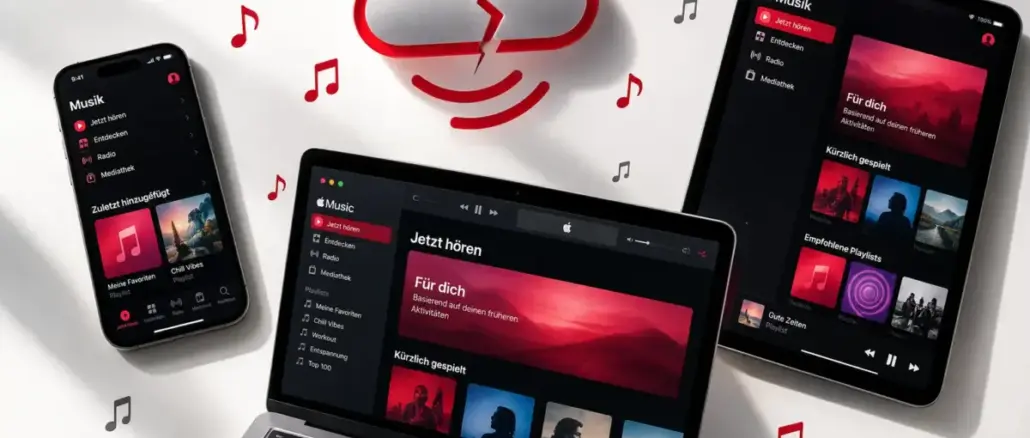
Wenn die Apple Music Library nicht synchronisiert, liegt das meistens daran, dass die Sync-Bibliothek (iCloud-Musikbibliothek) nicht aktiviert ist oder auf einem Gerät ein anderer Apple-Account verwendet wird. Aktiviere „Sync-Bibliothek“ unter Einstellungen, stelle sicher, dass alle Geräte mit demselben Apple-Account angemeldet sind, und prüfe, ob ein aktives Apple Music-Abonnement vorhanden ist.
Das Wichtigste auf einen Blick
- Die Sync-Bibliothek muss auf jedem Gerät einzeln aktiviert werden, sonst findet keine geräteübergreifende Synchronisierung statt.
- Alle Geräte müssen mit demselben Apple-Account (Apple ID) angemeldet sein, sonst entstehen Bibliothekskonflikte.
- Ein aktives Apple Music-Abonnement ist Voraussetzung für die Cloud-Synchronisierung, nicht nur für das Streaming.
- Fehlende Songs können durch Regions- und Lizenzkonflikte verursacht werden, auch wenn die Sync-Bibliothek korrekt funktioniert.
- Die neue Einstellungspfad-Struktur unter iOS 18 lautet: Einstellungen > Apps > Musik > Sync-Bibliothek.
- Ein „feststeckender iCloud-Handshake“ lässt sich oft durch Abmelden und erneutes Anmelden mit der Apple ID beheben.
- Netzwerkprobleme und eingeschränkte Mobilfunkdaten sind häufige Ursachen für verzögerte oder unvollständige Synchronisierungen.
- Apples Systemstatus-Seite hilft dabei, persönliche Geräteprobleme von serverseitigen Ausfällen zu unterscheiden.
Warum synchronisiert sich meine Apple Music Library nicht geräteübergreifend?
Das häufigste Problem ist eine deaktivierte Sync-Bibliothek oder ein abweichender Apple-Account auf einem der Geräte. Ohne aktivierte Sync-Bibliothek speichert jedes Gerät seine Musikbibliothek lokal, ohne sie mit anderen Geräten abzugleichen.
Weitere häufige Ursachen:
- Sync-Bibliothek deaktiviert auf einem oder mehreren Geräten
- Unterschiedliche Apple IDs auf iPhone, Mac oder Windows-PC
- Abgelaufenes oder pausiertes Abonnement (Apple Music oder iTunes Match)
- Ausstehende Software-Updates für iOS, macOS oder die Apple Music App
- Netzwerkprobleme, insbesondere bei eingeschränkten Mobilfunkdaten
- Regions- und Lizenzkonflikte bei bestimmten Titeln
Typischer Fehler: Wer auf einem neuen Gerät mit einer anderen Apple ID angemeldet ist, sieht eine komplett leere oder fremde Bibliothek, obwohl die Sync-Bibliothek aktiviert ist.
Wie behebt man eine Apple Music Cloud Library, die sich nicht aktualisiert?
Die Cloud-Bibliothek aktualisiert sich nicht, wenn die Sync-Bibliothek deaktiviert ist, die Apple ID nicht übereinstimmt oder ein Netzwerkproblem vorliegt. Der folgende Diagnose-Workflow löst die meisten Fälle.
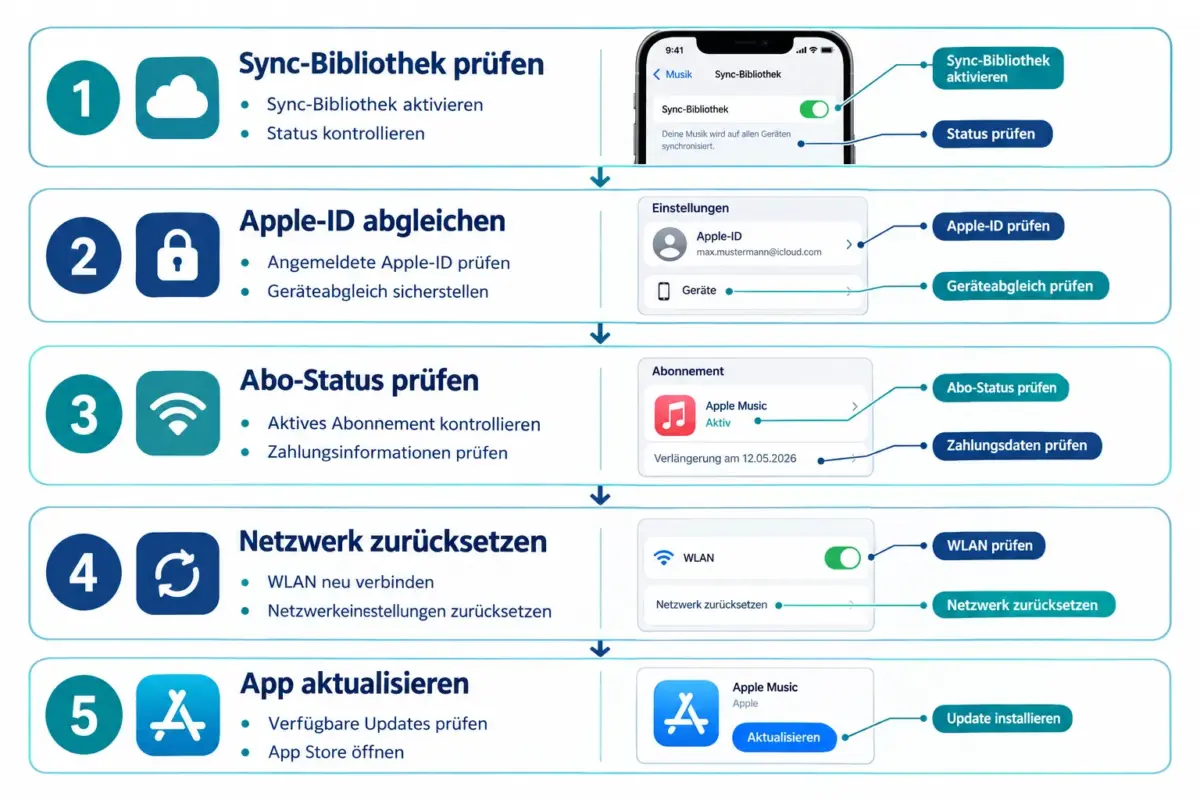
Schritt-für-Schritt-Diagnose:
Sync-Bibliothek prüfen und aktivieren
- iPhone/iPad (iOS 18): Einstellungen > Apps > Musik > Sync-Bibliothek einschalten
- Mac: Musik-App > Einstellungen > Allgemein > Sync-Bibliothek aktivieren
- Windows: iTunes > Bearbeiten > Einstellungen > Allgemein > iCloud-Musikbibliothek
Apple-Account abgleichen Auf jedem Gerät unter Einstellungen > [Name] prüfen, ob dieselbe Apple ID angezeigt wird.
Abonnement-Status überprüfen Einstellungen > [Name] > Abonnements aufrufen und sicherstellen, dass Apple Music aktiv ist.
App und Betriebssystem aktualisieren Veraltete App-Versionen können Sync-Fehler verursachen, die in neueren Updates behoben wurden.
Netzwerk zurücksetzen WLAN aus- und wieder einschalten oder auf ein anderes Netzwerk wechseln.
Apple ID abmelden und erneut anmelden Dieser Schritt löst den häufig gemeldeten „feststeckenden iCloud-Handshake“.
Apple Systemstatus prüfen Unter apple.com/de/support/systemstatus nachsehen, ob Apple Music-Dienste aktuell gestört sind.
Was bedeutet es, wenn Songs aus der Apple Music Library verschwinden?
Fehlende Songs bedeuten nicht zwingend, dass sie gelöscht wurden. In den meisten Fällen sind sie durch Lizenzprobleme, Regionsbeschränkungen oder eine deaktivierte Sync-Bibliothek vorübergehend nicht verfügbar.
Mögliche Ursachen für verschwundene Titel:
| Ursache | Erkennungszeichen | Lösung |
|---|---|---|
| Sync-Bibliothek deaktiviert | Songs nur auf einem Gerät sichtbar | Sync-Bibliothek aktivieren |
| Regionsbeschränkung | Song ausgegraut, nicht abspielbar | Anderer Markt, keine direkte Lösung |
| Lizenzablauf | Früher verfügbarer Titel fehlt | Abwarten oder alternativ suchen |
| Abonnement abgelaufen | Viele Songs gleichzeitig verschwunden | Abo erneuern |
| Dateikonflikt | Song doppelt oder beschädigt | Bibliothek bereinigen |
Ausgegraut angezeigte Songs weisen oft auf einen Lizenz- oder Regionsfehler hin, nicht auf ein technisches Sync-Problem.
Wie lange dauert die Synchronisierung der Apple Music Library?
Bei einer kleinen Bibliothek dauert die erste Synchronisierung wenige Minuten. Bei großen Bibliotheken mit mehreren Tausend Titeln kann der erste Abgleich mehrere Stunden in Anspruch nehmen, besonders bei langsamer Internetverbindung.
Faktoren, die die Sync-Dauer beeinflussen:
- Bibliotheksgröße: Mehr als 10.000 Titel können 6-12 Stunden benötigen (Schätzung, abhängig von Verbindungsgeschwindigkeit und Serverlast)
- Verbindungsgeschwindigkeit: WLAN ist deutlich schneller als Mobilfunk
- Serverauslastung: Bei Apple-seitigen Lastspitzen verlangsamt sich der Sync
- Gerätezustand: Ein Gerät im Ruhemodus oder mit deaktiviertem Hintergrund-App-Aktualisierung synchronisiert langsamer
Tipp: Das Gerät am Strom lassen, WLAN aktivieren und die Musik-App im Vordergrund offen halten, um die erste Synchronisierung zu beschleunigen.
Kann man die Apple Music Library manuell synchronisieren und wie erzwingt man eine Aktualisierung?
Eine vollständig manuelle Synchronisierung gibt es nicht, aber es gibt Methoden, um eine Aktualisierung zu erzwingen. Das Deaktivieren und erneute Aktivieren der Sync-Bibliothek ist der zuverlässigste Weg, einen neuen Sync-Prozess anzustoßen.
So wird ein Sync-Refresh erzwungen:
- iPhone: Sync-Bibliothek unter Einstellungen > Apps > Musik kurz deaktivieren, 30 Sekunden warten, wieder aktivieren
- Mac: In der Musik-App unter Einstellungen > Allgemein denselben Vorgang wiederholen
- Alle Geräte: Apple ID abmelden (Einstellungen > [Name] > Abmelden), neu anmelden und Sync-Bibliothek erneut aktivieren
Dieser Neustart des Sync-Prozesses behebt auch den bekannten „feststeckenden iCloud-Handshake“, der in Apple-Foren häufig gemeldet wird.
Was ist der Unterschied zwischen Apple Music Library und iCloud-Musikbibliothek?
Die „iCloud-Musikbibliothek“ ist der ältere Begriff, der in aktuellen Apple-Oberflächen durch „Sync-Bibliothek“ ersetzt wurde. Beide Begriffe beschreiben dieselbe Funktion: die Synchronisierung der persönlichen Musikbibliothek über die iCloud auf alle Geräte.
- Apple Music Library: Die gesamte Sammlung an Titeln, Playlists und Alben, die einem Account zugeordnet sind, einschließlich gestreamter und heruntergeladener Inhalte.
- Sync-Bibliothek (früher iCloud-Musikbibliothek): Die Funktion, die diese Bibliothek über alle Geräte hinweg synchronisiert.
Wer den Begriff „iCloud-Musikbibliothek“ in älteren Anleitungen sieht, meint damit dieselbe Einstellung, die heute als „Sync-Bibliothek“ bezeichnet wird.
Braucht man WLAN, um die Apple Music Library zu synchronisieren?
Nein, WLAN ist keine zwingende Voraussetzung, aber dringend empfohlen. Die Sync-Bibliothek funktioniert auch über Mobilfunk, sofern die entsprechende Option aktiviert ist. Unter Einstellungen > Apps > Musik kann „Mobilfunkdaten“ für Apple Music freigegeben werden.
Einschränkungen bei der Mobilfunknutzung:
- Downloads und der erste Bibliotheks-Sync verbrauchen erhebliche Datenmengen
- Manche Mobilfunktarife drosseln die Geschwindigkeit nach einem bestimmten Volumen
- Unvollständige Synchronisierungen entstehen häufig, wenn die Verbindung während des Syncs abbricht
Empfehlung: Den ersten Sync und große Bibliotheks-Updates immer über WLAN durchführen.
Können mehrere Geräte gleichzeitig die Apple Music Library nutzen?
Ja, Apple Music erlaubt die gleichzeitige Nutzung auf bis zu sechs Geräten über die Familienfreigabe oder auf mehreren eigenen Geräten mit demselben Account. Die Sync-Bibliothek hält alle Geräte auf dem gleichen Stand.
Wichtige Einschränkungen:
- Gleichzeitiges Streaming ist auf einem Gerät pro Account begrenzt (ohne Familienfreigabe)
- Downloads sind geräteabhängig und werden nicht automatisch auf alle Geräte übertragen
- Bei der Familienfreigabe hat jedes Mitglied eine eigene Bibliothek
Was verursacht Apple Music Library-Konflikte zwischen Geräten?
Bibliothekskonflikte entstehen, wenn zwei Geräte unterschiedliche Versionen derselben Bibliothek haben und beim Sync-Abgleich kollidieren. Das passiert häufig nach einem Gerätewechsel, einer Neuinstallation oder wenn die Sync-Bibliothek auf einem Gerät lange deaktiviert war.
Typische Konfliktszenarien:
- Lokal hinzugefügte Dateien auf einem Gerät, die nicht in der Cloud vorhanden sind
- Umbenannte Playlists auf verschiedenen Geräten mit unterschiedlichem Stand
- Doppelte Titel nach dem Wiederherstellen aus einem Backup
- Windows-iTunes-Konflikte durch manuelle Dateiverwaltung außerhalb der Bibliotheksstruktur
Lösung: Die Bibliothek auf dem Gerät mit dem aktuellsten Stand als „Hauptgerät“ festlegen und die Sync-Bibliothek neu starten.
Wie stellt man gelöschte Songs in der Apple Music Library wieder her?
Gelöschte Songs lassen sich über „Zuletzt hinzugefügt“ oder die Kaufhistorie wiederherstellen, sofern sie ursprünglich über Apple Music gestreamt oder über den iTunes Store gekauft wurden.
Wiederherstellungswege:
- Gestreamte Apple Music-Titel: In der Apple Music App erneut suchen und zur Bibliothek hinzufügen
- Gekaufte iTunes-Titel: Musik-App > Bibliothek > Käufe > Nicht auf diesem Gerät, dann erneut herunterladen
- Eigene Musikdateien (MP3 etc.): Nur aus einem lokalen Backup wiederherstellbar, da sie nicht in der iCloud gespeichert werden
Wichtig: Eigene, nicht über Apple erworbene Musikdateien werden nicht automatisch in der iCloud gesichert. Regelmäßige lokale Backups sind daher unverzichtbar.
Ist die Apple Music Library-Synchronisierung kostenlos oder braucht man ein Abonnement?
Die Sync-Bibliothek ist an ein aktives Apple Music-Abonnement gebunden. Ohne Abonnement lässt sich die Funktion nicht aktivieren. Wer nur gekaufte iTunes-Titel synchronisieren möchte, benötigt stattdessen iTunes Match (separates Abonnement).
Übersicht:
- Apple Music (ab 10,99 EUR/Monat in Deutschland, 2026): Beinhaltet Sync-Bibliothek für gestreamte und eigene Titel
- iTunes Match: Synchronisiert nur eigene Musikdateien ohne Apple Music-Zugang
- Ohne Abonnement: Keine Cloud-Synchronisierung, nur lokale Wiedergabe
Fazit und nächste Schritte
Das Problem „Apple Music Library synchronisiert nicht? Cloud-Bibliothek, fehlende Songs und Gerätekonflikte beheben“ lässt sich in den meisten Fällen mit einem strukturierten Diagnose-Workflow lösen. Die häufigsten Ursachen sind eine deaktivierte Sync-Bibliothek, abweichende Apple IDs oder ein abgelaufenes Abonnement.
Konkrete nächste Schritte:
- Sync-Bibliothek auf allen Geräten aktivieren und denselben Apple-Account sicherstellen.
- Abonnement-Status unter Einstellungen > [Name] > Abonnements prüfen.
- App und Betriebssystem auf die aktuelle Version aktualisieren.
- Bei anhaltenden Problemen: Apple ID abmelden, neu anmelden, Sync-Bibliothek neu starten.
- Apples Systemstatus-Seite konsultieren, um serverseitige Ausfälle auszuschließen.
- Für eigene Musikdateien regelmäßige lokale Backups anlegen, da diese nicht automatisch in der iCloud gesichert werden.
Wer diese Schritte systematisch durchgeht, behebt die überwiegende Mehrheit der Sync-Probleme ohne Apple-Support kontaktieren zu müssen.
Häufig gestellte Fragen (FAQ)
Warum zeigt Apple Music auf meinem iPhone andere Songs als auf meinem Mac? Das passiert, wenn die Sync-Bibliothek auf einem der Geräte deaktiviert ist oder unterschiedliche Apple IDs verwendet werden. Beide Geräte müssen mit demselben Account angemeldet sein und die Sync-Bibliothek muss auf beiden aktiviert sein.
Was tun, wenn die Sync-Bibliothek ausgegraut ist und sich nicht aktivieren lässt? Ein ausgegraueter Schalter deutet meist auf ein inaktives Abonnement oder ein Problem mit der Apple ID-Anmeldung hin. Abonnement-Status prüfen und ggf. Apple ID abmelden und erneut anmelden.
Verliere ich meine Bibliothek, wenn ich die Sync-Bibliothek deaktiviere? Nein. Das Deaktivieren entfernt die Songs nur vom jeweiligen Gerät, nicht aus der Cloud. Nach dem erneuten Aktivieren wird die Bibliothek wiederhergestellt.
Warum sind manche Songs ausgegraut und nicht abspielbar? Ausgegraut angezeigte Titel sind meist durch Lizenz- oder Regionsbeschränkungen nicht verfügbar. Das ist kein technischer Sync-Fehler, sondern eine inhaltliche Einschränkung durch Rechteinhaber.
Synchronisiert Apple Music auch Playlists geräteübergreifend? Ja, Playlists werden über die Sync-Bibliothek auf alle Geräte übertragen, einschließlich selbst erstellter und abonnierter Playlists.
Kann ich Apple Music auf Android mit der Sync-Bibliothek nutzen? Die Apple Music App für Android unterstützt die Sync-Bibliothek, allerdings mit eingeschränktem Funktionsumfang im Vergleich zu iOS und macOS.
Was passiert mit meiner Bibliothek, wenn mein Abonnement ausläuft? Gestreamte Titel sind nicht mehr abspielbar, aber die Bibliotheksstruktur bleibt erhalten. Nach einer Abo-Erneuerung ist alles wieder zugänglich.
Wie viele Titel kann die Apple Music Sync-Bibliothek speichern? Apple Music erlaubt bis zu 100.000 Titel in der persönlichen Bibliothek, zusätzlich zu den über Apple Music gestreamten Inhalten.
Meta-Titel: Apple Music Library synchronisiert nicht, Lösungen 2026
Meta-Beschreibung: Apple Music Library nicht synchron? Schritt-für-Schritt-Anleitung für Sync-Bibliothek, fehlende Songs und Gerätekonflikte auf iPhone, Mac und Windows.

Hinterlasse jetzt einen Kommentar