
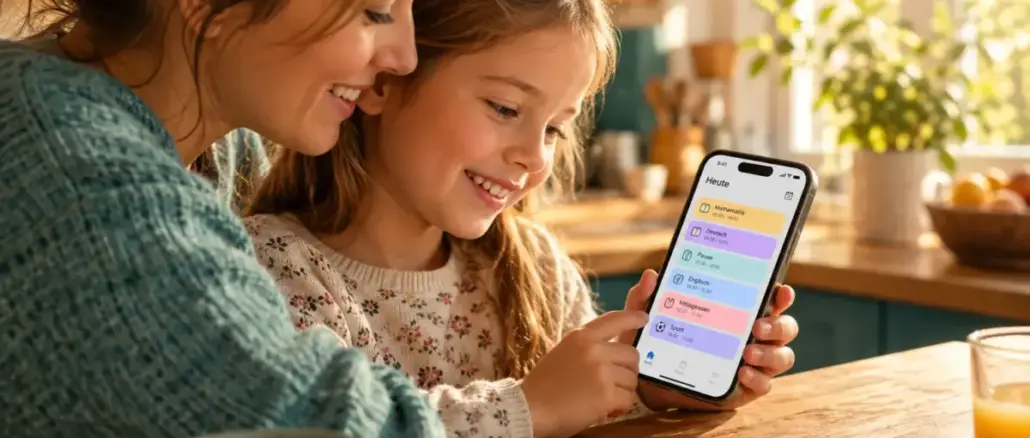
Mit iOS 27 Bildschirmzeit-Zeitplänen für Kinder können Eltern separate Zeitpläne für Schule, Schlaf und Wochenende einrichten, indem sie unter Einstellungen → Familie → Kind → Bildschirmzeit-Zeitplan mehrere benannte Zeitfenster anlegen. Jedes Zeitfenster hat eigene Start- und Endzeiten sowie erlaubte App-Kategorien. Ergänzend blockiert die Ruhezeitfunktion Geräte während der Schlafenszeit, mit individueller Anpassung pro Wochentag.
Key Takeaways
- iOS 27 unterstützt mehrere benannte Zeitfenster pro Tag, zum Beispiel „Schule“, „Schlafenszeit“ und „Wochenende“, mit je eigenen App-Kategorien und Zeitkontingenten.
- Die Ruhezeitfunktion (Downtime) lässt sich pro Wochentag anpassen, sodass Schulnächte strengere Grenzen haben als Wochenenden.
- Zeitpläne und Ruhezeiten werden zentral über Family Sharing verwaltet und gelten auf iPhone, iPad und Mac.
- Kinder können mehr Zeit anfragen; Eltern genehmigen oder lehnen direkt vom eigenen Gerät ab.
- App-Limits und die Liste „Immer erlaubt“ ergänzen die Zeitpläne für feinere Kontrolle.
- Wenn der Zeitplan nicht funktioniert, helfen Synchronisierungsprüfung, iCloud-Anmeldung und ein Neustart des Kindgeräts.
- Drittanbieter-Apps bieten mehr Detailsteuerung, sind aber weniger tief ins System integriert als die native Lösung.
- Eltern sollten altersgerechte Limits setzen: Jüngere Kinder brauchen strengere Grenzen als Teenager.
Was ist ein Bildschirmzeit-Zeitplan in iOS 27 für Kinder?
Ein Bildschirmzeit-Zeitplan in iOS 27 ist eine elterliche Steuerungsfunktion, die festlegt, welche Apps ein Kind zu welchen Tageszeiten nutzen darf. Er unterscheidet sich von einem einfachen Tageslimit, weil er mehrere Zeitfenster mit unterschiedlichen Regeln in einem einzigen Tag kombiniert.
Eltern finden die Funktion unter Einstellungen → Familie → Kind auswählen → Bildschirmzeit → Zeitplan. Dort lässt sich ein Zeitplan aktivieren und mit beliebig vielen Zeitfenstern ausstatten. Jedes Fenster erhält einen frei wählbaren Namen, Wochentage, Start- und Endzeit sowie eine Liste erlaubter App-Kategorien.
Wichtiger Unterschied zum App-Limit: App-Limits begrenzen die Gesamtnutzungszeit pro Tag. Zeitpläne hingegen bestimmen, welche Apps überhaupt zugänglich sind, abhängig von der Tageszeit.
Wie richtet man separate Limits für Schule, Schlaf und Wochenende ein?
Separate Zeitfenster für Schule, Schlaf und Wochenende lassen sich direkt im Bildschirmzeit-Zeitplan anlegen, ohne Drittanbieter-Apps. Der Prozess ist schrittweise und dauert etwa zehn Minuten.
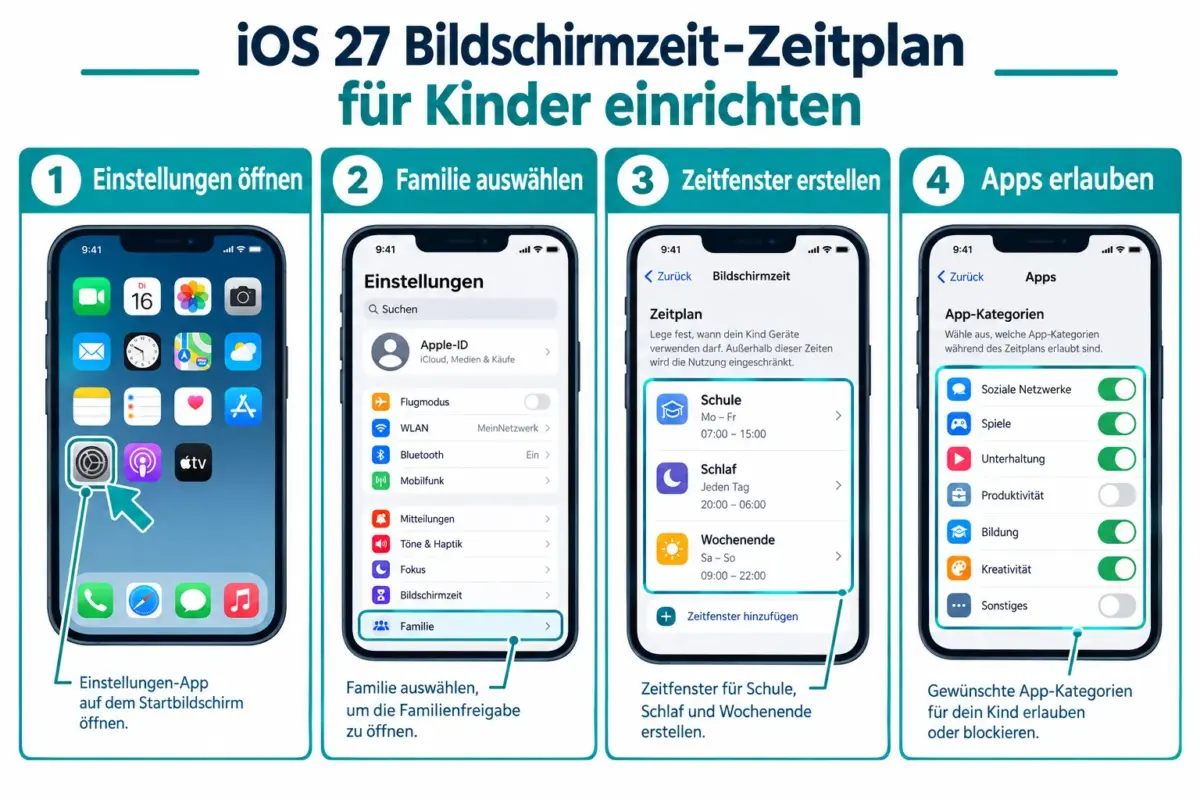
Schritt-für-Schritt-Anleitung:
- Einstellungen öffnen, auf „Familie“ tippen, das Kindprofil auswählen.
- „Bildschirmzeit“ → „Zeitplan“ aktivieren.
- Auf „Zeitfenster hinzufügen“ tippen, Namen eingeben: zum Beispiel „Schule“.
- Wochentage auswählen (Montag bis Freitag), Start- und Endzeit festlegen (z. B. 08:00-15:30 Uhr).
- Erlaubte App-Kategorien wählen: nur Bildung, keine Spiele oder Social Media.
- Vorgang wiederholen für „Schlafenszeit“ (täglich, z. B. 21:00-07:00 Uhr, nur Telefon erlaubt).
- Weiteres Fenster „Wochenende“ anlegen (Samstag/Sonntag, z. B. 09:00-20:00 Uhr, Unterhaltung erlaubt).
Empfohlene App-Kategorien pro Fenster:
| Zeitfenster | Erlaubte Kategorien | Gesperrte Kategorien |
|---|---|---|
| Schule | Bildung, Produktivität | Spiele, Social Media, Unterhaltung |
| Schlafenszeit | Telefon, Notfall-Apps | Alle anderen |
| Wochenende | Unterhaltung, Spiele (zeitbegrenzt) | Keine (mit App-Limit) |
Kann man separate Schlaf-Limits mit Downtime in iOS 27 einrichten?
Ja, die Ruhezeit (Downtime) in iOS 27 ist speziell für Schlaf- und Ruhephasen gedacht und ergänzt die Zeitpläne. Während der Ruhezeit sind nur Anrufe und Apps aus der Liste „Immer erlaubt“ zugänglich.
Der entscheidende Vorteil: Ruhezeit lässt sich per „Tage anpassen“ für jeden Wochentag einzeln konfigurieren. So gilt an Schulnächten (Montag bis Donnerstag) eine Ruhezeit ab 20:30 Uhr, während am Freitag- und Samstagabend 22:00 Uhr realistischer ist.
So richtet man tagesabhängige Ruhezeiten ein:
- Einstellungen → Familie → Kind → Bildschirmzeit → Ruhezeit aktivieren.
- „Tage anpassen“ wählen statt „Jeden Tag“.
- Für Montag bis Donnerstag: 20:30 Uhr bis 07:00 Uhr.
- Für Freitag und Samstag: 22:00 Uhr bis 08:00 Uhr.
- Sonntag: 21:00 Uhr bis 07:00 Uhr (Schulvorbereitung).
Häufiger Fehler: Viele Eltern aktivieren Ruhezeit auf „Jeden Tag“ mit einer einzigen Zeit. Das ist zu unflexibel und führt dazu, dass Kinder am Wochenende zu früh gesperrt werden, was Konflikte erzeugt.
Unterschied zwischen Zeitplan und Ruhezeit in iOS 27
Zeitplan und Ruhezeit sind zwei verschiedene Werkzeuge, die sich ergänzen, aber nicht dasselbe tun. Der Zeitplan steuert, welche Apps wann verfügbar sind. Die Ruhezeit sperrt das Gerät fast vollständig für einen definierten Zeitraum.
- Zeitplan: Feingranulare App-Kontrolle nach Tageszeit. Kinder können das Gerät nutzen, aber nur bestimmte Apps.
- Ruhezeit: Vollständige Gerätesperre mit Ausnahmen. Ideal für Schlaf und Hausaufgaben ohne Ablenkung.
Empfehlung: Zeitpläne für Schul- und Freizeitblöcke nutzen, Ruhezeit für Schlafenszeit und Hausaufgabenphasen einsetzen. Beide Funktionen zusammen ergeben ein vollständiges Tagesprofil.
Funktioniert der Bildschirmzeit-Zeitplan automatisch während der Schulzeit?
Ja, sobald ein Zeitfenster mit den richtigen Wochentagen und Uhrzeiten eingerichtet ist, greift es automatisch ohne weiteres Zutun. Das Gerät des Kindes wechselt zur festgelegten Zeit in den eingeschränkten Modus.
Es gibt jedoch keine GPS- oder Standorterkennung. Der Zeitplan basiert ausschließlich auf Uhrzeit und Wochentag, nicht darauf, ob das Kind tatsächlich in der Schule ist. An schulfreien Tagen (Feiertage, Krankheit) gilt trotzdem der Schulzeitplan, sofern dieser nicht manuell angepasst wird.
Tipp: Für Ferienzeiten lässt sich der Zeitplan vorübergehend deaktivieren oder ein separates Ferienfenster anlegen, das nur für bestimmte Wochen aktiv ist.
Wie verhindert man, dass Kinder die Bildschirmzeit deaktivieren?
Kinder können Bildschirmzeit-Einstellungen nicht ändern, solange ein Bildschirmzeit-Code gesetzt ist, den nur die Eltern kennen. Dieser Code ist unabhängig vom Entsperr-Code des Geräts.
Wichtige Sicherheitsmaßnahmen:
- Einen separaten vierstelligen Bildschirmzeit-Code wählen, der sich vom Gerätecode unterscheidet.
- Den Code nicht mit dem Kind teilen.
- Unter „Inhalts- und Datenschutzbeschränkungen“ die Option „Änderungen“ für Konten und Passwörter sperren.
- Family Sharing aktivieren, damit Änderungen nur vom Elterngerät aus möglich sind.
Wenn ein Kind den Code durch wiederholtes Raten gesperrt hat, können Eltern ihn über ihre Apple-ID zurücksetzen.
Was passiert, wenn das Bildschirmzeit-Limit erreicht ist?
Wenn ein Zeitlimit oder ein Zeitfenster endet, erscheint auf dem Kindgerät ein Sperrbildschirm für die betroffene App. Das Kind sieht eine Meldung, dass das Limit erreicht wurde, und kann eine Zeitverlängerung anfragen.
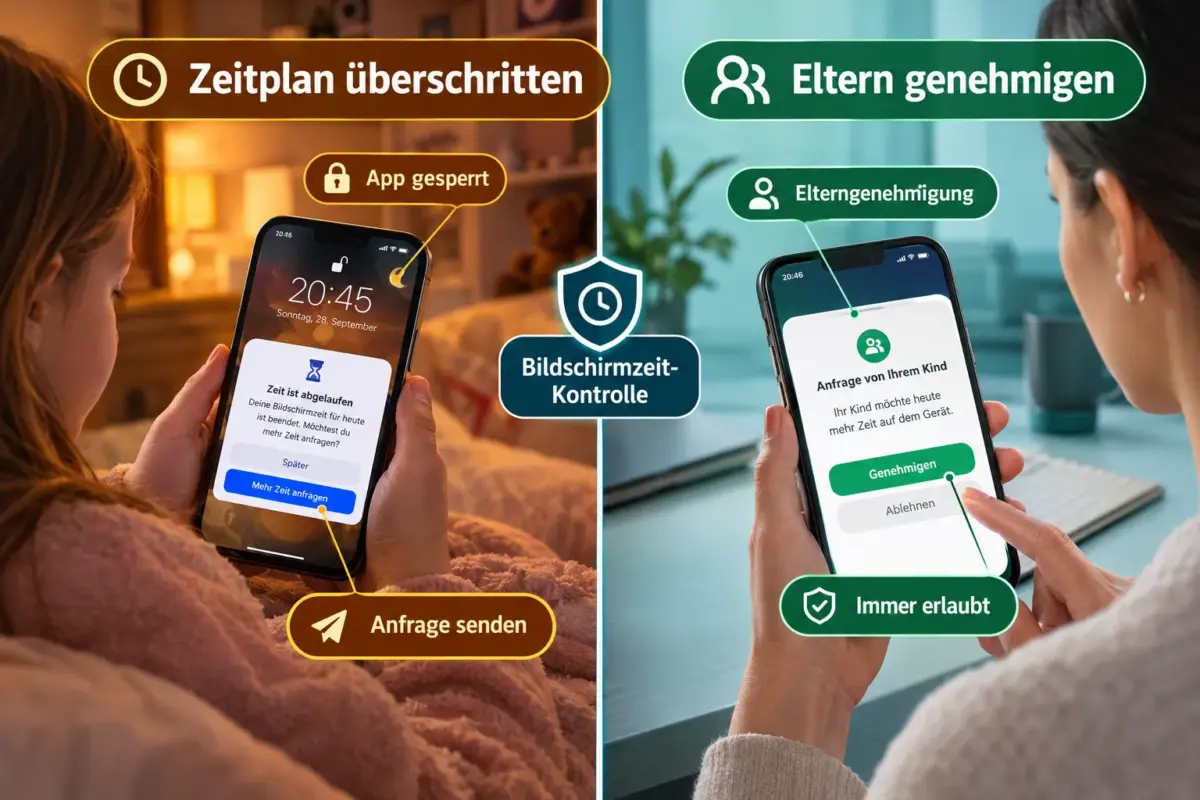
Ablauf bei einer Anfrage:
- Kind tippt auf „Mehr Zeit anfragen“.
- Eltern erhalten eine Benachrichtigung auf ihrem Gerät.
- Eltern können 15 Minuten, eine Stunde, den ganzen Tag oder gar keine Verlängerung genehmigen.
- Die Entscheidung gilt sofort und wird auf dem Kindgerät angezeigt.
Apps aus der Liste „Immer erlaubt“ (z. B. Telefon, Karten, Nachrichten) bleiben auch nach Ablauf des Limits zugänglich. Das ist wichtig für Sicherheitssituationen.
Beste Bildschirmzeit-Limits für Kinder nach Alter in iOS 27
Es gibt keine universell „richtigen“ Limits, aber Orientierungswerte helfen beim Einstieg. Die folgenden Empfehlungen basieren auf gängigen Empfehlungen von Kinderärzte- und Medienorganisationen und sollten an das jeweilige Kind angepasst werden.
| Altersgruppe | Schulzeit (täglich) | Freizeit (täglich) | Schlafenszeit |
|---|---|---|---|
| 6-8 Jahre | Keine Unterhaltung | 30-60 Min. | Ab 19:30 Uhr |
| 9-11 Jahre | Nur Bildung | 60-90 Min. | Ab 20:30 Uhr |
| 12-14 Jahre | Bildung + Kommunikation | 90-120 Min. | Ab 21:00 Uhr |
| 15-17 Jahre | Weitgehend offen | 2-3 Stunden | Ab 22:00 Uhr |
Wichtig: Diese Werte sind Ausgangspunkte. Kinder mit Hausaufgaben auf dem iPad brauchen andere Bildungs-App-Limits als Kinder, die ausschließlich Schulbücher nutzen.
Kann man Anfragen für mehr Bildschirmzeit in iOS 27 steuern?
Ja, Kinder können jederzeit mehr Zeit anfragen, aber Eltern entscheiden, ob und wie viel sie genehmigen. Die Funktion lässt sich nicht vollständig deaktivieren, aber Eltern können Anfragen einfach ignorieren oder ablehnen.
Eltern, die häufige Anfragen vermeiden wollen, sollten realistische Limits setzen. Zu strenge Limits führen zu mehr Anfragen und Konflikten. Ein schrittweiser Ansatz, bei dem Kinder mit zunehmendem Alter mehr Verantwortung bekommen, reduziert den Verhandlungsdruck.
Bildschirmzeit-Zeitplan funktioniert nicht in iOS 27: Lösungen
Wenn der Zeitplan nicht greift, liegt das meistens an einem Synchronisierungsproblem zwischen Eltern- und Kindgerät oder an einer falschen iCloud-Anmeldung.
Checkliste zur Fehlerbehebung:
- Beide Geräte sind mit derselben Apple-ID in Family Sharing angemeldet.
- Das Kindgerät ist mit dem Internet verbunden (WLAN oder Mobilfunk).
- Unter Einstellungen → Apple-ID → iCloud ist die Synchronisierung aktiv.
- Das Kindgerät wurde nach der Zeitplanänderung neu gestartet.
- Datum und Uhrzeit auf dem Kindgerät sind korrekt (Einstellungen → Allgemein → Datum & Uhrzeit → Automatisch).
- Der Bildschirmzeit-Code ist gesetzt und aktiv.
Wenn der Zeitplan nach diesen Schritten immer noch nicht funktioniert, hilft das Deaktivieren und erneute Aktivieren von Bildschirmzeit auf dem Kindgerät. Dabei gehen keine Daten verloren, aber der Zeitplan muss neu eingerichtet werden.
Ist iOS 27 Bildschirmzeit besser als Drittanbieter-Apps?
Für die meisten Familien bietet die native iOS-Lösung den besten Ausgangspunkt, weil sie tief ins Betriebssystem integriert ist und nicht umgangen werden kann wie eine App. Drittanbieter-Apps wie Circle, Qustodio oder Screen Time Parental Control bieten zusätzliche Funktionen wie Web-Filter, Standortverfolgung und detailliertere Berichte.
Wähle iOS 27 Bildschirmzeit, wenn:
- Alle Geräte im Apple-Ökosystem sind.
- Einfache Einrichtung und keine monatlichen Kosten gewünscht sind.
- Grundlegende Schul-, Schlaf- und Wochenend-Limits ausreichen.
Wähle eine Drittanbieter-App, wenn:
- Android- und Apple-Geräte gemischt genutzt werden.
- Detaillierte Webfilter oder Echtzeit-Standortverfolgung benötigt werden.
- Aktivitätsberichte mit App-für-App-Aufschlüsselung gewünscht sind.
Bildschirmzeit-Zeitplan synchronisiert sich nicht zwischen Geräten: Lösung
Wenn Zeitplanänderungen auf einem Gerät nicht auf anderen erscheinen, liegt das fast immer an iCloud-Synchronisierungsverzögerungen oder an Geräten, die nicht korrekt in Family Sharing eingebunden sind.
Schnelle Lösung:
- Auf dem Elterngerät Einstellungen → Apple-ID → iCloud → iCloud Drive prüfen: muss aktiviert sein.
- Auf dem Kindgerät dasselbe prüfen.
- Beide Geräte kurz in den Flugmodus versetzen und wieder heraus.
- Einige Minuten warten, dann Bildschirmzeit-Einstellungen auf dem Kindgerät öffnen.
Wenn das Kindgerät unter einer eigenen Apple-ID läuft, die nicht korrekt zur Family-Sharing-Gruppe gehört, werden keine Zeitpläne übertragen. In diesem Fall muss das Kind erneut zur Familiengruppe eingeladen werden.
FAQ: iOS 27 Bildschirmzeit-Zeitpläne für Kinder
Kann ich für jedes Kind unterschiedliche Zeitpläne einrichten? Ja. Jedes Kind in Family Sharing hat ein eigenes Bildschirmzeit-Profil mit individuellen Zeitplänen, Ruhezeiten und App-Limits.
Funktionieren Zeitpläne auch auf dem iPad und Mac? Ja. Zeitpläne und Ruhezeiten gelten für iPhone, iPad, iPod touch und Mac, sofern alle Geräte unter demselben Kindprofil in Family Sharing eingetragen sind.
Kann mein Kind den Bildschirmzeit-Code selbst zurücksetzen? Nein, sofern das Kind keinen Zugang zur Apple-ID der Eltern hat. Der Code kann nur über die Apple-ID zurückgesetzt werden.
Was passiert, wenn das Kind das Gerät auf Werkseinstellungen zurücksetzt? Nach einem Zurücksetzen sind alle Bildschirmzeit-Einstellungen gelöscht. Beim erneuten Einrichten des Geräts müssen Eltern die Zeitpläne neu konfigurieren.
Kann ich Zeitpläne vorübergehend für Ferien deaktivieren? Ja. Zeitpläne lassen sich einzeln deaktivieren oder vollständig ausschalten, ohne sie zu löschen. Sie können jederzeit wieder aktiviert werden.
Werden Bildschirmzeit-Daten gespeichert? iOS speichert Nutzungsberichte für bis zu vier Wochen. Diese sind unter Bildschirmzeit → Alle Aktivitäten anzeigen einsehbar.
Kann mein Kind Apps aus der Liste „Immer erlaubt“ nicht entfernen? Korrekt. Apps in „Immer erlaubt“ sind auch während Ruhezeiten und gesperrten Zeitfenstern zugänglich und können vom Kind nicht entfernt werden.
Wie viele Zeitfenster kann ich pro Tag anlegen? Es gibt keine dokumentierte Höchstzahl. In der Praxis sind drei bis fünf Fenster pro Tag gut handhabbar.
Gilt der Zeitplan auch im Offline-Modus? Ja. Zeitpläne sind lokal auf dem Gerät gespeichert und funktionieren auch ohne Internetverbindung.
Kann ich Zeitpläne per App verwalten, ohne das Kindgerät in die Hand zu nehmen? Ja. Alle Änderungen können vom Elterngerät aus über Einstellungen → Familie vorgenommen werden.
Fazit: Praktische Zeitpläne für jeden Teil des Kindertages
iOS 27 Bildschirmzeit-Zeitpläne für Kinder bieten Eltern ein vollständiges Werkzeug, um Schul-, Schlaf- und Wochenend-Limits getrennt zu verwalten, ohne auf externe Apps angewiesen zu sein. Der Schlüssel liegt in der Kombination aus benannten Zeitfenstern, tagesabhängiger Ruhezeit und gezielten App-Limits.
Konkrete nächste Schritte:
- Heute Einstellungen → Familie öffnen und prüfen, ob Family Sharing für alle Kinder aktiv ist.
- Für jedes Kind drei Zeitfenster anlegen: Schule (Montag, Freitag), Schlafenszeit (täglich) und Wochenende (Samstag/Sonntag).
- Ruhezeit mit „Tage anpassen“ konfigurieren, damit Schulnächte früher enden als Wochenendnächte.
- Eine „Immer erlaubt“-Liste mit Notfall-Apps (Telefon, Nachrichten, Karten) einrichten.
- Nach zwei Wochen die Nutzungsberichte prüfen und Limits bei Bedarf anpassen.
Zeitpläne sind kein Ersatz für Gespräche über Mediennutzung, aber sie schaffen eine verlässliche Struktur, die Eltern entlastet und Kindern klare Grenzen gibt.



Hinterlasse jetzt einen Kommentar