

Gelöschte Fotos bleiben auf dem iPhone bis zu 30 Tage lang im Album „Zuletzt gelöscht“ wiederherstellbar. Danach ist eine Wiederherstellung nur noch über ein iCloud-Backup, ein iTunes/Finder-Backup oder spezialisierte Drittanbieter-Software möglich. Ohne Backup ist die Chance auf eine erfolgreiche Wiederherstellung auf modernen iPhones sehr gering.
Wichtigste Erkenntnisse
- Gelöschte Fotos verbleiben bis zu 30 Tage im Album „Zuletzt gelöscht“ und können dort kostenlos wiederhergestellt werden.
- Ab iOS 16 ist das Album „Zuletzt gelöscht“ durch Face ID, Touch ID oder Passcode gesperrt.
- Nach Ablauf der 30-Tage-Frist ist eine Wiederherstellung nur noch über Backups oder Cloud-Dienste möglich.
- iCloud-Backups und iTunes/Finder-Backups sind die zuverlässigsten Methoden nach dem „Zuletzt gelöscht“-Fenster.
- Drittanbieter-Tools analysieren in der Regel Backups, nicht den Gerätespeicher direkt.
- Professionelle Datenrettungslabore sind teuer und für die meisten Nutzer keine realistische Option.
- Wer sein Gerät nach dem Löschen weiter nutzt, riskiert, dass Daten dauerhaft überschrieben werden.
- Versprechen von Apps, die „magisch“ dauerhaft gelöschte Fotos ohne Backup wiederherstellen, sind auf modernen iPhones kaum haltbar.
Was passiert mit Fotos, wenn man sie vom iPhone löscht?
Gelöschte Fotos landen nicht sofort im digitalen Nichts. Stattdessen verschiebt iOS sie in das Album „Zuletzt gelöscht“, wo sie 30 Tage lang aufbewahrt werden, bevor sie endgültig entfernt werden.
Während dieser 30 Tage belegen die Fotos weiterhin Speicherplatz und können jederzeit wiederhergestellt werden. Nach Ablauf dieser Frist löscht iOS die Dateien sicher und verschlüsselt. Aufgrund der starken Geräteverschlüsselung moderner iPhones ist eine Wiederherstellung direkt vom Flash-Speicher danach praktisch ausgeschlossen.
Wichtig: Wer das Gerät nach dem Löschen weiter aktiv nutzt, erhöht das Risiko, dass neue Daten die alten Speicherbereiche überschreiben.
Wie lange bleiben gelöschte Fotos auf dem iPhone wiederherstellbar?
Gelöschte Fotos sind standardmäßig 30 Tage lang im Album „Zuletzt gelöscht“ wiederherstellbar. Nach diesem Zeitraum werden sie dauerhaft entfernt.
Dieser 30-Tage-Zeitraum gilt sowohl für die Fotos-App auf dem iPhone als auch für iCloud-Fotos. Wer iCloud-Fotos aktiviert hat, sieht dasselbe „Zuletzt gelöscht“-Album auf allen verknüpften Geräten. Nutzer können Fotos auch manuell vor Ablauf der 30 Tage endgültig löschen, was den Prozess beschleunigt.
Nach dem 30-Tage-Fenster gilt: Nur ein vorhandenes Backup kann helfen.
Kann man dauerhaft gelöschte Fotos vom iPhone wiederherstellen?
Ja, aber nur unter bestimmten Bedingungen. Wer ein iCloud-Backup, ein iTunes/Finder-Backup oder einen Cloud-Dienst wie Google Photos genutzt hat, kann gelöschte Fotos auch nach Ablauf der 30 Tage zurückbekommen.
Ohne jegliches Backup ist die Wiederherstellung dauerhaft gelöschter Fotos auf modernen iPhones mit aktueller iOS-Version sehr unwahrscheinlich. Die Geräteverschlüsselung und das sichere Löschen von Apple machen eine direkte Extraktion vom Gerätespeicher durch Drittanbieter-Tools nahezu unmöglich. Wer trotzdem Apps sieht, die das Gegenteil versprechen, sollte skeptisch sein.
Wähle diese Methode, wenn: Ein Backup vorhanden ist und die Fotos darin enthalten sind.
Schritt-für-Schritt: iPhone Fotos ohne Computer wiederherstellen
Die einfachste Methode funktioniert direkt auf dem iPhone, ohne zusätzliche Software. Sie greift auf das Album „Zuletzt gelöscht“ zu, das seit iOS 16 durch biometrische Authentifizierung geschützt ist.
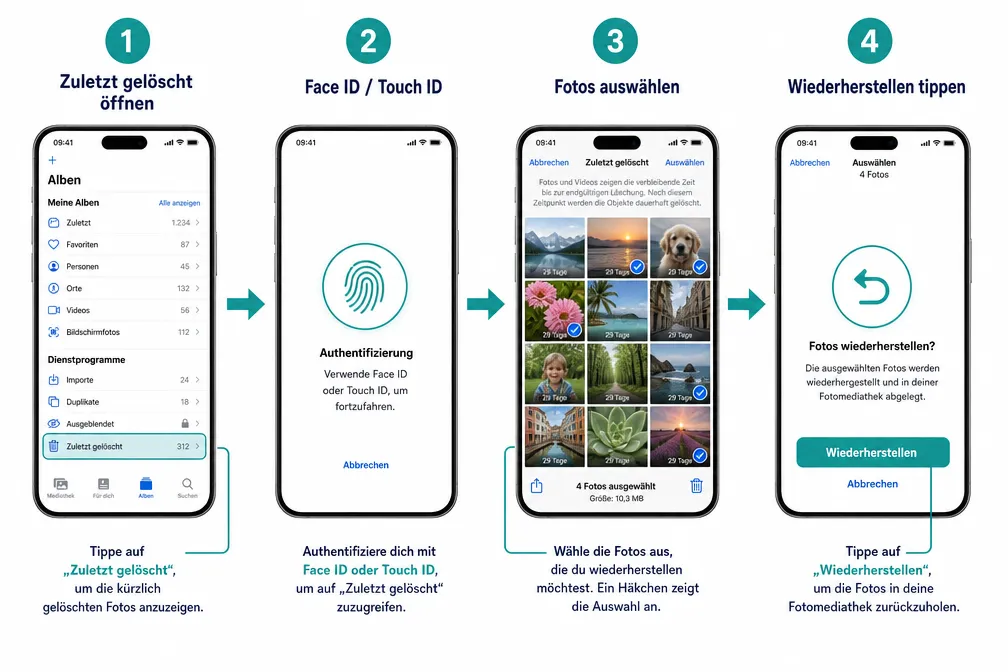
Voraussetzung: Die Fotos wurden vor weniger als 30 Tagen gelöscht.
- Öffne die Fotos-App auf dem iPhone.
- Tippe unten auf Alben.
- Scrolle nach unten zu Dienstprogramme und tippe auf Zuletzt gelöscht.
- Tippe auf Album anzeigen und authentifiziere dich mit Face ID, Touch ID oder Passcode.
- Wähle die gewünschten Fotos aus.
- Tippe auf Wiederherstellen.
Die Fotos kehren sofort in die ursprüngliche Bibliothek zurück. Diese Methode ist kostenlos, sicher und Apples empfohlener Standardweg.
Fotos über iCloud-Backup wiederherstellen
Wenn die 30-Tage-Frist abgelaufen ist, aber ein iCloud-Backup existiert, das die Fotos noch enthält, ist eine Wiederherstellung über iCloud möglich.
Achtung: Diese Methode setzt das iPhone auf den Stand des Backups zurück. Alle Daten, die nach dem Backup-Zeitpunkt erstellt wurden, gehen dabei verloren.
Vorgehensweise:
- Gehe zu Einstellungen > Allgemein > iPhone übertragen oder zurücksetzen.
- Wähle Alle Inhalte und Einstellungen löschen.
- Beim Setup-Assistenten wähle Aus iCloud-Backup wiederherstellen.
- Melde dich mit der Apple-ID an und wähle das passende Backup aus.
Alternativ lässt sich prüfen, ob iCloud-Fotos aktiviert ist. In diesem Fall sind Fotos möglicherweise noch in der iCloud-Fotomediathek vorhanden, ohne dass ein vollständiges Gerätezurücksetzen nötig ist.
Fotos über iTunes oder Finder wiederherstellen
Wer regelmäßig Backups über iTunes (Windows) oder Finder (Mac) erstellt hat, kann darüber gelöschte Fotos zurückbekommen. Auch hier gilt: Das Gerät wird auf den Backup-Stand zurückgesetzt.
Schritte:
- Verbinde das iPhone per Kabel mit dem Computer.
- Öffne Finder (Mac) oder iTunes (Windows).
- Wähle das iPhone aus und klicke auf Backup wiederherstellen.
- Wähle das Backup, das die gewünschten Fotos enthält.
Häufiger Fehler: Nutzer erstellen kurz vor der Wiederherstellung ein neues Backup, das die gelöschten Fotos nicht mehr enthält, und überschreiben damit das ältere, nützliche Backup.
Beste kostenlose iPhone-Datenrettungssoftware 2026
Drittanbieter-Tools können helfen, wenn Backups vorhanden sind, aber kein vollständiges Gerätezurücksetzen gewünscht wird. Zu den am häufigsten empfohlenen Tools in 2026 gehören:
| Tool | Hauptstärke | Kostenlose Version |
|---|---|---|
| Dr.Fone | Backup- und iCloud-Analyse | Vorschau kostenlos |
| Disk Drill | Backup-Scan, Vorschau | Vorschau kostenlos |
| Gbyte Recovery | iCloud-Scan per Apple-ID | Eingeschränkt |
| iBackup Extractor | iTunes-Backup-Extraktion | Begrenzte Exporte |
Wichtiger Hinweis: Diese Tools greifen in der Regel nicht direkt auf den Gerätespeicher zu. Sie analysieren Backups oder iCloud-Daten und ermöglichen eine selektive Wiederherstellung ohne vollständiges Gerätezurücksetzen. Wer eine „kostenlose“ App sieht, die verspricht, direkt vom Gerät zu lesen, sollte die Datenschutzbedingungen genau prüfen.
Kann Apple gelöschte Fotos aus iCloud wiederherstellen?
Apple selbst kann keine gelöschten Fotos für Nutzer wiederherstellen, die über das „Zuletzt gelöscht“-Fenster hinausgegangen sind. iCloud-Backups und iCloud-Fotos unterliegen denselben 30-Tage-Regeln.
Was Apple indirekt ermöglicht: Wer ein iCloud-Backup hat, das die Fotos noch enthält, kann das Gerät darauf zurücksetzen. Apple-Support kann dabei helfen, verfügbare Backups zu identifizieren, aber keine Daten außerhalb der regulären Backup-Struktur wiederherstellen.
Google Photos als alternativer Wiederherstellungsweg
Wer Google Photos auf dem iPhone installiert und aktiviert hat, verfügt über einen unabhängigen Wiederherstellungsweg. Gelöschte Fotos landen dort im Google-Papierkorb und bleiben dort eine begrenzte Zeit verfügbar.
Wiederherstellung in Google Photos:
- Öffne Google Photos auf dem iPhone.
- Tippe auf Sammlungen > Papierkorb.
- Wähle die gewünschten Fotos aus und tippe auf Wiederherstellen.
Wenn ein Foto nicht mehr im Papierkorb ist, gilt es laut Google als dauerhaft gelöscht. Die Aufbewahrungsfrist im Google-Papierkorb ist von Apples „Zuletzt gelöscht“-Zeitraum unabhängig.
Kann man gelöschte Nachrichten und Kontakte vom iPhone wiederherstellen?
Ja, aber die Methoden unterscheiden sich von der Foto-Wiederherstellung. Nachrichten und Kontakte haben kein eigenes „Zuletzt gelöscht“-Album.
Für Nachrichten und Kontakte gilt:
- iCloud-Backup oder iTunes/Finder-Backup ist die zuverlässigste Methode.
- Drittanbieter-Tools wie Dr.Fone oder iBackup Extractor können Nachrichten und Kontakte selektiv aus Backups extrahieren.
- iCloud-Kontakte lassen sich unter icloud.com im Browser unter Umständen über die „Erweitert“-Funktion aus einer früheren Version wiederherstellen.
Löscht ein Werksreset Fotos dauerhaft vom iPhone?
Ja. Ein vollständiger Werksreset löscht alle Daten auf dem iPhone dauerhaft, einschließlich aller Fotos. Nach einem Werksreset ist eine Wiederherstellung nur noch über ein vorher erstelltes Backup möglich.
Vor jedem Werksreset unbedingt:
- Ein aktuelles iCloud-Backup erstellen.
- Oder ein lokales Backup über Finder/iTunes anlegen.
- Prüfen, ob alle wichtigen Fotos in iCloud-Fotos oder Google Photos gesichert sind.
iPhone Recovery Mode vs. DFU Mode: Was hilft bei der Datenrettung?
Weder der Recovery Mode noch der DFU Mode sind für die Datenwiederherstellung geeignet. Beide Modi dienen primär dazu, iOS neu zu installieren oder Systemprobleme zu beheben.
- Recovery Mode: Ermöglicht eine iOS-Neuinstallation über Finder/iTunes. Dabei werden in der Regel alle Daten gelöscht, sofern kein Backup eingespielt wird.
- DFU Mode (Device Firmware Update): Noch tiefgreifender als der Recovery Mode. Für normale Nutzer nicht relevant für die Datenrettung.
Fazit: Wer Daten retten möchte, sollte keinen dieser Modi nutzen, ohne vorher ein Backup zu haben.
Fotos von einem kaputten oder wasserbeschädigten iPhone retten
Bei physisch beschädigten iPhones hängt die Wiederherstellung davon ab, ob das Gerät noch erkannt wird.
- Wird das Gerät noch vom Computer erkannt: Backup über Finder/iTunes erstellen und dann Daten extrahieren.
- Wird es nicht mehr erkannt: Professionelle Datenrettungslabore sind die einzige Option. Diese sind teuer (häufig mehrere Hundert bis über tausend Euro) und ohne Erfolgsgarantie.
- Hat das Gerät iCloud-Fotos aktiviert: Fotos sind möglicherweise bereits in der Cloud gesichert und können über ein anderes Gerät abgerufen werden.
Empfehlung: Bei Wasserschäden das Gerät sofort ausschalten und nicht versuchen, es zu laden. Dann umgehend professionelle Hilfe suchen.
Kosten professioneller iPhone-Datenrettung
Professionelle Datenrettungsdienste sind die letzte Option, wenn alle anderen Methoden versagt haben. Die Kosten variieren stark je nach Schadensgrad und Anbieter.
Schätzungsweise liegen die Kosten für professionelle iPhone-Datenrettung bei einfachen Fällen zwischen 200 und 500 Euro, bei schweren Hardware-Schäden können sie deutlich über 1.000 Euro steigen. Eine Erfolgsgarantie gibt es in der Regel nicht. Für die meisten Nutzer, bei denen kein Backup existiert und die 30-Tage-Frist abgelaufen ist, bleibt dies die einzige verbleibende Option.
Sind iPhone-Wiederherstellungstools sicher?
Seriöse Tools von bekannten Anbietern sind in der Regel sicher, sofern sie nur Backups lesen und nicht direkt auf das Gerät zugreifen. Dennoch gelten einige Grundregeln:
- Nur Tools von bekannten Anbietern mit transparenten Datenschutzrichtlinien verwenden.
- Keine unbekannten Apps mit Apple-ID-Zugangsdaten versorgen.
- Bei iCloud-basierten Tools: Zwei-Faktor-Authentifizierung aktivieren.
- Tools, die eine vollständige Apple-ID-Anmeldung verlangen, sorgfältig prüfen.
Seriöse Tools ermöglichen eine Vorschau der wiederherstellbaren Daten vor dem Kauf und verändern den aktuellen Gerätezustand nicht.
Häufig gestellte Fragen (FAQ)
Kann ich Fotos wiederherstellen, die vor mehr als 30 Tagen gelöscht wurden? Nur wenn ein Backup (iCloud, iTunes oder Finder) existiert, das die Fotos noch enthält. Ohne Backup ist eine Wiederherstellung auf modernen iPhones sehr unwahrscheinlich.
Wo finde ich das Album „Zuletzt gelöscht“ auf dem iPhone? In der Fotos-App unter Alben > Dienstprogramme > Zuletzt gelöscht. Ab iOS 16 ist das Album gesperrt und erfordert Face ID, Touch ID oder Passcode.
Wie lange bleiben Fotos in Google Photos wiederherstellbar? Google Photos bewahrt gelöschte Fotos im Papierkorb für eine begrenzte Zeit auf. Die genaue Frist unterscheidet sich von Apples 30-Tage-Fenster und ist unabhängig davon.
Kann ich einzelne Fotos aus einem iCloud-Backup wiederherstellen, ohne das ganze iPhone zurückzusetzen? Direkt über Apple-Bordmittel nicht. Drittanbieter-Tools wie iBackup Extractor oder Dr.Fone ermöglichen jedoch eine selektive Extraktion aus Backups.
Was soll ich sofort tun, wenn ich merke, dass ich wichtige Fotos gelöscht habe? Sofort die Nutzung des Geräts einschränken, um Überschreiben zu vermeiden. Dann „Zuletzt gelöscht“ prüfen. Falls die Fotos dort nicht mehr sind, verfügbare Backups prüfen.
Löscht das Deaktivieren von iCloud-Fotos meine Bilder? Nein, aber die Fotos werden nicht mehr mit iCloud synchronisiert. Bereits gespeicherte Fotos bleiben auf dem Gerät, bis man sie manuell löscht.
Ist es sicher, meine Apple-ID in ein Drittanbieter-Tool einzugeben? Nur bei verifizierten, seriösen Anbietern mit klaren Datenschutzrichtlinien. Immer Zwei-Faktor-Authentifizierung aktiviert lassen.
Kann ein Werksreset rückgängig gemacht werden? Nur über ein vorher erstelltes Backup. Ohne Backup ist ein Werksreset dauerhaft.
Was ist der Unterschied zwischen iCloud-Backup und iCloud-Fotos? iCloud-Fotos synchronisiert die Fotomediathek kontinuierlich. iCloud-Backup ist eine vollständige Gerätesicherung zu einem bestimmten Zeitpunkt. Beide sind separate Dienste.
Helfen Drittanbieter-Tools bei Fotos, die nie gesichert wurden? In der Regel nicht auf modernen iPhones. Diese Tools analysieren Backups oder iCloud-Daten, können aber aufgrund der iOS-Verschlüsselung nicht direkt auf den Gerätespeicher zugreifen.
Fazit
Der vollständige Wiederherstellungsleitfaden für gelöschte Fotos und Daten vom iPhone zeigt klar: Je früher gehandelt wird, desto besser stehen die Chancen. Die Methoden nach Erfolgswahrscheinlichkeit geordnet sind: zuerst „Zuletzt gelöscht“ prüfen, dann Backups nutzen, dann Cloud-Dienste wie Google Photos, danach Drittanbieter-Software und zuletzt professionelle Labore.
Konkrete nächste Schritte:
- Sofort „Zuletzt gelöscht“ in der Fotos-App öffnen und prüfen.
- Verfügbare iCloud- und iTunes/Finder-Backups überprüfen.
- Google Photos-Papierkorb kontrollieren, falls der Dienst genutzt wird.
- Bei Bedarf ein seriöses Drittanbieter-Tool für die Backup-Analyse nutzen.
- Für die Zukunft: Automatische iCloud-Backups aktivieren und regelmäßig lokale Backups erstellen.
Die beste Datenrettung ist die, die man nie braucht. Wer regelmäßige Backups zur Gewohnheit macht, ist gegen versehentliches Löschen gut geschützt.
Meta-Titel: Gelöschte iPhone-Fotos wiederherstellen: Vollständiger Guide 2026
Meta-Beschreibung: So rettet man gelöschte Fotos und Daten vom iPhone: Zuletzt gelöscht, iCloud-Backup, iTunes und Drittanbieter-Tools erklärt. Realistische Chancen und Grenzen.



Hinterlasse jetzt einen Kommentar