
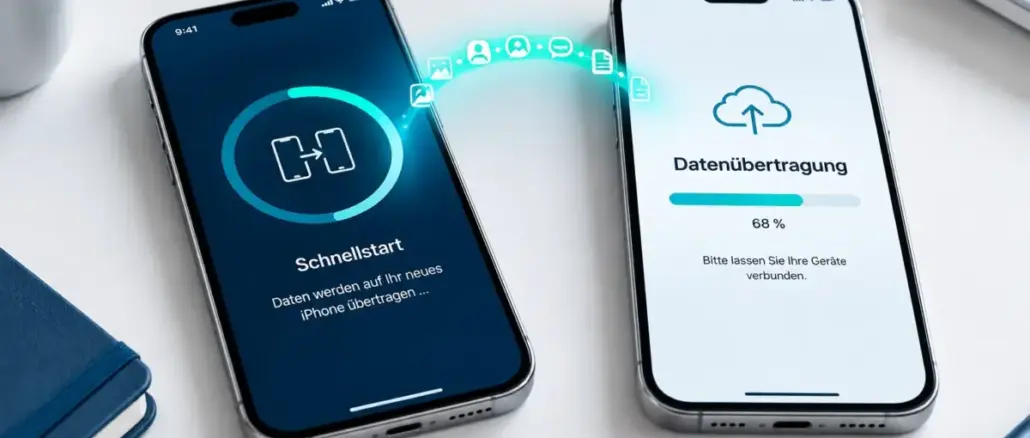
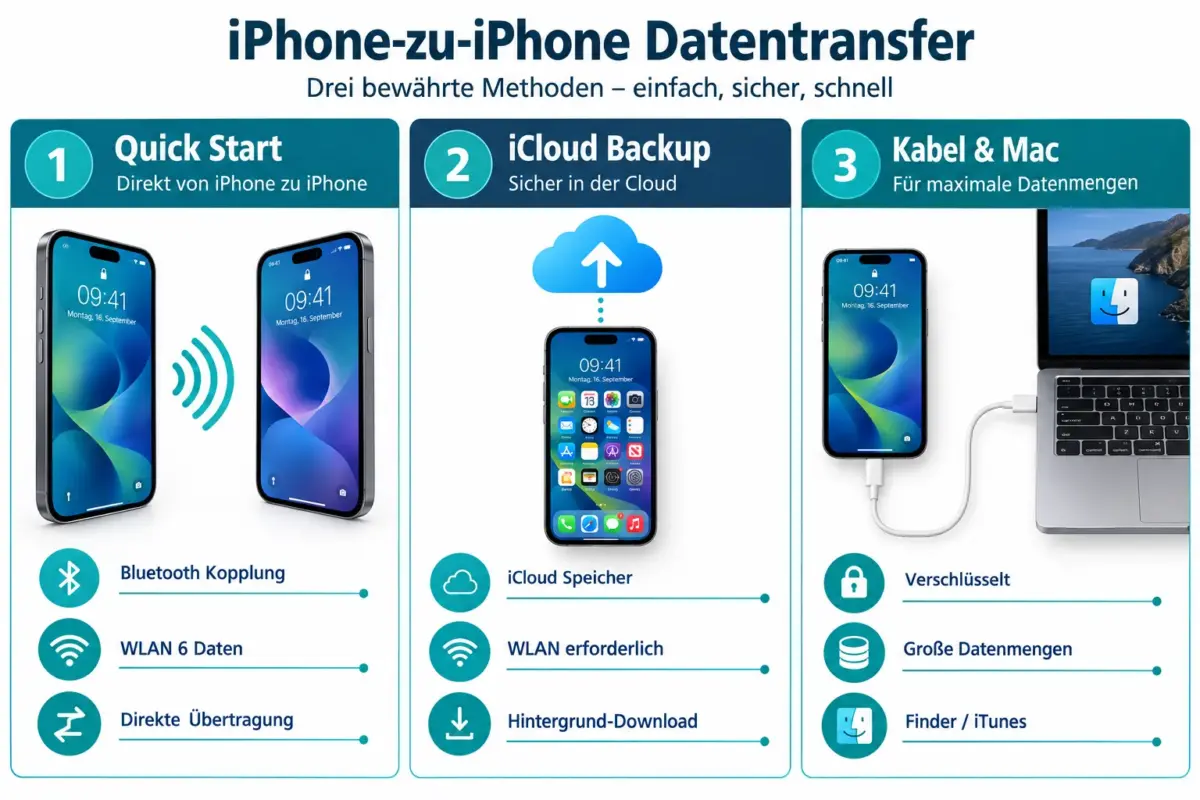
Wer 2026 Daten zwischen iPhones überträgt, hat drei native Methoden zur Auswahl: Quick Start (direkt von Gerät zu Gerät), iCloud-Backup und Kabel über Mac oder PC. Quick Start ist die schnellste Option für die meisten Nutzer und kann bis zu 128 GB in unter 30 Minuten übertragen, sofern beide Geräte nahe beieinander und an eine Stromquelle angeschlossen sind. Die beste Methode hängt davon ab, ob das alte iPhone verfügbar ist, wie groß der Datenbestand ist und ob eine verschlüsselte Sicherung benötigt wird.
Wichtigste Erkenntnisse
- Quick Start ist Apples empfohlene Standardmethode und überträgt Daten direkt zwischen zwei iPhones ohne Computer.
- Wer sein altes iPhone nicht mehr hat, kann ein iCloud-Backup auf dem neuen Gerät wiederherstellen.
- Eine Kabelübertragung über Mac oder PC ist am zuverlässigsten bei sehr großen Datenmengen oder wenn ein verschlüsseltes Backup benötigt wird.
- Alle drei Methoden starten über denselben Bildschirm: „Apps & Daten“ beim Einrichten des neuen iPhones.
- iCloud-Übertragungen laufen im Hintergrund weiter, sodass das neue iPhone sofort nutzbar ist.
- Für die direkte Geräte-zu-Gerät-Übertragung müssen beide iPhones während des gesamten Vorgangs eingesteckt und nahe beieinander bleiben.
- Wer von Android wechselt, findet auf demselben Einrichtungsbildschirm die Option „Von Android wechseln“.
- Drittanbieter-Apps sind für Spezialfälle geeignet, ersetzen aber Apples native Methoden nicht zuverlässig.
Welche Methode ist am schnellsten beim Übertragen von iPhone-Daten?
Quick Start mit direkter Gerät-zu-Gerät-Übertragung ist die schnellste Methode. Tests aus Januar 2026 zeigen, dass Quick Start über Bluetooth-Kopplung und WLAN 6 bis zu 128 GB in unter 30 Minuten überträgt, wenn beide Geräte nahe beieinander und mit Strom versorgt sind.
Die Übertragungszeit variiert je nach Datenmenge und Netzwerkqualität. Für die meisten Nutzer mit 64 bis 128 GB Daten ist Quick Start deutlich schneller als ein iCloud-Restore über eine typische Heimverbindung.
Wähle Quick Start, wenn:
- Beide iPhones verfügbar und voll funktionsfähig sind
- Eine stabile WLAN-Verbindung vorhanden ist
- Die Übertragung in einem Schritt abgeschlossen werden soll
Kann ich Daten ohne iCloud vom alten auf das neue iPhone übertragen?
Ja, eine iCloud-freie Übertragung ist möglich. Quick Start überträgt Daten direkt von iPhone zu iPhone ohne Cloud-Zwischenspeicherung. Alternativ funktioniert die Kabel-Methode über Finder, Apple Devices oder iTunes auf einem Mac oder PC ebenfalls vollständig ohne iCloud.
Beide Methoden sind besonders nützlich, wenn der verfügbare iCloud-Speicher nicht ausreicht oder wenn eine verschlüsselte lokale Sicherung bevorzugt wird. Gesundheitsdaten und Schlüsselbund-Einträge werden nur bei einem verschlüsselten Backup vollständig übertragen.
Wie lange dauert eine iPhone-Datenübertragung per Kabel?
Eine Kabelübertragung über Mac oder PC dauert je nach Datenmenge und Geräteleistung zwischen 15 Minuten und über einer Stunde. Große Backups ab 200 GB können entsprechend länger brauchen. Der Vorteil: Die Übertragungsgeschwindigkeit ist unabhängig von der WLAN-Qualität und bleibt stabil.
Nach dem Wiederherstellen lädt das iPhone verbleibende App-Inhalte und Medien im Hintergrund nach, solange es mit WLAN und Strom verbunden ist.
Welche Daten werden beim Einrichten eines neuen iPhones übertragen?
Beim Einrichten eines neuen iPhones über Quick Start oder ein Backup werden folgende Inhalte übertragen:
- Apps und App-Daten
- Fotos und Videos
- Kontakte, Kalender und Nachrichten
- WLAN-Passwörter und Einstellungen
- Apple-Pay-Karten (müssen auf dem neuen Gerät neu aktiviert werden)
- Gesundheitsdaten und Schlüsselbund (nur bei verschlüsseltem Backup oder direkter Geräteübertragung)
Nicht übertragen werden Face ID- oder Touch ID-Daten, da diese an die Hardware gebunden sind, sowie Inhalte, die durch DRM-Beschränkungen geschützt sind.
Funktioniert die Übertragung zwischen iPhones mit unterschiedlichen iOS-Versionen?
Ja, in der Regel funktioniert die Übertragung auch zwischen iPhones mit unterschiedlichen iOS-Versionen. Apple empfiehlt jedoch, beide Geräte vor der Migration auf die neueste iOS-Version zu aktualisieren, um Kompatibilitätsprobleme zu vermeiden.
Wichtiger Hinweis: Ein Backup, das auf einer neueren iOS-Version erstellt wurde, lässt sich nicht auf einem Gerät mit einer älteren iOS-Version wiederherstellen. Das neue iPhone sollte also mindestens dieselbe iOS-Version wie das alte Gerät haben.
Ist iCloud-Übertragung besser als Kabel bei großen Datenmengen?
Für sehr große Datenmengen ab 200 GB ist die Kabelübertragung über Mac oder PC in der Regel zuverlässiger und schneller als iCloud. iCloud-Übertragungen sind auf die Upload- und Download-Geschwindigkeit der Internetverbindung angewiesen, was bei großen Backups zu langen Wartezeiten führen kann.
Der Hauptvorteil von iCloud: Das neue iPhone ist sofort nutzbar, während Daten im Hintergrund geladen werden. Bei der Kabelübertragung muss das Gerät während des gesamten Vorgangs verbunden bleiben.
"Für 512-GB- oder 1-TB-iPhones ist die Kabelübertragung über einen Mac die praktischste Wahl, sie ist stabil, verschlüsselbar und unabhängig von der Internetverbindung."
Was tun, wenn die iPhone-Datenübertragung auf halbem Weg abbricht?
Bei einem Abbruch sollte zuerst geprüft werden, ob beide Geräte noch mit Strom und WLAN verbunden sind. Häufige Ursachen für Übertragungsfehler sind:
- Schwaches oder instabiles WLAN-Signal
- Geräte wurden während der Übertragung getrennt oder bewegt
- Zu wenig Speicherplatz auf dem neuen iPhone
- Veraltete iOS-Version auf einem der Geräte
Lösung: Den Einrichtungsvorgang auf dem neuen iPhone neu starten und die Übertragung erneut beginnen. Bei wiederholten Fehlern empfiehlt sich ein Wechsel zur Kabelübertragung über Mac oder PC, da diese stabiler bei Verbindungsproblemen ist.
Kann ich Daten vom iPhone auf Android übertragen?
Das ist möglich, aber nicht Thema dieses Leitfadens. Wer von Android zu iPhone wechselt, findet auf dem Einrichtungsbildschirm „Apps & Daten“ die Option „Von Android wechseln“ und nutzt dafür die App „Auf iOS übertragen“. Apple behandelt diesen Wechsel als gleichwertigen Migrationspfad neben Quick Start und iCloud.
Brauche ich WLAN, um Daten zwischen zwei iPhones zu übertragen?
Quick Start nutzt Bluetooth zur Kopplung und WLAN zur Datenübertragung. Ein WLAN-Netzwerk ist für die direkte Gerät-zu-Gerät-Methode daher erforderlich. Für iCloud-Übertragungen ist WLAN ebenfalls notwendig.
Die einzige Methode ohne WLAN ist die Kabelübertragung über einen Mac oder PC. Diese Option ist besonders nützlich in Umgebungen ohne stabiles WLAN oder bei sehr großen Datenmengen.
Was ist der Unterschied zwischen Quick Start und manueller Übertragung?
Quick Start ist Apples automatisierter Migrationsprozess, der beim Einschalten eines neuen iPhones startet und alle Einstellungen, Apps und Daten in einem Schritt überträgt. Die manuelle Methode über Mac oder PC erfordert, vorher ein Backup zu erstellen und dieses dann auf dem neuen Gerät wiederherzustellen.
| Methode | Altes iPhone nötig | WLAN nötig | Verschlüsselung | Hintergrundlauf |
|---|---|---|---|---|
| Quick Start direkt | Ja | Ja | Ja (automatisch) | Nein |
| iCloud-Backup | Optional | Ja | Optional | Ja |
| Kabel / Mac | Nein (Backup genügt) | Nein | Empfohlen | Nein |
Was, wenn das alte iPhone defekt oder nicht mehr vorhanden ist?
Wer kein funktionierendes altes iPhone mehr hat, kann ein bestehendes iCloud-Backup auf dem neuen Gerät wiederherstellen. Dazu muss auf dem Einrichtungsbildschirm „Aus iCloud-Backup wiederherstellen“ gewählt werden.
Ohne iCloud-Backup und ohne altes Gerät lässt sich ein lokal gespeichertes Mac- oder PC-Backup verwenden. Ist keines von beidem vorhanden, beginnt man das neue iPhone als Neugerät und stellt Inhalte manuell wieder her.
Wie viel iCloud-Speicher wird für die Übertragung benötigt?
Der benötigte iCloud-Speicher entspricht in etwa der Größe des Backups, also der tatsächlich genutzten Datenmenge auf dem alten iPhone. Fotos und Videos machen dabei oft den größten Teil aus.
Apple bietet standardmäßig 5 GB kostenlosen iCloud-Speicher. Für die meisten Nutzer ist ein kostenpflichtiger Plan erforderlich. Wer Quick Start direkt von Gerät zu Gerät nutzt, benötigt keinen zusätzlichen iCloud-Speicher, da keine Cloud-Zwischenspeicherung stattfindet.
Ist die Übertragung über öffentliches WLAN sicher?
Die direkte Quick-Start-Übertragung von Gerät zu Gerät ist auch über öffentliches WLAN relativ sicher, da die Daten verschlüsselt direkt zwischen den Geräten fließen. Dennoch empfiehlt Apple, die Übertragung in einem privaten Netzwerk durchzuführen.
iCloud-Übertragungen über öffentliches WLAN sind grundsätzlich riskanter, da Daten über externe Server laufen. Wer auf Nummer sicher gehen will, nutzt entweder das Mobilfunknetz als Hotspot oder wartet auf ein vertrauenswürdiges Netzwerk.
Häufig gestellte Fragen
Muss ich das alte iPhone beim Einrichten des neuen dabei haben? Nein. Wer ein aktuelles iCloud-Backup hat, kann das neue iPhone ohne das alte Gerät einrichten. Quick Start und die direkte Kabelübertragung erfordern jedoch beide Geräte gleichzeitig.
Werden WhatsApp-Nachrichten bei der Übertragung mitgenommen? WhatsApp-Chatverläufe werden bei Quick Start und iCloud-Backups übertragen, sofern WhatsApp in den iCloud-Backup-Einstellungen aktiviert ist. Eine direkte Übertragung über WhatsApp selbst ist ebenfalls möglich.
Kann ich während der Quick-Start-Übertragung das neue iPhone benutzen? Nein. Bei der direkten Gerät-zu-Gerät-Übertragung ist das neue iPhone bis zum Abschluss gesperrt. Die iCloud-Methode erlaubt hingegen sofortige Nutzung, während Daten im Hintergrund geladen werden.
Werden App-Abonnements auf das neue iPhone übertragen? App-Käufe und Abonnements sind an die Apple-ID gebunden und stehen auf dem neuen iPhone automatisch zur Verfügung. Eine erneute Aktivierung ist nicht nötig, solange dieselbe Apple-ID verwendet wird.
Was passiert, wenn der iCloud-Speicher während der Übertragung voll ist? Die Übertragung wird unterbrochen und eine Fehlermeldung erscheint. In diesem Fall muss entweder Speicherplatz freigegeben oder ein größerer iCloud-Plan gebucht werden, bevor der Vorgang fortgesetzt werden kann.
Wie lange bleibt das alte iPhone nach der Übertragung nutzbar? Das alte iPhone bleibt nach der Übertragung vollständig funktionsfähig. Es empfiehlt sich, es erst zurückzusetzen oder zu verkaufen, nachdem alle Daten auf dem neuen Gerät überprüft wurden.
Kann ich nur bestimmte Daten übertragen, nicht alles? Quick Start überträgt immer den gesamten Datenbestand. Wer nur bestimmte Inhalte wie Fotos oder Kontakte übertragen möchte, kann einzelne Apps oder iCloud-Dienste gezielt aktivieren und andere deaktivieren.
Funktioniert Quick Start auch zwischen einem alten iPhone und einem neuen iPad? Ja. Apples Einrichtungsflow unterstützt Quick Start auch zwischen iPhone und iPad, da beide Geräte denselben „Apps & Daten“-Bildschirm beim Einrichten verwenden.
Fazit
Wer 2026 Daten zwischen iPhones überträgt, hat mit Quick Start, iCloud und Kabel drei gut ausgebaute Methoden zur Verfügung. Die Wahl hängt von drei Faktoren ab: Verfügbarkeit des alten Geräts, Datenmenge und Netzwerkqualität.
Konkrete nächste Schritte:
- Altes iPhone auf die neueste iOS-Version aktualisieren, bevor die Übertragung beginnt.
- Methode wählen: Quick Start für die schnellste direkte Übertragung, iCloud für sofortige Nutzbarkeit des neuen Geräts, Kabel für große Datenmengen oder verschlüsselte Backups.
- Beide Geräte an Strom anschließen und während der Übertragung nicht trennen.
- Nach der Übertragung alle wichtigen Daten auf dem neuen iPhone prüfen, bevor das alte Gerät zurückgesetzt wird.
Apple aktualisiert die Quick-Start- und Einrichtungsdokumentation regelmäßig, was zeigt, dass direkte Geräteübertragungen und Kabeloptionen auch in Zukunft zentral bleiben, besonders für Modelle mit 512 GB bis 1 TB Speicher.

Hinterlasse jetzt einen Kommentar