
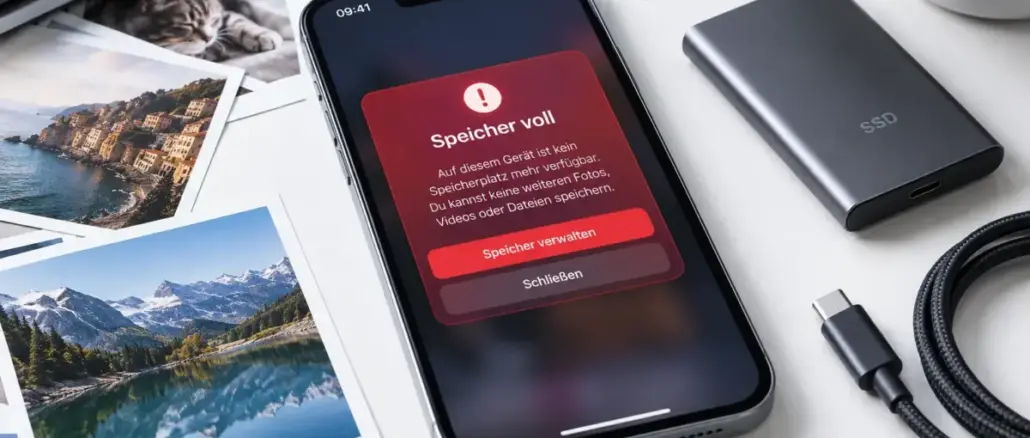
Wenn dein iPhone meldet, dass der Speicher voll ist, liegt das Problem oft nicht bei Apps, sondern bei versteckten Systemdaten, Nachrichten-Anhängen und unkomprimierten Fotos. Dieser vollständige Leitfaden zeigt dir Schritt für Schritt, wie du dauerhaft Speicherplatz freigibst, ohne wichtige Daten zu verlieren.
Key Takeaways
- Systemdaten (früher „Sonstiges“) können auf älteren iPhones 20 GB oder mehr belegen, ohne dass du es merkst.
- Die Funktion „iPhone-Speicher optimieren“ in den iCloud-Fotos-Einstellungen ist der schnellste Einzelschritt zur Speicherfreigabe.
- Nachrichten-Anhänge sind häufig der versteckte Hauptverursacher: Sprachmemos, Videos und GIFs summieren sich schnell auf 10-20 GB.
- Apps auslagern (Offloading) löscht die App, behält aber alle Nutzerdaten, ideal für selten genutzte Apps.
- Ein vollständiges Zurücksetzen und Wiederherstellen des iPhones beseitigt angesammelten Cache-Müll, den keine andere Methode entfernt.
- iCloud-Speicher-Upgrade lohnt sich vor allem, wenn du viele Fotos und Videos machst. Ein neues iPhone ist nur dann sinnvoll, wenn die Hardware-Kapazität dauerhaft zu gering ist.
- Drittanbieter-Apps zur Speicherverwaltung können helfen, ersetzen aber nicht die integrierten iOS-Werkzeuge.
- Regelmäßige Speicherbereinigung, mindestens einmal pro Quartal, verhindert chronische „Speicher fast voll“-Warnungen.
Warum ist mein iPhone-Speicher voll, obwohl ich kaum Apps habe?
Das iPhone zeigt „Speicher fast voll“ an, obwohl nur wenige Apps installiert sind, der Grund liegt fast immer in Medien und Systemdaten, nicht in Apps selbst. Fotos, Videos, Nachrichten-Anhänge und iOS-Systemcache wachsen still im Hintergrund.
Die häufigsten unsichtbaren Speicherfresser:
- Fotos und Videos: Ein einzelnes 4K-Video mit 1 Minute Länge belegt je nach Aufnahmeformat 400-700 MB.
- Nachrichten-Anhänge: Jedes empfangene Bild, Video, GIF und jede Sprachnachricht verbleibt dauerhaft in der Nachrichten-App.
- Podcast- und Musik-Downloads: Offline gespeicherte Inhalte werden selten manuell gelöscht.
- App-Caches: Browser, Streaming-Apps und soziale Netzwerke legen temporäre Dateien an, die sich über Monate ansammeln.
Entscheidungsregel: Gehe zuerst zu Einstellungen > Allgemein > iPhone-Speicher. Wenn Fotos, Nachrichten oder „Systemdaten“ ganz oben stehen, beginne dort, nicht bei den Apps.
Wie viel Speicher belegt iOS selbst auf dem iPhone?
iOS und seine Systemdateien belegen auf aktuellen Geräten typischerweise 7-15 GB, abhängig von der iOS-Version und dem Gerätemodell. Dazu kommen dynamisch wachsende Systemdaten, die separat ausgewiesen werden.
In den iPhone-Speichereinstellungen siehst du zwei relevante Einträge:
- iOS: Das Betriebssystem selbst (fest, nicht löschbar).
- Systemdaten: Cache-Dateien, Protokolle, Streaming-Puffer, Safari-Daten und mehr, dieser Wert ist variabel und kann reduziert werden.
Was sind „Systemdaten“ auf dem iPhone und wie löscht man sie?
Systemdaten ist ein Sammelbegriff für alle Dateien, die iOS nicht einer bestimmten App zuordnen kann: Browser-Cache, Streaming-Puffer, Siri-Sprachmodelle, Protokolldateien und temporäre Systemdateien. Werte über 10 GB gelten als hoch und sollten reduziert werden.

So reduzierst du Systemdaten konkret:
- Safari-Cache leeren: Einstellungen > Safari > Verlauf und Websitedaten löschen.
- iPhone neu starten: Ein einfacher Neustart leert temporäre Puffer.
- Streaming-Downloads löschen: In Spotify, Netflix oder Apple Music alle heruntergeladenen Inhalte entfernen.
- Nachrichten-Anhänge bereinigen: Einstellungen > Allgemein > iPhone-Speicher > Nachrichten > Große Anhänge anzeigen und löschen.
- Als letztes Mittel: Zurücksetzen und Wiederherstellen (siehe unten).
Wichtig: Es gibt keine direkte „Systemdaten löschen“-Schaltfläche in iOS. Die einzige Methode, die Systemdaten vollständig zurücksetzt, ist ein Factory Reset mit anschließender Wiederherstellung aus einem Backup.
Beste Methode: Fotos und Videos löschen, ohne sie zu verlieren
Fotos und Videos lassen sich sicher entfernen, indem man sie zuerst in iCloud oder auf einem Computer sichert und dann die iPhone-Kopien optimiert oder löscht. Die Bilder bleiben erhalten, nur die hochauflösenden Versionen verlassen das Gerät.
Schritt-für-Schritt-Workflow:
- Aktiviere iCloud-Fotos: Einstellungen > Fotos > iCloud-Fotos einschalten.
- Wähle „iPhone-Speicher optimieren“, iOS ersetzt große Originale durch kleine Vorschauversionen.
- Warte, bis die Synchronisierung abgeschlossen ist (bei WLAN und Ladevorgang).
- Alternativ: Fotos per USB-C auf einen Mac oder PC exportieren, dann vom iPhone löschen.
- Nach dem Löschen: Zuletzt gelöschte Fotos sofort leeren (Fotos-App > Alben > Zuletzt gelöscht > Alle löschen).
Unterschied: Löschen vs. Archivieren bei Fotos
| Aktion | Ergebnis auf iPhone | Ergebnis in iCloud |
|---|---|---|
| Löschen (ohne iCloud) | Foto weg nach 30 Tagen | Nicht gespeichert |
| Löschen (mit iCloud-Fotos) | Auch aus iCloud gelöscht | Gelöscht nach 30 Tagen |
| Optimieren (iCloud-Fotos) | Vorschau bleibt, Original in iCloud | Original erhalten |
Wie lagert man Apps auf dem iPhone aus, ohne Daten zu verlieren?
App-Offloading entfernt die App-Binärdatei, behält aber alle Nutzerdaten und Einstellungen. Das spart den vollen App-Speicher, ohne dass Spielstände, Login-Daten oder Dokumente verloren gehen.
So aktivierst du Offloading:
- Automatisch: Einstellungen > App Store > Nicht verwendete Apps auslagern aktivieren.
- Manuell: Einstellungen > Allgemein > iPhone-Speicher > App auswählen > App auslagern.
Wähle manuelles Offloading, wenn du die Kontrolle behalten möchtest. Automatisches Offloading eignet sich für Nutzer, die viele selten genutzte Apps installiert haben.
iPhone-Speicher voll, aber in den Einstellungen ist nichts zu sehen, was tun?
Wenn der Speicher laut iOS fast voll ist, die Einstellungen aber keine großen Verursacher zeigen, liegt das meist an Systemdaten oder an einem Darstellungsfehler in der Speicherübersicht. iOS braucht manchmal mehrere Minuten, um die Speicheranalyse vollständig zu laden.
Schritte zur Diagnose:
- Einstellungen > Allgemein > iPhone-Speicher öffnen und 2-3 Minuten warten, bis alle Apps geladen sind.
- Prüfe, ob „Systemdaten“ mehr als 10 GB belegt.
- Starte das iPhone neu und öffne die Speicherübersicht erneut.
- Prüfe die Nachrichten-App: Einstellungen > Allgemein > iPhone-Speicher > Nachrichten.
iPhone-Speicher voll nach iOS-Update, so behebst du das Problem
Nach einem iOS-Update verbleiben temporäre Update-Dateien manchmal auf dem Gerät. Außerdem kann iOS nach einem Update mehr Systemdaten anlegen, bis eine erste Optimierungsrunde abgeschlossen ist.
Sofortmaßnahmen nach einem Update:
- iPhone neu starten, um temporäre Installationsdateien freizugeben.
- Einstellungen > Allgemein > iPhone-Speicher prüfen: Wenn eine alte iOS-Version noch als Datei aufgelistet ist, diese löschen.
- 24-48 Stunden warten: iOS bereinigt manche temporären Dateien automatisch nach dem ersten vollständigen Ladevorgang.
Cache und temporäre Dateien auf dem iPhone löschen
iOS bietet keine zentrale „Cache leeren“-Funktion. Stattdessen muss der Cache app-spezifisch oder über bestimmte Systemeinstellungen bereinigt werden.
Die effektivsten Methoden:
- Safari: Einstellungen > Safari > Verlauf und Websitedaten löschen.
- App-Cache einzelner Apps: App löschen und neu installieren (Achtung: Daten gehen verloren, außer bei iCloud-Sync).
- Nachrichten-Cache: Automatisches Löschen alter Nachrichten aktivieren: Einstellungen > Nachrichten > Nachrichten aufbewahren > 30 Tage oder 1 Jahr.
- Musik/Podcast-Downloads: In der jeweiligen App alle heruntergeladenen Inhalte entfernen.
iCloud-Speicher upgraden oder neues iPhone kaufen?
Ein iCloud-Speicher-Upgrade (ab 0,99 Euro/Monat für 50 GB) lohnt sich, wenn das Problem hauptsächlich Fotos und Videos betrifft. Ein neues iPhone ist nur dann sinnvoll, wenn die Grundspeicherkapazität dauerhaft zu gering ist und auch nach Bereinigung kein ausreichender freier Speicher verbleibt.
Entscheidungsregel:
- Wähle iCloud-Upgrade, wenn dein iPhone 128 GB oder mehr hat und der Speicher durch Medien belegt ist.
- Wähle ein neues iPhone, wenn du ein 64-GB-Modell hast, regelmäßig 4K-Videos aufnimmst und keine Cloud-Lösung nutzen möchtest.
- Kombiniere beide Ansätze, wenn du professionell Fotos oder Videos produzierst.
Können versteckte Systemdaten sicher gelöscht werden?
Systemdaten, die iOS automatisch anlegt, können nicht direkt und selektiv gelöscht werden, iOS verwaltet diese Dateien selbst. Die einzige Methode, die alle angesammelten Systemdaten vollständig entfernt, ist ein vollständiges Zurücksetzen des iPhones.
Sicheres Vorgehen:
- Vollständiges Backup erstellen (iCloud oder Mac/PC).
- Einstellungen > Allgemein > iPhone übertragen oder zurücksetzen > Alle Inhalte und Einstellungen löschen.
- iPhone als neues Gerät einrichten oder aus Backup wiederherstellen.
Nach einer Wiederherstellung aus einem Backup können Systemdaten erneut wachsen, aber der Ausgangswert ist deutlich niedriger.
Beste iPhone-Speicherverwaltungs-Apps 2026
Integrierte iOS-Werkzeuge decken den Großteil der Speicherverwaltung ab. Drittanbieter-Apps sind sinnvoll für doppelte Fotos, große Videodateien und detaillierte Speicheranalysen.
Empfehlenswerte Kategorien:
- Duplikat-Finder: Apps wie Gemini Photos oder CleanMaster erkennen doppelte und ähnliche Fotos zuverlässig.
- Speicheranalyse: Apps, die eine detailliertere Aufschlüsselung als iOS bieten, helfen bei der Priorisierung.
- Externe Speicher-Workflows: Mit USB-C-kompatiblen iPhones (iPhone 15 und neuer) lassen sich Videos direkt auf externe SSDs exportieren, ohne App.
Vorsicht: Apps, die versprechen, „Systemdaten direkt zu löschen“ oder „RAM zu bereinigen“, halten diese Versprechen in der Regel nicht. iOS erlaubt keinen direkten Zugriff auf Systemdateien durch Drittanbieter-Apps.
Wie oft sollte man den iPhone-Speicher bereinigen?
Eine Speicherbereinigung einmal pro Quartal reicht für die meisten Nutzer aus. Wer regelmäßig Videos aufnimmt oder viele Gruppen-Chats nutzt, sollte monatlich prüfen.
Empfohlener Rhythmus:
- Monatlich: Nachrichten-Anhänge und heruntergeladene Medien prüfen.
- Quartalsweise: Vollständige Speicherübersicht in den Einstellungen durchgehen, selten genutzte Apps auslagern.
- Jährlich: Fotos-Bibliothek aufräumen, doppelte Bilder löschen, altes Backup prüfen.
Setzt ein Factory Reset den iPhone-Speicher wirklich frei?
Ja, ein vollständiges Zurücksetzen gibt den gesamten Speicher frei, einschließlich aller Systemdaten, Caches und App-Daten. Nach der Wiederherstellung aus einem Backup ist der verfügbare Speicher spürbar größer als zuvor.
Das vollständige Zurücksetzen ist der einzige Weg, Systemdaten unter 5 GB zu bringen, wenn sie sich über Monate auf 15-20 GB angesammelt haben. Es ist zeitaufwendig, aber effektiv.
FAQ
Warum zeigt mein iPhone mehr Speicherverbrauch an als ich erwarte? iOS rechnet Systemdaten, Caches und temporäre Dateien zum Gesamtverbrauch. Diese sind in der Speicherübersicht unter „Systemdaten“ zusammengefasst und wachsen mit der Zeit.
Kann ich Systemdaten manuell und gezielt löschen? Nein. iOS erlaubt keinen direkten Zugriff auf Systemdateien. Die effektivste Methode ist ein vollständiges Zurücksetzen mit anschließender Wiederherstellung.
Löscht das Auslagern einer App auch deren Daten? Nein. Beim Auslagern (Offloading) bleiben alle App-Daten erhalten. Nur die App-Binärdatei wird entfernt. Die Daten sind sofort wieder verfügbar, wenn die App neu installiert wird.
Warum wächst der Speicher in der Nachrichten-App so schnell? Jedes empfangene Bild, Video, GIF, jede Sprachnachricht und jeder Dateianhang wird dauerhaft gespeichert. In aktiven Gruppen-Chats kann das schnell 10-20 GB ergeben.
Ist iCloud-Fotos sicher für meine Bilder? iCloud-Fotos speichert Originale in Apples Rechenzentren und synchronisiert sie über alle Apple-Geräte. Solange das iCloud-Abonnement aktiv ist, sind die Bilder sicher.
Wie lange dauert ein vollständiges iPhone-Backup vor dem Zurücksetzen? Ein iCloud-Backup dauert je nach Datenmenge und WLAN-Geschwindigkeit zwischen 15 Minuten und mehreren Stunden. Ein lokales Backup über Mac oder PC ist in der Regel schneller.
Kann ich Fotos auf einer externen Festplatte sichern, ohne iCloud zu nutzen? Ja. Mit einem USB-C-iPhone (iPhone 15 und neuer) lassen sich Fotos und Videos direkt auf eine externe SSD übertragen. Bei älteren Modellen ist ein Mac oder PC als Zwischenschritt nötig.
Was passiert mit „Zuletzt gelöscht“-Fotos? Gelöschte Fotos verbleiben 30 Tage im Album „Zuletzt gelöscht“ und belegen weiterhin Speicher. Manuelles Leeren dieses Albums gibt den Speicher sofort frei.
Hilft ein Neustart dabei, Speicher freizugeben? Ein Neustart leert temporäre RAM-Puffer und kann kleine Mengen an Systemcache freigeben, löst aber keine grundlegenden Speicherprobleme.
Warum ist mein iPhone nach dem Update langsamer und hat weniger Speicher? iOS-Updates können temporäre Installationsdateien hinterlassen und neue Systemdaten anlegen. Ein Neustart nach dem Update und eine Wartezeit von 24-48 Stunden lösen dieses Problem meist von selbst.
Fazit
Chronische „Speicher fast voll“-Warnungen auf dem iPhone entstehen selten durch zu viele Apps. Die eigentlichen Ursachen sind Systemdaten, Nachrichten-Anhänge, unkomprimierte Medien und angesammelter Cache. Dieser Leitfaden zeigt: Mit den richtigen Schritten in der richtigen Reihenfolge lässt sich dauerhaft Speicherplatz zurückgewinnen.
Konkrete nächste Schritte:
- Öffne jetzt Einstellungen > Allgemein > iPhone-Speicher und identifiziere die drei größten Verursacher.
- Aktiviere iCloud-Fotos mit „iPhone-Speicher optimieren“, falls noch nicht geschehen.
- Bereinige Nachrichten-Anhänge manuell über die Speichereinstellungen.
- Lagere alle Apps aus, die du seltener als einmal pro Monat nutzt.
- Plane einmal pro Quartal eine kurze Speicherprüfung ein, 15 Minuten reichen aus.
Wenn nach all diesen Schritten noch immer mehr als 10 GB als Systemdaten ausgewiesen werden, ist ein vollständiges Zurücksetzen mit Backup-Wiederherstellung der effektivste letzte Schritt.


Hinterlasse jetzt einen Kommentar