
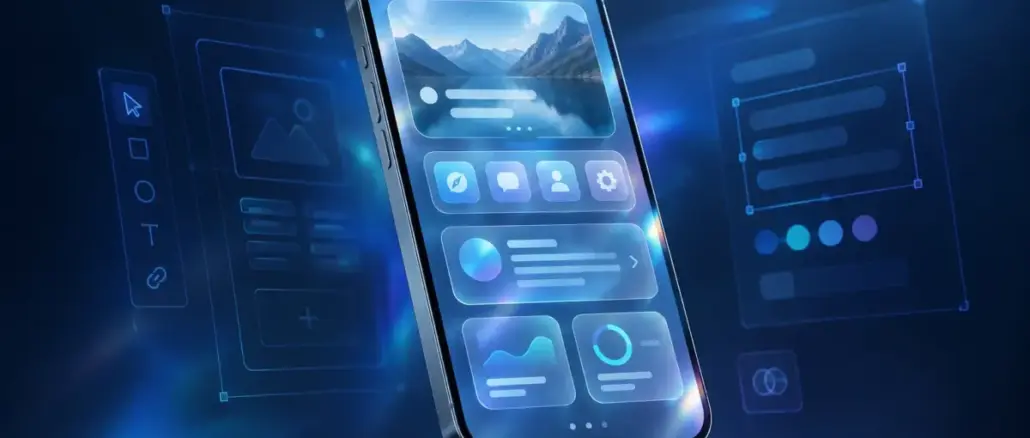
iOS 27 Liquid Glass ist Apples dynamisches Glasmaterial-System, das mit iOS 26 eingeführt und in iOS 27 mit verbesserter Lesbarkeit und Transparenzsteuerung weiterentwickelt wurde. Offizielle Figma-Kits stehen bereit, und Designer müssen Kontrast, Zugänglichkeit sowie klare Kaufbildschirm-Hierarchien aktiv berücksichtigen, um App Store-Richtlinien zu erfüllen.
Key Takeaways
- Liquid Glass ist kein optionaler Effekt, sondern die Grundlage des visuellen Systems in iOS 27 und allen Apple-Plattformen der 27er-Serie.
- Apple stellt offizielle Figma- und Sketch-Kits für iOS 27 bereit, die aktualisierte Liquid Glass-Komponenten enthalten.
- iOS 27 senkt die Standard-Transparenz und bietet einen systemweiten Schieberegler von „ultra-klar“ bis „vollständig getönt“.
- WCAG-konforme Kontrastverhältnisse sind bei Liquid Glass-Oberflächen schwieriger zu erreichen und müssen aktiv getestet werden.
- In-App-Purchase-Bildschirme müssen mit dem Standard-Systembestätigungsblatt arbeiten, das jetzt über der Liquid Glass-Oberfläche erscheint.
- SwiftUI-Steuerelemente übernehmen Liquid Glass automatisch bei iOS 26 und höher, was die Implementierung vereinfacht.
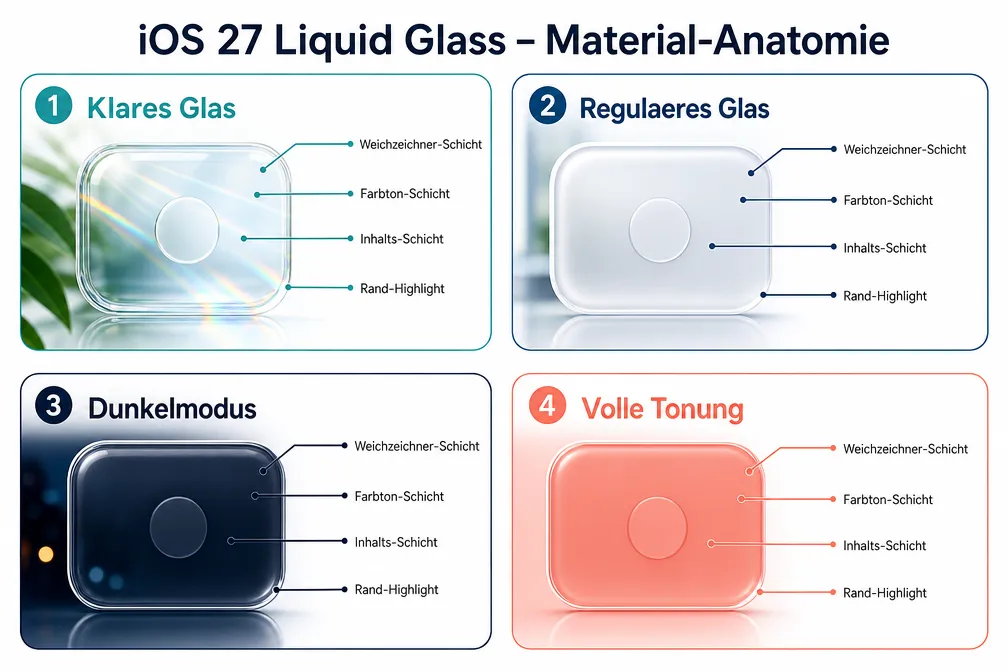
- Liquid Glass hat zwei Materialtypen: reguläres Glas (opaker) und klares Glas (für größere Medienüberlagerungen).
- Dark Mode und Light Mode erfordern unterschiedliche Tönungsstrategien für Liquid Glass-Komponenten.
- Ältere iPhone-Modelle können Performance-Einschränkungen bei komplexen Blur-Effekten zeigen.
- Kaufbildschirme müssen Produkte klar präsentieren und Gesamtpreise für jeden Kauftyp sichtbar machen.
Was ist Liquid Glass Design in iOS 27?
Liquid Glass ist Apples einheitliche Designsprache, die auf allen Plattformen gleichzeitig gilt. Das Material simuliert echtes Glas: Es bricht und reflektiert den darunter liegenden Inhalt und das Licht, anstatt ihn einfach zu überlagern.
Apple stellte Liquid Glass am 9. Juni 2025 auf der WWDC vor. Es erschien erstmals in iOS 26, iPadOS 26, macOS Tahoe, tvOS 26, visionOS 26 und watchOS 26. Mit iOS 27 hat Apple das System grundlegend überarbeitet, mit niedrigerer Standard-Transparenz, verbesserter Diffusion komplexer Inhalte und einem neuen systemweiten Transparenz-Schieberegler.
Zwei Kernmaterialien laut Apple Human Interface Guidelines (Stand Oktober 2026):
- Liquid Glass: Dynamische Funktionsschicht für Steuerelemente und Navigation (Tab-Leisten, Sidebars), die über dem Inhalt schwebt.
- Standardmaterialien: Für statische Hintergründe und Inhaltsebenen ohne dynamische Refraktion.
Der entscheidende Unterschied zu früheren Frosted-Glass-Ansätzen: Liquid Glass ist keine dekorative Ergänzung, sondern das strukturelle Fundament der visuellen Hierarchie.
Liquid Glass vs. Frosted Glass: Was hat sich wirklich geändert?
Frosted Glass in früheren iOS-Versionen war ein statischer Weichzeichner-Effekt. Liquid Glass ist ein reaktives Material, das Licht bricht, Inhalte darunter dynamisch verändert und auf Kontext reagiert.
| Merkmal | Frosted Glass (iOS 15-25) | Liquid Glass (iOS 26-27) |
|---|---|---|
| Lichtrefraktion | Nein | Ja, dynamisch |
| Systemweite Transparenzsteuerung | Nur „Transparenz reduzieren“ | Schieberegler ultra-klar bis vollständig getönt |
| Plattformkonsistenz | Variiert je nach Plattform | Einheitlich auf allen Apple-Plattformen |
| Figma-Kit-Unterstützung | Inoffiziell | Offiziell von Apple bereitgestellt |
| Standard-Transparenz iOS 27 | Nicht anwendbar | Reduziert gegenüber iOS 26 |
Wann Frosted Glass noch sinnvoll ist: In Apps, die iOS 25 und älter unterstützen müssen, bleibt Frosted Glass die sichere Wahl. Liquid Glass ist ausschließlich für iOS 26 und höher konzipiert.
Figma Liquid Glass Component Library für iOS 27
Apple stellt offizielle Design-Kits für iOS, iPadOS und macOS 27 in Figma und Sketch bereit. Diese Kits enthalten direkt einsatzbereite Liquid Glass-Komponenten.
Was die offiziellen Kits enthalten:
- Komponenten für gängige Steuerelemente und Ansichten (Tab-Leisten, Alerts, Panels, Sidebars)
- Text-Styles und Farb-Styles abgestimmt auf iOS 27 Liquid Glass
- Materialien und Vorlagen für User Flows
- Aktualisierte Symbole und App-Icon-Vorlagen mit Liquid Glass-Ebenen
Zusätzlich bietet die Figma-Community Drittanbieter-Ressourcen. Bekannte Community-Dateien dokumentieren zwei Glastypen: reguläres Glas (opaker, für Buttons und Navigation) und klares Glas (für größere Medienüberlagerungen). Ein Figma-Plugin namens „Liquid Glass“ bietet vorkonfigurierte Mehrschicht-Glaseffekte für Buttons, Cards, Tab-Leisten und benutzerdefinierte Komponenten.
Empfohlener Workflow für Figma:
- Offizielles Apple iOS 27 Design Kit in Figma importieren.
- Liquid Glass-Komponenten aus dem Kit-Panel in den eigenen Frame ziehen.
- Materialtyp (regulär oder klar) je nach Kontext wählen.
- Transparenz-Variante für Dark und Light Mode separat definieren.
- Kontrast mit dem eingebauten Figma-Kontrast-Plugin prüfen (Details im nächsten Abschnitt).
Häufiger Fehler: Eigene Blur-Effekte manuell nachbauen, anstatt die Kit-Komponenten zu verwenden. Das führt zu inkonsistentem Verhalten im Prototyp und in der finalen App.
iOS 27 Liquid Glass Kontrast-Anforderungen für Zugänglichkeit
Liquid Glass-Oberflächen machen WCAG-konforme Kontrastverhältnisse schwieriger zu erreichen, weil der Hintergrund dynamisch ist. Für normale Texte gilt WCAG 2.1 AA: mindestens 4,5:1 Kontrastverhältnis. Für große Texte und UI-Komponenten: mindestens 3:1.
Das Problem: Bei hochdurchsichtigen Glasoberflächen ändert sich der effektive Kontrast je nach Hintergrundinhalt. Apple hat in iOS 27 die Standard-Transparenz gesenkt und einen Transparenz-Schieberegler eingeführt, der direkt auf diese Kritik reagiert.
Kontrast testen in Figma-Prototypen:
- Das Plugin „Contrast“ oder „A11y – Color Contrast Checker“ direkt in Figma verwenden.
- Worst-Case-Szenarien testen: helle Schrift auf hellem Glasmaterial und dunkle Schrift auf dunklem Material.
- Mehrere Hintergrundbilder unter das Glasmaterial legen und Kontrast für jedes Szenario messen.
- Für kritische UI-Elemente (Buttons, Labels) eine Mindest-Tönungsebene festlegen, die den Kontrast garantiert.
Entscheidungsregel: Wenn ein Element auf einer Liquid Glass-Fläche Text enthält, der kleiner als 18 pt ist, immer reguläres Glas (opaker) statt klares Glas verwenden.
Wie man Liquid Glass Blur-Effekte in Xcode implementiert
SwiftUI-Steuerelemente übernehmen Liquid Glass automatisch, wenn die App auf iOS 26 oder höher ausgerichtet ist. Für die meisten Designer bedeutet das: kein manueller Implementierungsaufwand.
Entwickler können SwiftUI-View-Modifier und Wrapper verwenden, um zwischen Liquid Glass und älteren Materialien zu wechseln, abhängig von der OS-Version. Das ermöglicht es, ältere iOS-Versionen weiterhin zu unterstützen, ohne das neue Design zu opfern.
Praktische Hinweise für die Designer-Entwickler-Übergabe:
- In Figma-Specs klar angeben, ob reguläres oder klares Glas verwendet wird.
- Transparenz-Stufen als benannte Variablen übergeben, nicht als absolute Werte.
- Für benutzerdefinierte Komponenten, die nicht automatisch Liquid Glass übernehmen, im Figma-Kommentar den gewünschten SwiftUI-Modifier benennen.
Best Practices für In-App-Purchase-Bildschirme mit Liquid Glass
In-App-Purchase-Bildschirme müssen mit dem Standard-Systembestätigungsblatt von Apple arbeiten, das jetzt über der Liquid Glass-Oberfläche erscheint. Das Systemblatt verhindert versehentliche Käufe und ist nicht anpassbar.
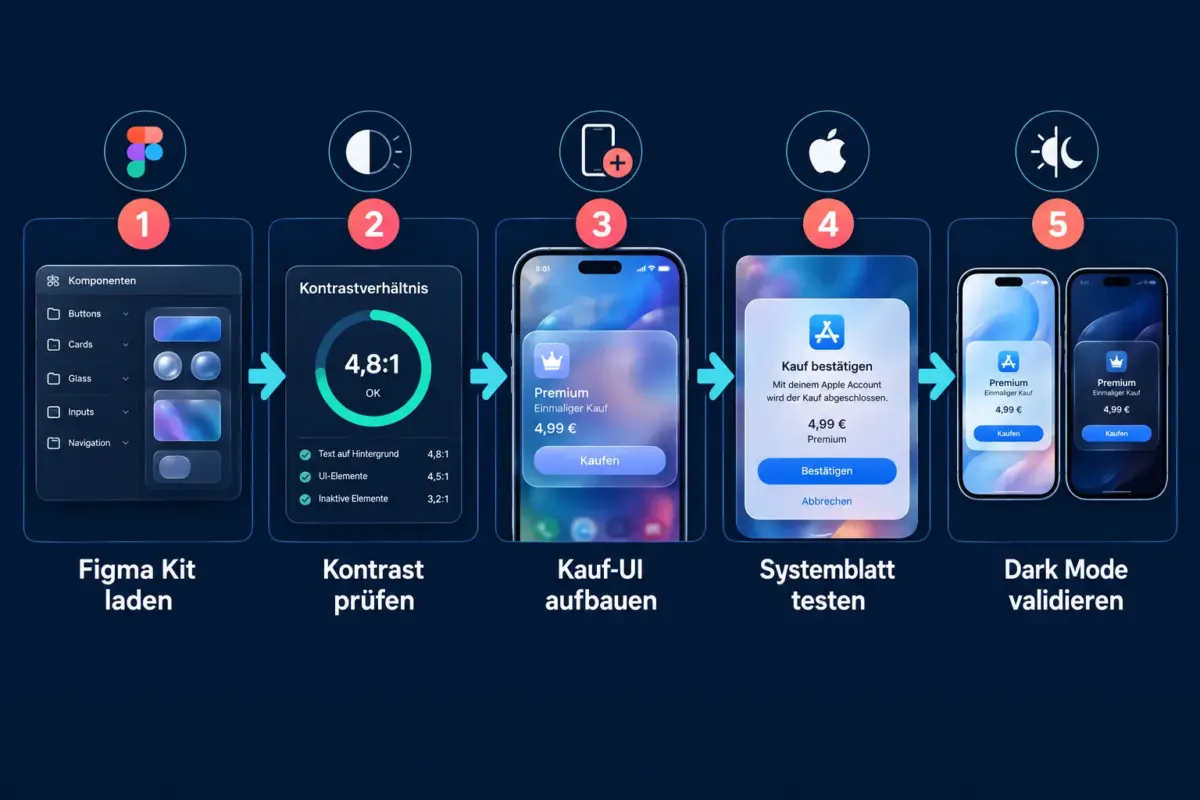
Apples Human Interface Guidelines für In-App-Käufe (aktualisiert September 2026) geben klare Vorgaben:
- Integriertes Einkaufserlebnis: Der Kaufbildschirm muss zum Stil der App passen, also Liquid Glass-Materialien konsistent verwenden.
- Klare Produktdarstellung: Jedes Produkt mit vollständigem Preis und Abrechnungszyklus zeigen.
- Systemblatt nicht ersetzen: Das Standard-Bestätigungsblatt muss erscheinen; eigene Bestätigungs-UI ist nicht erlaubt.
- Lesbarkeit über Transparenz: Auf Kaufbildschirmen reguläres Glas (opaker) bevorzugen, um Preise und Produktnamen klar lesbar zu halten.
App Store Review Guidelines (aktualisiert Oktober 2026) verlangen außerdem:
- Korrekte Implementierung von
SKPaymentTransactionObserver, damit Käufe beim App-Start abgeschlossen werden können. - Angezeigte Namen, Screenshots und Beschreibungen müssen für ein öffentliches Publikum geeignet sein.
Häufiger Fehler: Einen eigenen Bestätigungs-Dialog über dem Systemblatt einblenden. Das verstößt gegen die App Store-Richtlinien und führt zu Ablehnungen.
Liquid Glass Design für Dark Mode vs. Light Mode
Liquid Glass verhält sich in Dark Mode und Light Mode grundlegend anders. Im Light Mode erzeugt das Material helle Reflexionen und subtile Regenbogeneffekte. Im Dark Mode wird die Tönungsebene dunkler und die Transparenz stärker reduziert, um Lesbarkeit zu gewährleisten.
Empfehlungen für beide Modi:
- Separate Figma-Frames für Light und Dark Mode erstellen, nicht nur Farben invertieren.
- Im Dark Mode die Tönungsintensität erhöhen, um Kontrast auf dunklen Hintergründen zu sichern.
- Systemfarben aus dem Apple-Kit verwenden, die automatisch zwischen Modi wechseln.
- Beide Modi im Figma-Prototyp mit realen Hintergrundbildern testen, nicht nur mit Volltonfarben.
Funktioniert Liquid Glass auf älteren iPhone-Modellen?
Liquid Glass ist für iOS 26 und höher konzipiert, was bedeutet, dass es technisch auf allen Geräten läuft, die iOS 26 unterstützen. Ältere iPhones mit schwächeren GPUs können jedoch bei komplexen, mehrschichtigen Blur-Effekten Performance-Einbußen zeigen.
Apple reduziert Liquid Glass-Effekte automatisch, wenn die Einstellung „Transparenz reduzieren“ aktiviert ist oder wenn das Gerät in den Energiesparmodus wechselt. Designer sollten diese Fallback-Zustände im Figma-Prototyp als separate Varianten abbilden.
Entscheidungsregel: Wenn die Zielgruppe der App viele Nutzer älterer Geräte umfasst, Liquid Glass sparsam einsetzen und auf mehrschichtige Animationen mit gleichzeitigen Blur-Effekten verzichten.
Wann Liquid Glass nicht verwenden?
Liquid Glass ist nicht für jeden Kontext geeignet. Es gibt klare Szenarien, in denen das Material mehr schadet als nützt.
Liquid Glass vermeiden bei:
- Inhalten mit hoher Informationsdichte direkt unter dem Glasmaterial (Karten, Tabellen, Diagramme).
- Kaufbildschirmen, auf denen Preise und Produktdetails absolut klar sein müssen.
- Onboarding-Flows für neue Nutzer, die noch keine Orientierung in der App haben.
- Accessibility-kritischen Kontexten, in denen Nutzer auf hohen Kontrast angewiesen sind.
- Apps, die primär iOS 25 und älter unterstützen.
Häufige Fehler bei Liquid Glass im Überblick:
- Klares Glas auf informationsreichen Hintergründen verwenden.
- Kontrast nur auf weißem Hintergrund testen, nicht auf realen Inhalten.
- Liquid Glass als rein dekoratives Element einsetzen, anstatt es zur Hierarchiebildung zu nutzen.
- Fallback-Zustände für „Transparenz reduzieren“ nicht einplanen.
- Dark Mode und Light Mode nicht separat testen.
Liquid Glass Design Pricing-Überlegungen für App-Monetarisierung
Liquid Glass beeinflusst indirekt, wie Kaufangebote wahrgenommen werden. Hochdurchsichtige Glasoberflächen können Premium-Angebote visuell aufwerten, aber auch Preise unleserlich machen.
Für In-App-Purchase-Bildschirme gilt: Der wahrgenommene Wert eines Angebots steigt, wenn das Design konsistent und hochwertig wirkt. Liquid Glass kann dabei helfen, aber nur, wenn Lesbarkeit gewährleistet ist. Ein unlesbarer Preis kostet direkt Conversions.
Praktische Empfehlung: Auf dem Kaufbildschirm selbst reguläres Glas (opaker Typ) für alle Preis- und Produktelemente verwenden. Klares Glas nur für dekorative Hintergrundelemente einsetzen, die keine kaufrelevanten Informationen tragen.
FAQ
Was ist der Unterschied zwischen regulärem und klarem Liquid Glass? Reguläres Glas ist opaker und eignet sich für Buttons, Tab-Leisten und Navigationselemente. Klares Glas ist transparenter und wird für größere Medienüberlagerungen verwendet, bei denen der Hintergrundinhalt sichtbar bleiben soll.
Wo bekomme ich das offizielle Apple iOS 27 Figma-Kit? Apple stellt die offiziellen Design-Kits direkt über die Apple Developer-Website und die Figma Community bereit. Die Kits für iOS 27 enthalten aktualisierte Liquid Glass-Komponenten.
Muss ich Liquid Glass in meiner App verwenden? Nein, Liquid Glass ist keine Pflicht. SwiftUI-Steuerelemente übernehmen es automatisch, aber Designer können ältere Materialien weiterhin verwenden, besonders wenn die App ältere iOS-Versionen unterstützt.
Wie teste ich Kontrast bei Liquid Glass in Figma? Figma-Plugins wie „Contrast“ oder „A11y – Color Contrast Checker“ messen Kontrastverhältnisse direkt im Design. Wichtig: Immer mit realen Hintergrundbildern unter dem Glasmaterial testen, nicht nur mit Volltonfarben.
Beeinflusst Liquid Glass die Akkulaufzeit? Ja, komplexe mehrschichtige Blur-Effekte belasten den GPU stärker. iOS reduziert Effekte automatisch im Energiesparmodus. Designer sollten Fallback-Zustände einplanen.
Darf ich das Systembestätigungsblatt für In-App-Käufe ersetzen? Nein. Apple verlangt die Verwendung des Standard-Systembestätigungsblatts. Ein eigener Bestätigungs-Dialog führt zu App Store-Ablehnungen.
Wie gehe ich mit Liquid Glass in Accessibility-Einstellungen um? Wenn Nutzer „Transparenz reduzieren“ aktivieren, wechselt iOS automatisch zu weniger transparenten Materialien. Designer sollten diese Zustände als Varianten im Figma-Prototyp abbilden.
Funktioniert Liquid Glass auf dem iPhone 12? Technisch ja, wenn das Gerät iOS 26 unterstützt. Ältere GPUs können bei komplexen Effekten jedoch Performance-Einbußen zeigen.
Wann sollte ich klares Glas statt regulärem Glas verwenden? Klares Glas eignet sich für Überlagerungen auf Fotos oder Videos, bei denen der Hintergrundinhalt sichtbar bleiben soll. Für alle Steuerelemente mit Text ist reguläres Glas die sichere Wahl.
Wie unterscheiden sich Liquid Glass-Anforderungen zwischen iOS 26 und iOS 27? iOS 27 senkt die Standard-Transparenz, verbessert die Diffusion komplexer Hintergründe und fügt einen systemweiten Transparenz-Schieberegler hinzu. Designer müssen Kontrast-Tests für beide iOS-Versionen durchführen, wenn die App beide unterstützt.
Fazit
iOS 27 Liquid Glass für App-Designer: Figma-Komponenten, Kontrast und In-App-Kauf-Bildschirme ist kein Thema, das sich auf visuelle Ästhetik reduzieren lässt. Es ist eine Systemfrage, die Hierarchie, Zugänglichkeit, Kaufkonversionen und technische Performance gleichzeitig berührt.
Konkrete nächste Schritte für App-Designer in 2026:
- Das offizielle Apple iOS 27 Figma-Kit herunterladen und alle bestehenden Komponenten auf Liquid Glass-Varianten prüfen.
- Kontrast-Tests mit realen Hintergrundbildern für Light Mode und Dark Mode separat durchführen.
- Kaufbildschirme auf Lesbarkeit optimieren: reguläres Glas für alle preis- und produktrelevanten Elemente verwenden.
- Fallback-Zustände für „Transparenz reduzieren“ und Energiesparmodus als Figma-Varianten anlegen.
- App Store Review Guidelines für In-App-Käufe (Oktober 2026) vor dem nächsten Release-Zyklus vollständig lesen.
Wer diese Schritte konsequent umsetzt, baut Apps, die sowohl die Apple-Designsprache authentisch umsetzen als auch für alle Nutzer zugänglich und konversionsstark bleiben.

Hinterlasse jetzt einen Kommentar