
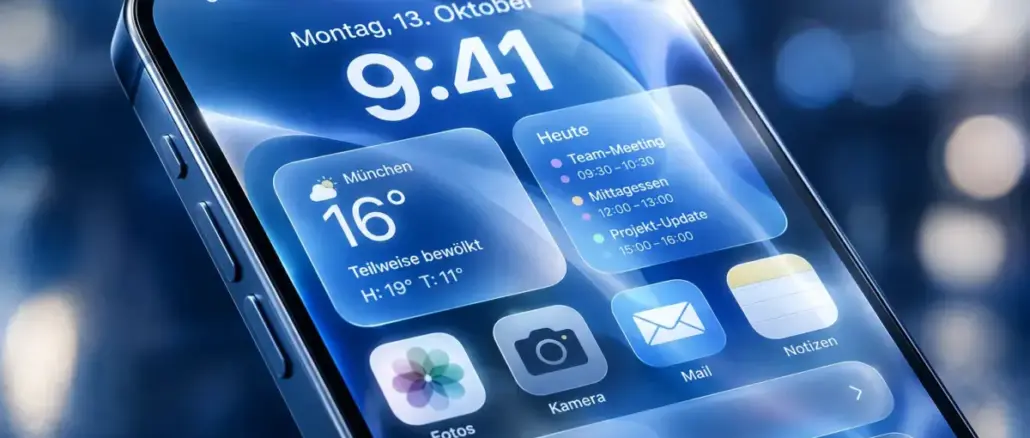
iOS 27 bietet mit dem neuen Darstellung-Menü, dem Liquid Glass Design und den Bedienungshilfen unter Einstellungen alle nötigen Werkzeuge, um Text größer, kontrastreicher und schärfer darzustellen. Wer unter iOS 27 die Lesbarkeit verbessern möchte, findet Schriftgröße, Fettdruck und Kontrast-Optionen jetzt gebündelt an einem Ort. Dieser Leitfaden zeigt Schritt für Schritt, wie man iOS 27 leichter lesbar macht: Liquid Glass Kontrast, Schriftgröße und Anzeigeeinstellungen inklusive.
Wichtigste Erkenntnisse
- iOS 27 fasst Schriftgröße, Fettdruck und das Liquid Glass Erscheinungsbild unter Einstellungen > Darstellung zusammen.
- Für stärkere Vergrößerung bietet Einstellungen > Bedienungshilfen > Anzeige & Textgröße > Größerer Text einen eigenen Schieberegler mit Option für noch größere Schriften.
- Kontrast erhöhen und Transparenz reduzieren unter Bedienungshilfen verbessern die Lesbarkeit auf Liquid Glass Oberflächen erheblich.
- Fettdruck ist ein einfacher Umschalter und wirkt sofort auf alle System-Schriften.
- Das Kontrollzentrum kann einen Textgröße-Regler enthalten, der die Schrift in der aktuellen App oder systemweit anpasst.
- Pro-App-Einstellungen erlauben unterschiedliche Schriftgrößen und Kontraste für einzelne Apps wie Mail, Bücher oder Nachrichten.
- Dunkelmodus, Farbfilter und Smart Invert sind zusätzliche Optionen für Nutzer mit Sehschwäche oder Dyslexie.
- Wer Augenermüdung reduzieren möchte, sollte Nachtschicht, automatische Helligkeit und Transparenz reduzieren kombinieren.
Was ist Liquid Glass Kontrast in iOS 27?
Liquid Glass ist das neue visuelle Design von iOS 27, das Bedienoberflächen mit halbtransparenten, glasartigen Schichten versieht. Der Hintergrund scheint durch Menüs und Karten hindurch, was modern aussieht, aber für manche Nutzer den Text schwerer lesbar macht.
Apple hat bisher keinen eigenen Regler namens „Liquid Glass Kontrast“ in einem offiziellen Support-Dokument beschrieben. Was Apple jedoch anbietet, sind zwei direkte Gegenmaßnahmen:
- Kontrast erhöhen (unter Einstellungen > Bedienungshilfen > Anzeige & Textgröße): Verstärkt den Unterschied zwischen Text und Hintergrund auf Liquid Glass Flächen.
- Transparenz reduzieren: Ersetzt halbtransparente Hintergründe durch deckende Farben, sodass Text nicht mehr gegen ein unscharfes Bild konkurriert.
Wer also fragt, wie man den Liquid Glass Kontrast in iOS 27 verbessert, findet die Antwort in diesen beiden Schaltern, nicht in einem speziellen Liquid Glass Menü.
Wie erhöhe ich die Schriftgröße in iOS 27?
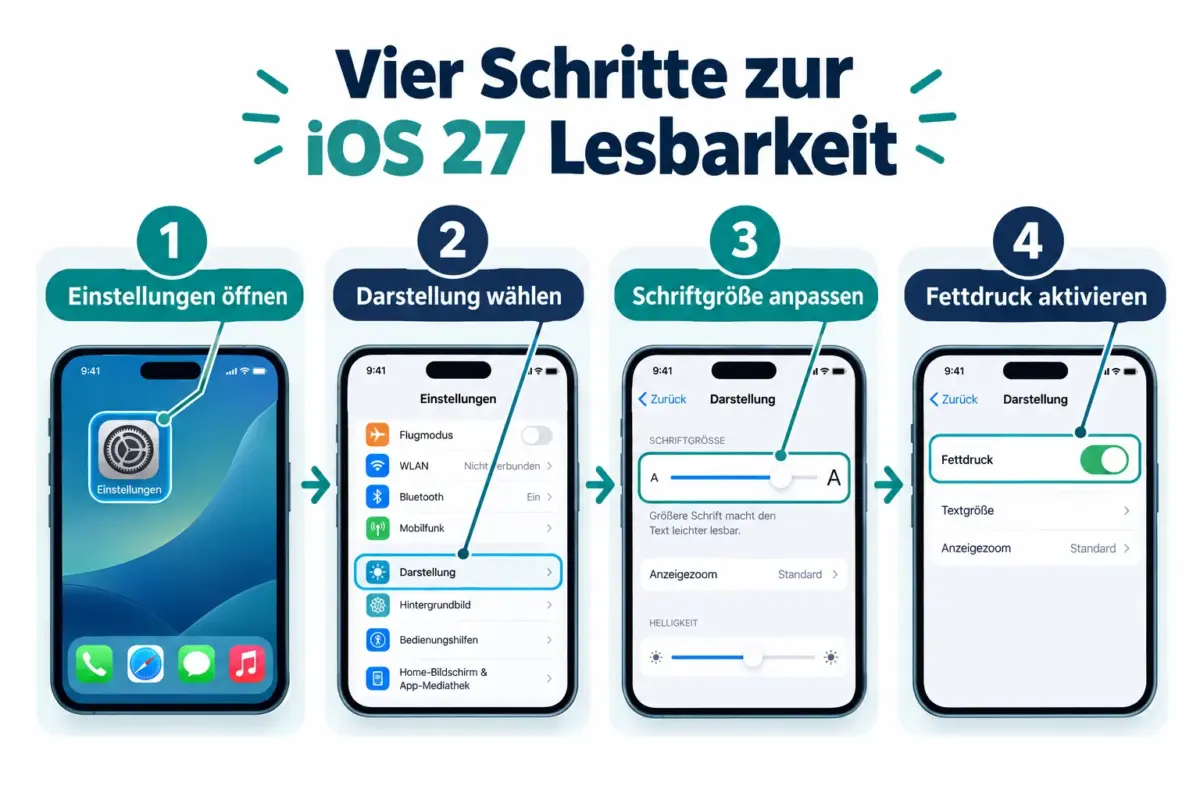
iOS 27 bietet zwei Wege zur Schriftvergrößerung, je nach gewünschtem Ausmaß.
Weg 1: Allgemeine Schriftgröße
- Einstellungen öffnen
- Darstellung antippen
- Den Schieberegler unter Textgröße nach rechts ziehen
Weg 2: Noch größere Schriften für Sehschwäche
- Einstellungen > Bedienungshilfen öffnen
- Anzeige & Textgröße antippen
- Größerer Text wählen
- Größere Bedienungshilfen-Schriften aktivieren
- Den Schieberegler auf die gewünschte Größe einstellen
Der zweite Weg schaltet deutlich größere Schriftgrade frei, die über den normalen Bereich hinausgehen. Dieser Modus ist für Nutzer gedacht, die auch mit der maximalen Standardgröße noch Schwierigkeiten haben.
Tipp für unterwegs: Das Kontrollzentrum kann einen Textgröße-Regler enthalten. Einmal nach unten wischen, den Regler bewegen, und die Schrift ändert sich sofort, entweder nur in der aktuellen App oder systemweit.
iOS 27 Anzeigeeinstellungen bei Sehproblemen
Für Nutzer mit Sehproblemen bietet iOS 27 unter Einstellungen > Bedienungshilfen > Anzeige & Textgröße eine vollständige Werkzeugsammlung.
| Einstellung | Wirkung | Empfohlen für |
|---|---|---|
| Größerer Text | Schriftgröße systemweit erhöhen | Alle Nutzer mit Leseabstand-Problemen |
| Fettdruck | Schrift dicker und klarer darstellen | Unscharfe Wahrnehmung, ältere Nutzer |
| Kontrast erhöhen | Text hebt sich stärker vom Hintergrund ab | Liquid Glass Oberflächen, Sehschwäche |
| Transparenz reduzieren | Glaseffekte durch Vollfarbe ersetzen | Ablenkende Hintergründe, Migräne |
| Farbfilter | Farbdarstellung anpassen | Farbenblindheit, Farbsehschwäche |
| Smart Invert | Farben invertieren, Bilder ausgenommen | Lichtempfindlichkeit, Dunkelumgebungen |
Beste Bedienungshilfen-Einstellungen für das Lesen auf dem iPhone
Die besten Leseeinstellungen für iOS 27 kombinieren mehrere Optionen, anstatt sich auf eine einzige zu verlassen.
Empfohlene Kombination für maximale Lesbarkeit:
- Größerer Text mit Größeren Bedienungshilfen-Schriften aktiviert
- Fettdruck eingeschaltet
- Kontrast erhöhen aktiviert
- Transparenz reduzieren aktiviert
- Dunkelmodus oder automatische Helligkeit je nach Umgebung
Diese Kombination wirkt besonders gut auf Liquid Glass Oberflächen, weil sie die halbtransparenten Schichten durch klare, kontrastreiche Flächen ersetzt.
Wähle diese Einstellungen, wenn: Das Lesen auf dem iPhone regelmäßig anstrengend wirkt, Buchstaben verschwimmen oder der Hintergrund vom Text ablenkt.
Wie aktiviere ich Fettdruck in iOS 27?
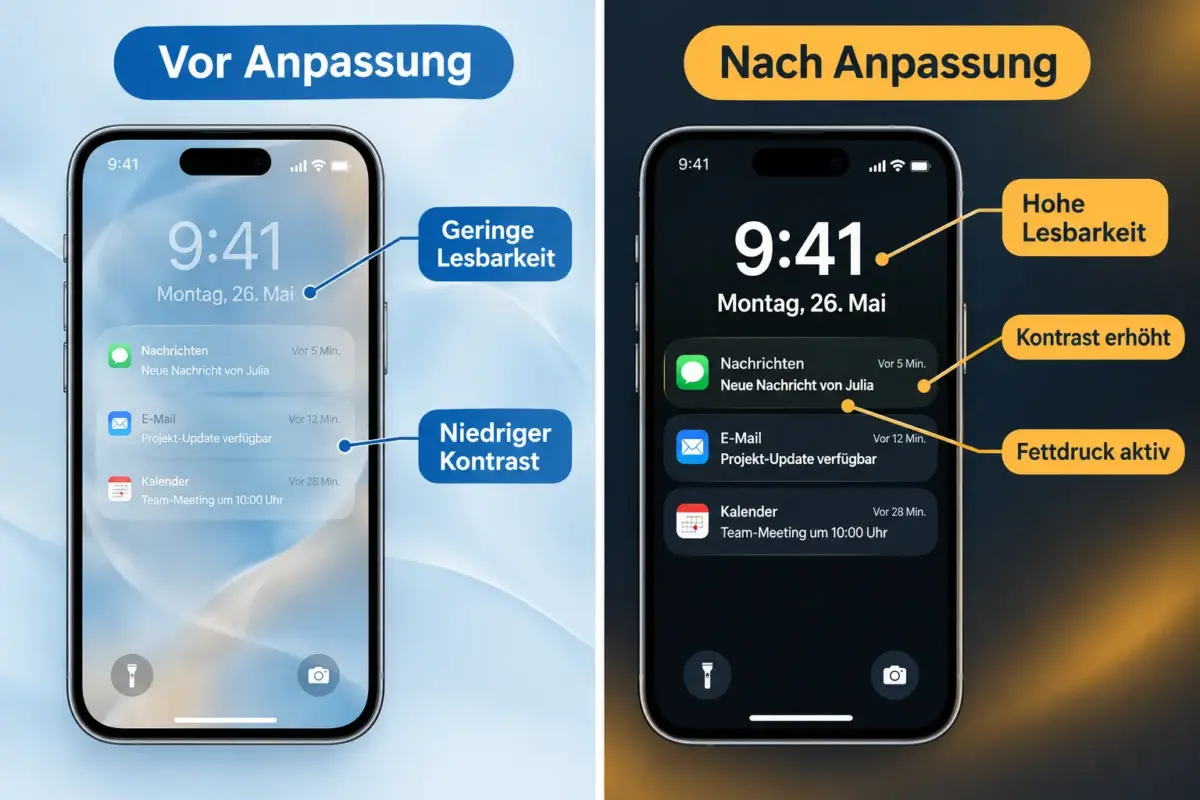
Fettdruck ist ein einfacher Umschalter unter Einstellungen > Darstellung > Fettdruck oder alternativ unter Einstellungen > Bedienungshilfen > Anzeige & Textgröße > Fettdruck. Nach dem Aktivieren werden alle Systemschriften sofort dicker dargestellt.
Der Unterschied zu Schriftgröße: Fettdruck macht Buchstaben breiter und schwerer, ohne sie größer zu machen. Beide Optionen zusammen ergeben die beste Wirkung.
Hat iOS 27 einen Dunkelmodus für bessere Lesbarkeit?
Ja. Der Dunkelmodus in iOS 27 ist unter Einstellungen > Darstellung > Erscheinungsbild verfügbar und kann auf Hell, Dunkel oder Automatisch eingestellt werden. Im Dunkelmodus erscheint heller Text auf dunklem Hintergrund, was in schwach beleuchteten Umgebungen die Augenbelastung deutlich reduziert.
Für Nutzer, die nachts lesen, empfiehlt sich die Kombination aus Dunkelmodus und Nachtschicht (Einstellungen > Anzeige & Helligkeit > Nachtschicht), die das Display wärmer einfärbt und Blaulicht reduziert.
Liquid Glass Kontrast vs. regulärer Kontrast: Was ist der Unterschied?
Regulärer Kontrast in iOS bezieht sich auf den Schalter Kontrast erhöhen in den Bedienungshilfen, der seit Jahren verfügbar ist und Text auf allen Oberflächen schärfer abgrenzt. Liquid Glass Kontrast ist kein offizieller Apple-Begriff, sondern beschreibt das Problem, das entsteht, wenn das neue Liquid Glass Design halbtransparente Flächen erzeugt, auf denen Text weniger gut lesbar ist.
Die Lösung ist dieselbe: Kontrast erhöhen und Transparenz reduzieren gemeinsam aktivieren. Wer iOS 27 leichter lesbar machen möchte, sollte beide Schalter als erstes ausprobieren, bevor weitere Anpassungen vorgenommen werden.
Warum ändert sich die Schriftgröße in iOS 27 nicht? Fehlerbehebung
Wenn die Schriftgröße nach dem Anpassen des Schiebereglers nicht reagiert, gibt es mehrere mögliche Ursachen.
Häufige Ursachen und Lösungen:
- App unterstützt Dynamic Type nicht: Manche Drittanbieter-Apps ignorieren die Systemschriftgröße. Lösung: In den Pro-App-Einstellungen (Einstellungen > Bedienungshilfen > Pro-App-Einstellungen) eine eigene Schriftgröße für diese App festlegen.
- Falscher Schieberegler verwendet: Der Schieberegler unter Darstellung hat einen begrenzten Bereich. Für größere Änderungen muss der Weg über Bedienungshilfen > Größerer Text mit aktivierten Größeren Bedienungshilfen-Schriften gewählt werden.
- Neustart erforderlich: Manche Änderungen, insbesondere Fettdruck, erfordern einen Neustart des Geräts.
- Softwarefehler: Nach einem iOS-Update kann ein erzwungener Neustart (Lautstärke hoch, Lautstärke runter, Seitentaste gedrückt halten) helfen.
Was ist der Unterschied zwischen Textgröße und Fettdruck in iOS?
Textgröße und Fettdruck sind zwei unabhängige Einstellungen mit unterschiedlicher Wirkung.
Textgröße bestimmt, wie viele Pixel ein Buchstabe hoch und breit ist. Größerer Text bedeutet, dass weniger Wörter auf den Bildschirm passen, aber jedes Wort klarer erkennbar ist.
Fettdruck ändert die Strichstärke der Schrift. Die Buchstaben bleiben gleich groß, werden aber dicker, was bei niedrigem Kontrast oder unscharfer Wahrnehmung hilft.
Beide Einstellungen ergänzen sich: Textgröße für Nutzer, die nah heranzoomen müssen, und Fettdruck für Nutzer, bei denen dünne Schriften verschwimmen.
Kann iOS 27 ohne Brille leichter lesbar gemacht werden?
Ja, und zwar ohne jede Hardware. Die Kombination aus größerer Schrift, Fettdruck, erhöhtem Kontrast und reduzierter Transparenz kann die Lesbarkeit so weit verbessern, dass viele Nutzer mit leichter Weitsichtigkeit ihr iPhone ohne Lesebrille nutzen können.
Die empfohlene Reihenfolge:
- Schriftgröße auf Maximum oder darüber hinaus (Größere Bedienungshilfen-Schriften)
- Fettdruck aktivieren
- Kontrast erhöhen und Transparenz reduzieren einschalten
- Dunkelmodus oder Nachtschicht je nach Tageszeit
Beste Anzeigeeinstellungen für Legasthenie auf dem iPhone
Für Nutzer mit Legasthenie oder Lese-Rechtschreib-Schwäche bietet iOS 27 mehrere hilfreiche Optionen.
- Größere Schrift reduziert die visuelle Dichte und erleichtert das Verfolgen von Zeilen.
- Fettdruck macht einzelne Buchstaben klarer voneinander unterscheidbar.
- Farbfilter (Einstellungen > Bedienungshilfen > Anzeige & Textgröße > Farbfilter) können einen leichten Farbton über den Bildschirm legen, was für manche Legastheniker das Buchstabenflimmern reduziert. Ein warmer Gelbton oder ein leichtes Grau wird von Betroffenen häufig bevorzugt.
- Reduzierte Bewegung (Einstellungen > Bedienungshilfen > Bewegung > Bewegung reduzieren) verhindert ablenkende Animationen beim Scrollen.
Es gibt keine universelle Einstellung für Legasthenie. Ein kurzer Test mit verschiedenen Farbfiltern und Schriftgrößen zeigt schnell, was für den jeweiligen Nutzer am besten funktioniert.
Wie reduziere ich Augenermüdung in iOS 27?
Augenermüdung entsteht durch zu kleinen Text, zu hohe Helligkeit, Blaulicht und ablenkende Hintergründe. iOS 27 bietet Gegenmittel für jeden dieser Faktoren.
- Automatische Helligkeit aktivieren: Einstellungen > Bedienungshilfen > Anzeige & Textgröße > Automatische Helligkeit. Das Display passt sich der Umgebung an.
- Nachtschicht einschalten: Einstellungen > Anzeige & Helligkeit > Nachtschicht. Reduziert Blaulicht ab einer bestimmten Uhrzeit.
- Transparenz reduzieren und Kontrast erhöhen: Weniger visuelle Unruhe bedeutet weniger Anstrengung für die Augen.
- Schriftgröße und Fettdruck: Größere, dickere Buchstaben erfordern weniger Fokussierungsaufwand.
- Dunkelmodus in dunklen Umgebungen: Verhindert, dass ein helles Display die Augen blendet.
Fazit
iOS 27 leichter lesbar zu machen ist kein komplizierter Prozess, wenn man weiß, wo die richtigen Einstellungen zu finden sind. Das neue Darstellung-Menü bündelt Schriftgröße, Fettdruck und das Liquid Glass Design an einem Ort. Für stärkere Anpassungen bietet der Bereich Bedienungshilfen > Anzeige & Textgröße alles, was Nutzer mit Sehproblemen, Legasthenie oder Augenermüdung brauchen.
Empfohlene nächste Schritte:
- Einstellungen > Darstellung öffnen und Schriftgröße sowie Fettdruck sofort anpassen.
- Einstellungen > Bedienungshilfen > Anzeige & Textgröße aufrufen und Kontrast erhöhen sowie Transparenz reduzieren aktivieren.
- Bei Bedarf Größere Bedienungshilfen-Schriften einschalten für maximale Vergrößerung.
- Einen Textgröße-Regler ins Kontrollzentrum hinzufügen für schnelle Anpassungen unterwegs.
- Pro-App-Einstellungen nutzen, um leseintensive Apps wie Mail oder Bücher individuell zu konfigurieren.
Wer diese Schritte befolgt, hat iOS 27 in weniger als fünf Minuten so eingerichtet, dass es deutlich angenehmer zu lesen ist, mit oder ohne Brille.
Häufig gestellte Fragen
Wo finde ich die Schriftgröße in iOS 27? Unter Einstellungen > Darstellung gibt es einen Schieberegler für die Textgröße. Für noch größere Schriften: Einstellungen > Bedienungshilfen > Anzeige & Textgröße > Größerer Text.
Was macht Transparenz reduzieren in iOS 27? Es ersetzt halbtransparente Liquid Glass Hintergründe durch deckende Farben, sodass Text klarer lesbar ist und nicht gegen einen unscharfen Hintergrund konkurriert.
Kann ich die Schriftgröße nur in einer bestimmten App ändern? Ja. Unter Einstellungen > Bedienungshilfen > Pro-App-Einstellungen lassen sich für einzelne Apps eigene Schriftgrößen, Kontraste und weitere Optionen festlegen.
Muss ich nach dem Aktivieren von Fettdruck neu starten? Ja, iOS fordert nach dem Einschalten von Fettdruck einen Neustart an, damit die Änderung systemweit wirksam wird.
Hilft der Dunkelmodus bei Augenermüdung? In dunklen Umgebungen ja. Der Dunkelmodus reduziert die Gesamthelligkeit des Displays und verhindert Blendung. In hellen Umgebungen ist der helle Modus oft besser lesbar.
Was ist der Unterschied zwischen Smart Invert und Dunkelmodus? Der Dunkelmodus ist ein offizielles Design-System, das Apps mit dunklen Hintergründen darstellt. Smart Invert invertiert alle Bildschirmfarben, lässt aber Fotos und Videos unverändert. Smart Invert ist eine Notlösung für Apps, die keinen nativen Dunkelmodus haben.
Funktioniert Größerer Text in allen Apps? In Apps, die Dynamic Type unterstützen, ja. Manche Drittanbieter-Apps ignorieren die Systemeinstellung. Für diese Apps helfen Pro-App-Einstellungen oder ein Zoom (Einstellungen > Bedienungshilfen > Zoom).
Wie füge ich den Textgröße-Regler zum Kontrollzentrum hinzu? Einstellungen > Kontrollzentrum öffnen, dann „Textgröße“ aus der Liste der verfügbaren Steuerelemente hinzufügen. Danach ist der Regler per Wischgeste von oben erreichbar.
Gibt es eine Einstellung speziell für Legasthenie in iOS 27? Keine einzelne Einstellung, aber die Kombination aus Farbfiltern, größerer Schrift, Fettdruck und reduzierter Bewegung hilft vielen Betroffenen. Farbfilter unter Bedienungshilfen bieten verschiedene Optionen zum Testen.
Was tun, wenn keine Einstellung die Lesbarkeit verbessert? Zoom aktivieren: Einstellungen > Bedienungshilfen > Zoom. Damit lässt sich jeder Bereich des Bildschirms heranzoomen, unabhängig davon, ob die App Dynamic Type unterstützt.
Meta-Titel: iOS 27 leichter lesbar: Kontrast & Schriftgröße
Meta-Beschreibung: iOS 27 leichter lesbar machen: Schritt-für-Schritt-Anleitung für Liquid Glass Kontrast, Schriftgröße, Fettdruck und Anzeigeeinstellungen für bessere Lesbarkeit 2026.


Hinterlasse jetzt einen Kommentar