
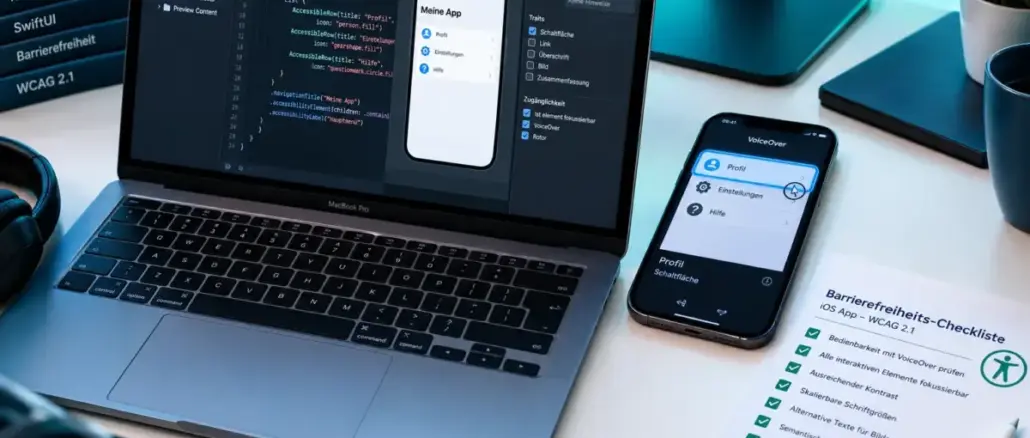
iOS-Entwickler müssen ihre Apps so gestalten, dass sie die WCAG-2.2-Erfolgskriterien der Level A und AA erfüllen, Apples Accessibility-APIs korrekt implementieren und gängige Hilfstechnologien wie VoiceOver, Switch Control und AssistiveTouch unterstützen. Die iOS-Barrierefreiheitsrichtlinien für Entwickler zu WCAG-Konformität, Dynamic Type und Hilfstechnologien bilden dabei den konzeptionellen Rahmen, der plattformspezifische APIs mit internationalen Standards verbindet.
Wichtigste Erkenntnisse
- WCAG 2.2 Level AA gilt vollständig für native iOS-Apps, nicht nur für mobile Websites.
- VoiceOver erfordert korrekte
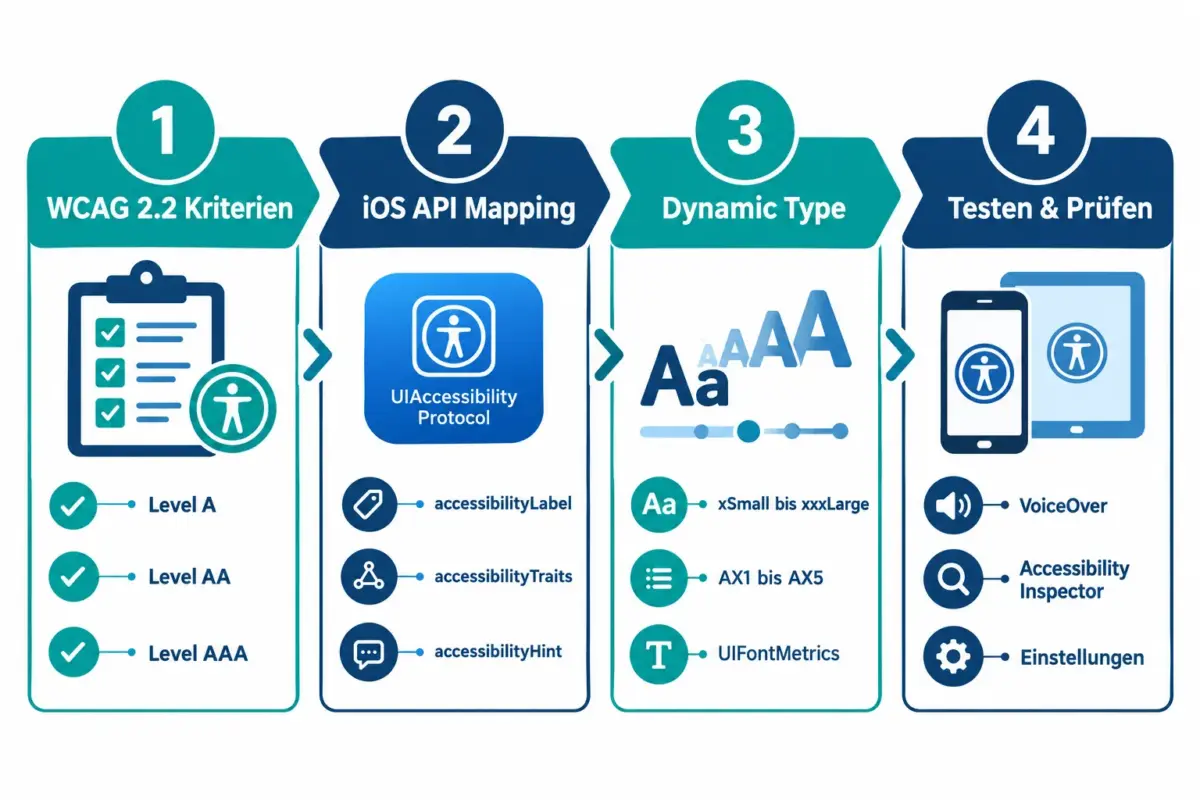
accessibilityLabel-,accessibilityHint– undaccessibilityTraits-Werte für jedes interaktive Element. - Dynamic Type umfasst 12 Schriftgrößen: 7 Standardgrößen (xSmall bis xxxLarge) und 5 Barrierefreiheitsgrößen (AX1, AX5), wobei Fließtext bei AX5 auf etwa 310 % skaliert.
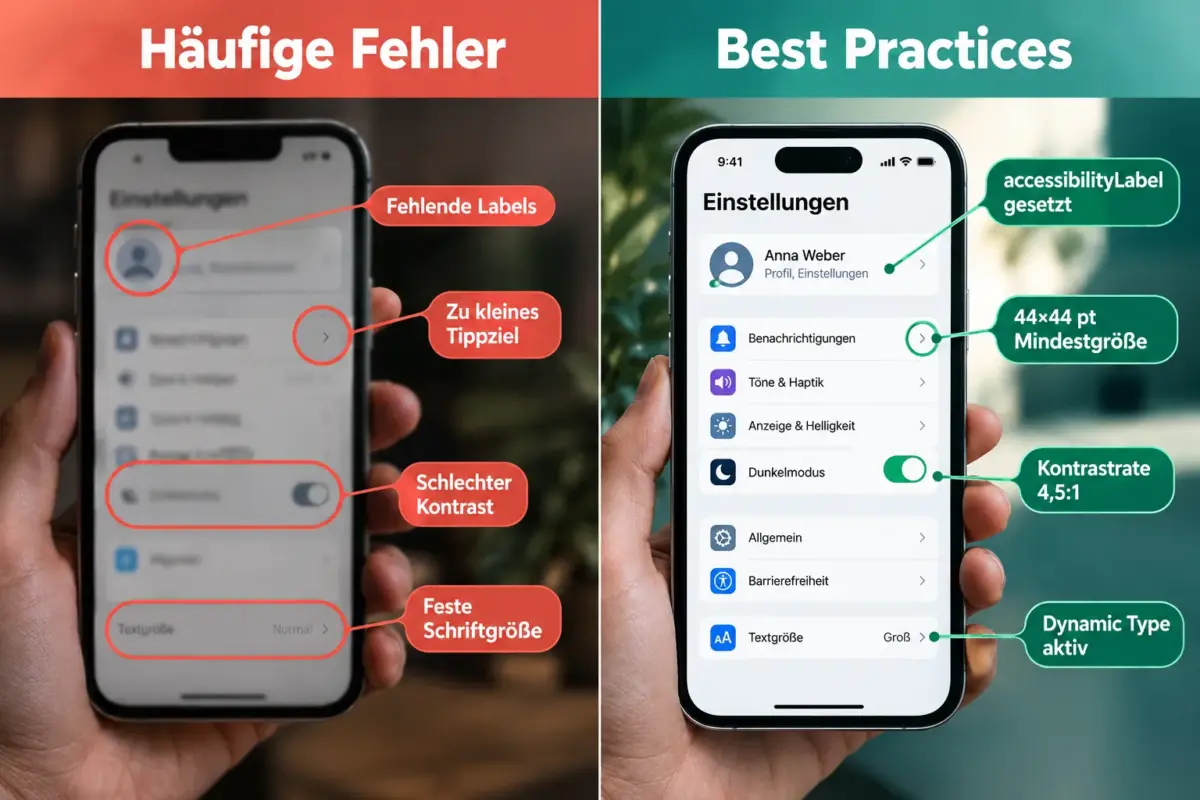
- Das empfohlene Mindest-Tippziel beträgt 44 × 44 pt gemäß Apples Human Interface Guidelines; WCAG 2.2 definiert 24 × 24 CSS-Pixel als absolutes Minimum.
- Barrierefreiheitstests sind kein optionaler QA-Schritt, sondern Teil des regulären Entwicklungszyklus.
- Der Accessibility Inspector in Xcode und echte Gerätetests mit aktivierten Systemeinstellungen sind die zuverlässigsten Prüfwerkzeuge.
- Für motorisch eingeschränkte Nutzer müssen Steuerelemente korrekt auf synthetisierte Eingaben via AssistiveTouch reagieren.
- Barrierefreiheit und WCAG-Konformität sind verwandte, aber nicht identische Konzepte.
Was sind die wichtigsten WCAG-Konformitätsanforderungen für iOS-Apps?
WCAG 2.2 Level A und AA gelten direkt für native iOS-Apps. Die W3C-Guidance für mobile Anwendungen (WCAG2Mobile) stellt klar, dass alle Erfolgskriterien auf native App-Screens und -Views angewendet werden, nicht nur auf mobile Websites.
Für iOS-Entwickler bedeutet das konkret:
- Wahrnehmbarkeit (Perceivable): Textalternativen für Bilder, ausreichender Farbkontrast (mindestens 4,5:1 für normalen Text bei AA), Unterstützung für Dynamic Type (WCAG 1.4.4 Resize Text).
- Bedienbarkeit (Operable): Tippziele mindestens 24 × 24 CSS-Pixel (WCAG 2.5.8), sichtbarer Fokusindikator (WCAG 2.4.7), keine zeitbasierten Interaktionen ohne Alternative.
- Verständlichkeit (Understandable): Konsistente Navigation, klare Fehlermeldungen, keine unerwarteten Kontextänderungen.
- Robustheit (Robust): UI-Elemente müssen über plattformeigene APIs korrekte semantische Informationen bereitstellen, damit Hilfstechnologien sie interpretieren können.
Entscheidungsregel: Wer eine App im Gesundheitswesen, für Behörden oder im Bildungsbereich entwickelt, muss häufig Level AA nachweisen. Für Spiele-Apps ist dies rechtlich seltener vorgeschrieben, aber aus Nutzersicht ebenso sinnvoll.
WCAG 2.1 Level AA vs. Level AAA: Was brauche ich für iOS?
Für die meisten iOS-Apps ist Level AA der relevante Zielstandard. Level AAA enthält strengere Kriterien, die für viele Anwendungstypen nicht vollständig erreichbar sind und von WCAG selbst nicht als universeller Pflichtstandard empfohlen werden.
Level AA schließt alle Level-A-Kriterien ein und ergänzt sie um Anforderungen wie:
- Kontrastverhältnis 4,5:1 für normalen Text, 3:1 für großen Text
- Textskalierung bis 200 % ohne Inhaltsverlust (Dynamic Type deckt dies ab)
- Sichtbarer Tastaturfokus und konsistente Navigation
Level AAA-Kriterien wie Gebärdensprachvideos oder ein Kontrastverhältnis von 7:1 sind sinnvoll, wenn die Zielgruppe dies erfordert, aber kein universeller Pflichtstandard.
Wie implementiere ich Dynamic Type in iOS für die Barrierefreiheit?
Dynamic Type ist eine systemweite Funktion auf allen Apple-Plattformen, die Nutzern erlaubt, die Schriftgröße individuell anzupassen. Entwickler müssen sicherstellen, dass Layouts sich an alle 12 Schriftgrößen anpassen.
Konkrete Implementierungsschritte:
- Systemschriften verwenden:
UIFont.preferredFont(forTextStyle:)in UIKit oder.font(.body)in SwiftUI reagieren automatisch auf Dynamic-Type-Änderungen. - Benutzerdefinierte Schriften skalieren:
UIFontMetricsermöglicht das Skalieren eigener Schriften relativ zu einem Text-Style. - Mindestgröße einhalten: Fließtext sollte bei der Standardgröße nicht unter 17 pt liegen.
- Layouts flexibel gestalten: Feste Höhen für Textzellen vermeiden; stattdessen Auto Layout mit
UITableViewAutomaticDimensionoder SwiftUI-native Größenanpassung nutzen. - Alle 12 Größen testen: Unter Einstellungen > Bedienungshilfen > Anzeige & Textgröße > Größerer Text die Accessibility-Schriftgrößen AX1, AX5 aktivieren und App-Layouts prüfen.
- Large Content Viewer implementieren: Für feste UI-Elemente wie Tab-Bars
showsLargeContentViewer(UIKit) oder.accessibilityShowsLargeContentViewer()(SwiftUI) aktivieren.
Häufiger Fehler: Layouts werden nur bei der Standardgröße getestet. Bei AX5 skaliert Fließtext auf etwa 310 % der Ausgangsgröße, was ohne flexible Layouts zu abgeschnittenem oder überlappenden Text führt.
Welche Hilfstechnologien unterstützt iOS für Entwickler?
iOS unterstützt mehrere Hilfstechnologien, die direkt über Systemeinstellungen aktiviert werden und auf die Accessibility-APIs der App zugreifen. Entwickler müssen keine separate Implementierung pro Technologie vornehmen, wenn die APIs korrekt genutzt werden.
Wichtigste Hilfstechnologien:
| Technologie | Zielgruppe | Entwickleranforderung |
|---|---|---|
| VoiceOver | Sehbehinderung | accessibilityLabel, accessibilityTraits, korrekte Fokusreihenfolge |
| Switch Control | Motorische Einschränkung | Erreichbarkeit aller Elemente per Scan, korrekte Gruppenstruktur |
| AssistiveTouch | Motorische Einschränkung | Korrekte Reaktion auf synthetisierte Gesten, ausreichende Tippzielgröße |
| Voice Control | Motorische Einschränkung | accessibilityLabel muss sichtbarem Text entsprechen (WCAG 2.5.3) |
| Größerer Text | Sehbehinderung | Dynamic-Type-Unterstützung, Large Content Viewer |
| Assistive Access | Kognitive Einschränkung | Vereinfachte UI-Strukturen, klare Beschriftungen |
Entscheidungsregel: Wer alle Hilfstechnologien über die UIAccessibility-APIs korrekt bedient, muss nicht jede einzeln testen, sollte aber VoiceOver und Dynamic Type als Mindeststandard in jeden Testzyklus aufnehmen.
Wie teste ich die Barrierefreiheit einer iOS-App mit VoiceOver?
VoiceOver-Tests mit einem echten Gerät sind der zuverlässigste Weg, um Barrierefreiheitsprobleme zu finden. Apples offizielle Testguidance empfiehlt, Barrierefreiheitsfunktionen einzeln in Einstellungen > Bedienungshilfen zu aktivieren und das App-Verhalten unter jeder Einstellung zu prüfen.
Schritt-für-Schritt-Testprozess:
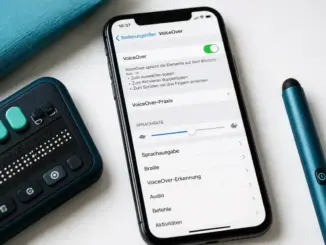
- VoiceOver unter Einstellungen > Bedienungshilfen > VoiceOver aktivieren.
- Alle interaktiven Elemente per Wischen durchgehen und prüfen, ob sinnvolle Labels vorgelesen werden.
- Prüfen, ob Schaltflächen, Links und Überschriften korrekte Traits haben.
- Fokusreihenfolge auf logische Leserichtung prüfen.
- Modale Dialoge und Overlays auf korrekte Fokus-Falle testen.
- Accessibility Inspector in Xcode für statische Analyse und Simulation nutzen.
- Button Shapes unter Einstellungen > Bedienungshilfen > Anzeige & Textgröße aktivieren und prüfen, ob Schaltflächen weiterhin erkennbar sind.
Werkzeuge für den Audit:
- Accessibility Inspector (Xcode): Erkennt fehlende Labels, Kontrastprobleme und falsche Traits ohne Gerät.
- VoiceOver auf echtem Gerät: Unverzichtbar für Fokusreihenfolge und Gesten.
- Einstellungen > Bedienungshilfen: Jede Funktion einzeln aktivieren und testen.
Best Practices für Farbkontrast in iOS-Apps
Ausreichender Farbkontrast ist ein WCAG-Level-AA-Kriterium und einer der häufigsten Fehler in iOS-Audits. Das Mindestkontrastverh ältnis beträgt 4,5:1 für normalen Text und 3:1 für großen Text (ab 18 pt regulär oder 14 pt fett).
Praktische Empfehlungen:
- Systemfarben von Apple (z. B.
UIColor.label,UIColor.secondaryLabel) passen sich automatisch an Dark Mode und erhöhten Kontrast an. - Eigene Farben immer im Accessibility Inspector auf Kontrast prüfen.
- Informationen nie ausschließlich über Farbe vermitteln (WCAG 1.4.1).
- Unter Einstellungen > Bedienungshilfen > Erhöhter Kontrast aktivieren und App testen.
Häufiger Fehler: Grauer Platzhaltertext in Textfeldern unterschreitet oft das 4,5:1-Verhältnis. Platzhaltertext sollte durch sichtbare Labels ersetzt oder kontrastreich gestaltet werden.
Wie macht man eine iOS-App für motorisch eingeschränkte Nutzer zugänglich?
Motorisch eingeschränkte Nutzer verwenden AssistiveTouch, Switch Control oder Voice Control. Entwickler müssen sicherstellen, dass alle Steuerelemente über diese Eingabemethoden erreichbar und bedienbar sind.
Konkrete Maßnahmen:
- Tippzielgröße: Mindestens 44 × 44 pt gemäß Apple HIG; WCAG 2.2 definiert 24 × 24 CSS-Pixel als absolutes Minimum.
- Keine zeitbasierten Gesten: Wischgesten oder Langdrücke müssen eine Alternative haben.
- Korrekte Reaktion auf synthetisierte Eingaben: AssistiveTouch generiert synthetische Touch-Events; Steuerelemente dürfen keine nativen Gesten voraussetzen, die darüber nicht auslösbar sind.
- Gruppenstruktur für Switch Control: Zusammengehörige Elemente als Accessibility-Gruppen definieren, damit Switch Control sie effizient scannen kann.
- Voice Control:
accessibilityLabelmuss dem sichtbaren Text entsprechen (WCAG 2.5.3 Label in Name), damit Sprachbefehle wie „Tippe auf Senden“ funktionieren.
Was ist der Unterschied zwischen Barrierefreiheit und WCAG-Konformität?
Barrierefreiheit ist das übergeordnete Ziel: eine App für alle Nutzer nutzbar zu machen. WCAG-Konformität ist ein messbarer Standard, der beschreibt, wie dieses Ziel erreicht werden kann.
Eine App kann technisch WCAG-konform sein und trotzdem schlechte Usability für Menschen mit Behinderungen aufweisen, wenn Labels zwar vorhanden, aber nichtssagend sind. Umgekehrt kann eine App gute Barrierefreiheitspraxis zeigen, ohne formal alle Kriterien zu erfüllen.
Für die Praxis gilt: WCAG-Konformität ist der nachweisbare Mindeststandard für rechtliche Anforderungen und Audits. Echte Barrierefreiheit erfordert zusätzlich Nutzertests mit betroffenen Personen.
Häufige Barrierefreiheitsfehler von iOS-Entwicklern
Die häufigsten Fehler in iOS-Audits sind vorhersehbar und vermeidbar.
Top-Fehler:
- Fehlende oder nichtssagende
accessibilityLabel-Werte: Schaltflächen mit nur einem Icon ohne Label sind für VoiceOver-Nutzer nicht bedienbar. - Falsche oder fehlende
accessibilityTraits: Benutzerdefinierte Steuerelemente müssen explizit als.button,.headeroder.linkdeklariert werden. - Feste Schriftgrößen:
UIFont(name:size:)ohneUIFontMetricsignoriert Dynamic Type vollständig. - Zu kleine Tippziele: Icons unter 44 × 44 pt sind für viele Nutzer schwer zu treffen.
- Unzureichender Farbkontrast: Besonders bei Platzhaltertext und deaktiviertem Zustand von Steuerelementen.
- Fehlende Fokusreihenfolge: Bei modalen Dialogen springt der VoiceOver-Fokus nicht automatisch in das Modal.
- Informationen nur über Farbe: Fehleranzeigen, die ausschließlich rot eingefärbt sind, ohne Textalternative.
Muss ich alle Hilfstechnologien unterstützen oder nur einige?
Entwickler müssen nicht jede Hilfstechnologie einzeln implementieren, aber die Accessibility-APIs müssen korrekt und vollständig genutzt werden. Wer UIAccessibility richtig implementiert, unterstützt damit automatisch VoiceOver, Switch Control, Voice Control und AssistiveTouch.
Empfehlung: VoiceOver und Dynamic Type sind die Mindestanforderung für jeden Release-Zyklus. AssistiveTouch und Switch Control profitieren von derselben Implementierung, sollten aber mindestens einmal pro Hauptversion getestet werden.
Wie behebt man Barrierefreiheitsprobleme in einer bestehenden iOS-App?
Der effizienteste Ansatz ist ein strukturierter Audit, gefolgt von priorisierten Korrekturen nach Schweregrad.
Vorgehensweise:
- Accessibility Inspector in Xcode auf die App anwenden und automatisch erkannte Probleme exportieren.
- VoiceOver-Test auf echtem Gerät durchführen und alle Elemente ohne sinnvolles Label dokumentieren.
- Dynamic-Type-Test bei AX5 durchführen und Layoutprobleme erfassen.
- Probleme nach WCAG-Level priorisieren: Level-A-Fehler zuerst beheben.
- Systemfarben schrittweise einführen, um Kontrastprobleme strukturell zu lösen.
- Benutzerdefinierte Steuerelemente mit korrekten Traits und Labels versehen.
- Regressionstests in CI/CD-Pipeline integrieren, z. B. mit dem
XCUIAccessibilityAudit-Framework.
iOS Accessibility Guidelines für Gesundheits-Apps vs. Spiele-Apps
Die technischen Anforderungen der iOS-Barrierefreiheitsrichtlinien für Entwickler zu WCAG-Konformität, Dynamic Type und Hilfstechnologien gelten für beide Kategorien, aber der regulatorische Druck unterscheidet sich erheblich.
Gesundheits-Apps: Häufig gesetzlich zur WCAG-AA-Konformität verpflichtet, insbesondere wenn sie von Behörden oder Versicherungen eingesetzt werden. Fehler bei der Barrierefreiheit können hier direkte Gesundheitsrisiken bedeuten. VoiceOver-Unterstützung und Dynamic Type sind hier nicht optional.
Spiele-Apps: Rechtlich seltener vorgeschrieben, aber ein wachsender Markt erwartet Barrierefreiheitsoptionen. Mindestmaßnahmen: ausreichender Kontrast, keine Informationen nur über Farbe, konfigurierbare Steuerung.
Welche Tools kann ich für einen WCAG-Audit einer iOS-App nutzen?
Kein einzelnes Tool deckt alle WCAG-Kriterien ab. Eine Kombination aus automatisierten und manuellen Tests ist notwendig.
Empfohlene Tools:
- Accessibility Inspector (Xcode): Kostenlos, direkt in Xcode integriert, erkennt fehlende Labels und Kontrastprobleme.
- XCUIAccessibilityAudit: Automatisiertes Testen von Accessibility-Eigenschaften in XCTest-Suites.
- VoiceOver auf echtem Gerät: Unverzichtbar für Fokusreihenfolge und Gesten-Interaktion.
- Colour Contrast Analyser (Drittanbieter): Für präzise Kontrastmessungen bei eigenen Farbpaletten.
- Einstellungen > Bedienungshilfen: Alle Systemfeatures einzeln aktivieren und App-Verhalten manuell prüfen.
Wie beeinflusst Dynamic Type das App-Layout und Design?
Dynamic Type zwingt zu flexiblen Layouts. Feste Höhen, truncated Labels und nicht skalierbare Grafiken werden bei großen Schriftgrößen zum Problem.
Design-Konsequenzen:
- Tabellenzeilen und Listenzellen brauchen dynamische Höhen, keine festen Werte.
- Mehrzeilige Labels statt einfacher Truncation verwenden.
- Icons in Tab-Bars und Toolbars skalieren nicht mit Dynamic Type; hier ist der Large Content Viewer notwendig.
- Abstände und Ränder relativ zu Schriftgrößen definieren, nicht absolut.
- Layouts bei allen 12 Schriftgrößen im Simulator und auf echtem Gerät prüfen.
Praktisches Beispiel: Ein Produktname in einer E-Commerce-App, der bei Standardgröße einzeilig ist, belegt bei AX5 möglicherweise vier Zeilen. Ohne flexible Zellhöhe wird der Text abgeschnitten, was WCAG 1.4.4 verletzt.
Fazit
Die iOS-Barrierefreiheitsrichtlinien für Entwickler zu WCAG-Konformität, Dynamic Type und Hilfstechnologien sind kein abstraktes Regelwerk, sondern ein konkreter Implementierungsrahmen mit klaren API-Entsprechungen. WCAG 2.2 Level AA definiert den messbaren Standard; Apples UIAccessibility-APIs, Dynamic Type und Hilfstechnologien wie VoiceOver sind die Werkzeuge, um ihn zu erfüllen.
Konkrete nächste Schritte:
- Accessibility Inspector in Xcode auf die aktuelle App anwenden und alle automatisch erkannten Fehler beheben.
- VoiceOver auf echtem Gerät aktivieren und alle Screens manuell durchgehen.
- Dynamic Type bei AX5 testen und Layoutprobleme dokumentieren.
- Alle benutzerdefinierten Steuerelemente auf korrekte
accessibilityLabel-,accessibilityHint– undaccessibilityTraits-Werte prüfen. XCUIAccessibilityAuditin die bestehende Testsuite integrieren, um Regressionen frühzeitig zu erkennen.
Barrierefreiheit ist kein einmaliges Projekt, sondern ein kontinuierlicher Bestandteil des Entwicklungsprozesses. Wer früh testet, spart erheblichen Nachbesserungsaufwand.
Häufig gestellte Fragen (FAQ)
Gilt WCAG 2.2 auch für native iOS-Apps, nicht nur für Websites? Ja. Die W3C-Guidance für mobile Anwendungen bestätigt, dass alle Level-A- und Level-AA-Kriterien direkt auf native iOS-Apps anwendbar sind, einschließlich Touch-Targets, Fokussichtbarkeit und Authentifizierung.
Was ist der Unterschied zwischen accessibilityLabel und accessibilityHint?
accessibilityLabel beschreibt, was ein Element ist (z. B. „Suchen“). accessibilityHint erklärt, was passiert, wenn man es aktiviert (z. B. „Öffnet die Suchleiste“). Labels sind immer erforderlich; Hints sind optional, aber hilfreich bei nicht selbsterklärenden Aktionen.
Muss ich für jede iOS-Version separat testen? Nein, aber neue iOS-Versionen können Accessibility-Verhalten ändern. Tests sollten bei jedem Major-Release und nach signifikanten App-Updates wiederholt werden.
Wie viele Dynamic-Type-Größen muss ich unterstützen? Alle 12: 7 Standardgrößen (xSmall bis xxxLarge) und 5 Barrierefreiheitsgrößen (AX1, AX5). Wer nur die Standardgrößen unterstützt, erfüllt WCAG 1.4.4 nicht vollständig.
Was passiert, wenn ich accessibilityTraits nicht setze?
VoiceOver liest das Element möglicherweise ohne Rollenangabe vor, was Nutzern nicht mitteilt, ob es sich um eine Schaltfläche, einen Link oder eine Überschrift handelt. Benutzerdefinierte Steuerelemente müssen Traits explizit setzen.
Ist der Accessibility Inspector ein vollständiger WCAG-Audit? Nein. Der Inspector erkennt viele häufige Fehler automatisch, kann aber keine semantischen Probleme, falsche Fokusreihenfolgen oder Gesten-Interaktionen vollständig prüfen. Manuelle Tests mit VoiceOver sind immer notwendig.
Welches Kontrastverhältnis gilt für Icons ohne Text? Grafische Elemente und UI-Komponenten benötigen ein Kontrastverhältnis von mindestens 3:1 gegenüber dem Hintergrund (WCAG 1.4.11 Non-text Contrast).
Muss ich AssistiveTouch explizit implementieren? Nein. AssistiveTouch nutzt dieselben synthetischen Touch-Events wie reguläre Eingaben. Entwickler müssen sicherstellen, dass Steuerelemente korrekte Tippzielgrößen haben und keine nativen Gesten voraussetzen, die über AssistiveTouch nicht auslösbar sind.
Wie teste ich Voice Control auf Korrektheit?
Voice Control unter Einstellungen > Bedienungshilfen aktivieren und versuchen, alle Schaltflächen per Sprachbefehl („Tippe auf [Label]“) zu aktivieren. Schlägt ein Befehl fehl, stimmt accessibilityLabel nicht mit dem sichtbaren Text überein.
Ist Barrierefreiheit in iOS-Apps gesetzlich vorgeschrieben? In vielen Ländern ja, insbesondere für öffentliche Stellen, Gesundheitsanbieter und große Unternehmen. In der EU gilt der European Accessibility Act ab 2025 auch für digitale Produkte privater Anbieter.

Hinterlasse jetzt einen Kommentar