
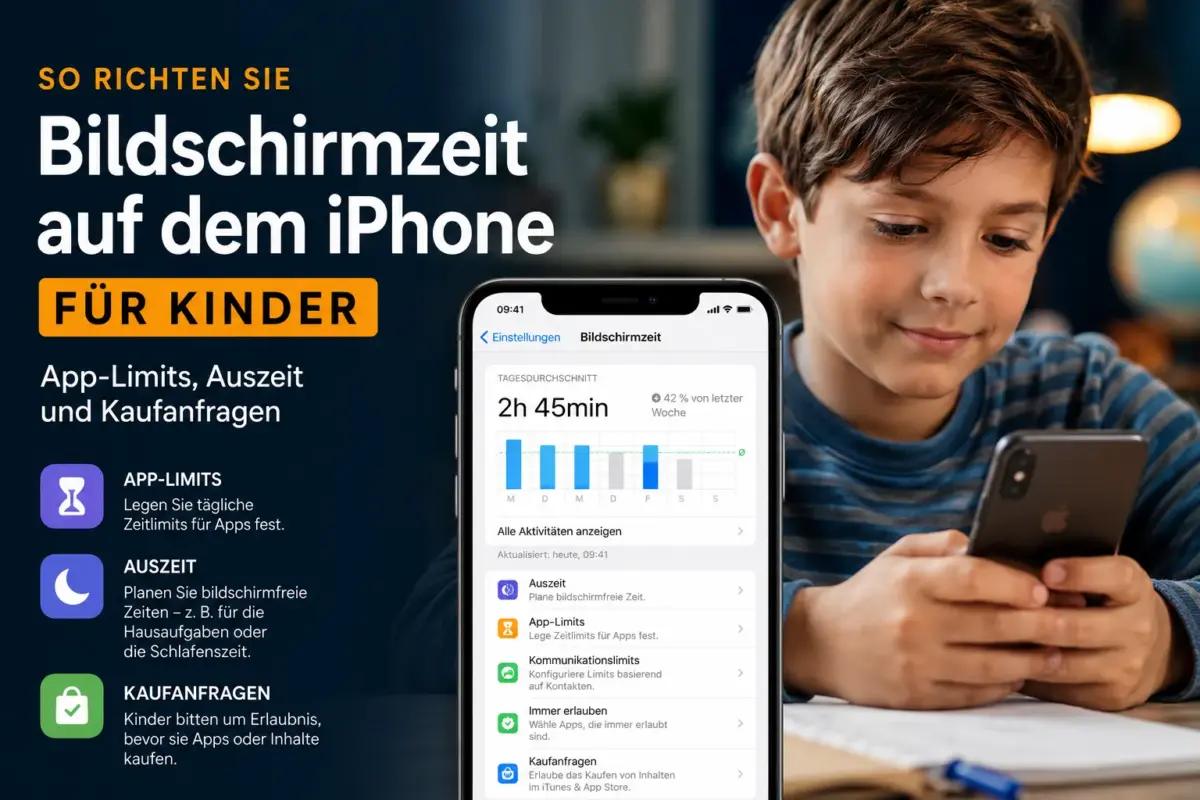
Die iPhone Bildschirmzeit wird unter Einstellungen > Bildschirmzeit aktiviert. Eltern richten sie am besten über die Familienfreigabe ein, legen einen separaten Code fest und konfigurieren App-Limits, Auszeiten sowie Kaufanfragen direkt im Profil des Kindes. Der gesamte Vorgang dauert etwa zehn Minuten.
Wichtigste Punkte auf einen Blick
- Die Bildschirmzeit wird unter Einstellungen > Bildschirmzeit eingerichtet und sollte immer mit einem eigenen, vom Gerätecode verschiedenen Code gesichert werden.
- App-Limits begrenzen die tägliche Nutzungszeit einzelner Apps oder App-Kategorien, während Auszeit feste Zeitfenster sperrt, in denen das Gerät kaum nutzbar ist.
- Über die Familienfreigabe können Eltern die Bildschirmzeit des Kindes vom eigenen iPhone aus verwalten, ohne das Gerät des Kindes in die Hand nehmen zu müssen.
- „Kaufen anfragen“ verhindert, dass Kinder ohne Elterngenehmigung Apps, In-App-Käufe oder Abonnements erwerben.
- Kinder können die Bildschirmzeit nicht deaktivieren, solange sie den Eltern-Code nicht kennen.
- Die Bildschirmzeit funktioniert auch ohne WLAN, da die Einschränkungen lokal auf dem Gerät gespeichert sind.
- Für unterschiedliche Altersgruppen empfehlen sich unterschiedliche Standardeinstellungen.
Was ist die iPhone Bildschirmzeit und warum nutzen Eltern sie?
Die Bildschirmzeit ist Apples integriertes Werkzeug zur Nutzungskontrolle, das seit iOS 12 verfügbar ist und mit iOS 18 deutlich erweitert wurde. Sie zeigt, welche Apps ein Kind wie lange nutzt, und erlaubt es Eltern, Grenzen direkt auf dem Gerät zu setzen.
Eltern setzen die Bildschirmzeit ein, weil sie eine der wenigen Lösungen ist, die tief ins Betriebssystem integriert ist und daher schwerer zu umgehen ist als Drittanbieter-Apps. Sie deckt Apps, Websites, Kommunikation und Käufe in einem einzigen Menü ab.
Typische Einsatzgründe:
- Bildschirmzeit auf Schultagen begrenzen
- Soziale Medien oder Spiele nach einer bestimmten Uhrzeit sperren
- Unangemessene Inhalte blockieren
- Unkontrollierte In-App-Käufe verhindern
Wie richtet man die Bildschirmzeit für das iPhone eines Kindes ein?
Die Einrichtung erfolgt am zuverlässigsten über die Familienfreigabe, weil Eltern dann alles vom eigenen Gerät aus steuern können.
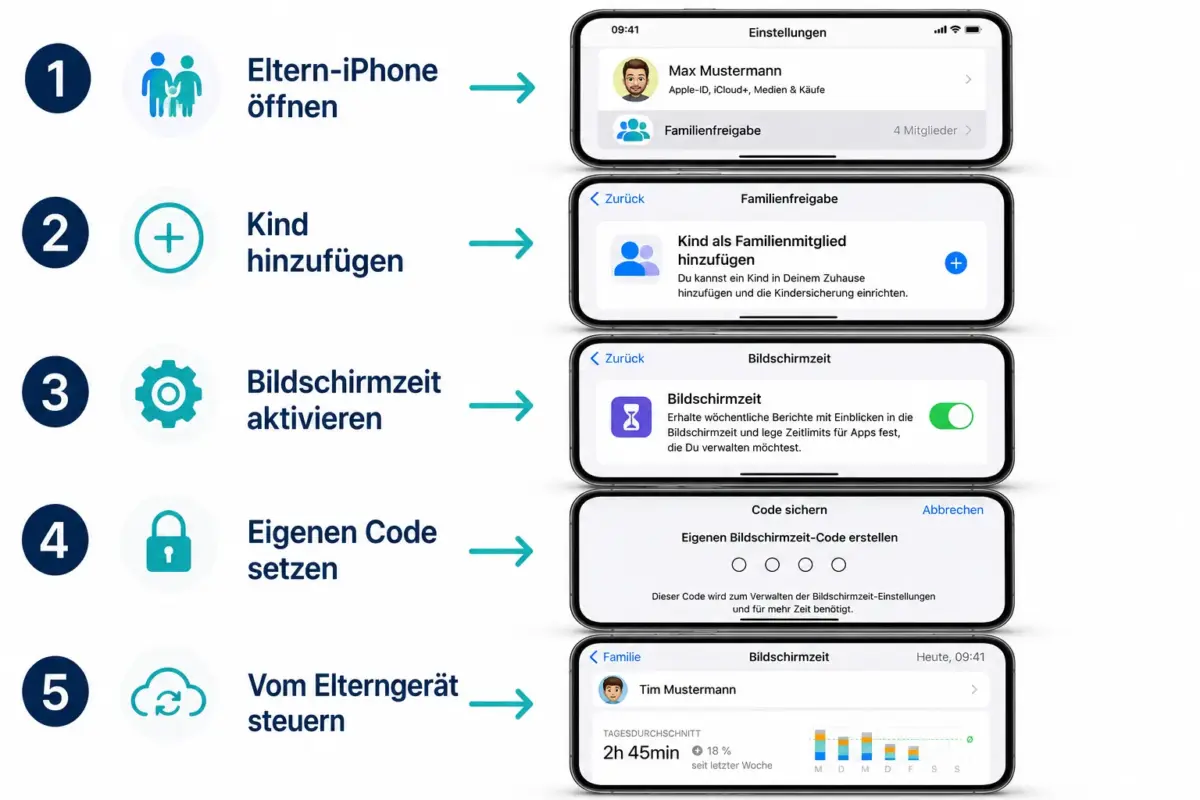
Schritt-für-Schritt-Anleitung (iOS 18):
- Auf dem iPhone des Elternteils: Einstellungen > [eigener Name] > Familienfreigabe öffnen und das Kind als Familienmitglied hinzufügen, falls noch nicht geschehen.
- Anschließend Einstellungen > Bildschirmzeit öffnen und das Kinderprofil auswählen.
- „Bildschirmzeit aktivieren“ antippen, dann „Dies ist das iPhone meines Kindes“ wählen.
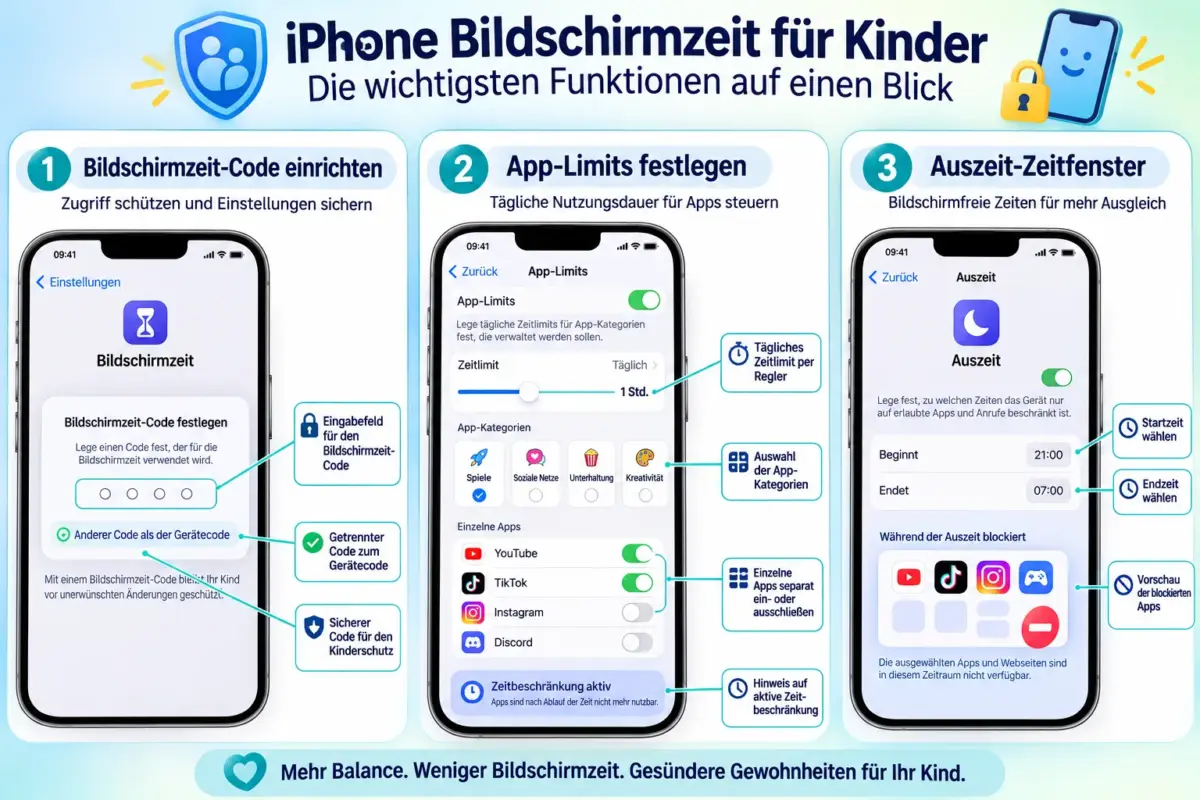
- Einen Bildschirmzeit-Code vergeben, der sich vom Gerätecode des Kindes unterscheidet. Diesen Code nur Erwachsene kennen lassen.
- App- und Website-Aktivität aktivieren, damit die Nutzungsberichte funktionieren.
Wichtig: Wer die Bildschirmzeit direkt auf dem Gerät des Kindes einrichtet, ohne Familienfreigabe, verliert die Möglichkeit zur Fernverwaltung. Die Familienfreigabe ist daher der empfohlene Weg.
Was ist der Unterschied zwischen App-Limits und Auszeit?
App-Limits und Auszeit sind zwei verschiedene Werkzeuge mit unterschiedlichen Zwecken. App-Limits setzen eine tägliche Nutzungsobergrenze für bestimmte Apps oder Kategorien. Auszeit sperrt das Gerät vollständig für einen festgelegten Zeitraum, unabhängig davon, wie viel Zeit bereits genutzt wurde.

| Merkmal | App-Limits | Auszeit |
|---|---|---|
| Funktionsweise | Tägliches Zeitkontingent pro App/Kategorie | Festes Sperrzeitfenster (z. B. 21-7 Uhr) |
| Flexibilität | Pro App oder Kategorie einstellbar | Gilt für alle Apps (außer Ausnahmen) |
| Typischer Einsatz | Spielzeit auf 1 Stunde täglich begrenzen | Gerät nachts oder während der Schulzeit sperren |
| Ausnahmen möglich? | Ja, mit Eltern-Code verlängerbar | Ja, bestimmte Apps können freigeschaltet bleiben |
Praxistipp: Auszeit eignet sich gut für Schlafenszeiten und Schulstunden. App-Limits sind besser für die Steuerung einzelner App-Kategorien wie Spiele oder soziale Medien.
Wie setzt man Auszeit auf dem iPhone, damit Kinder keine Apps nutzen können?
Auszeit wird unter Einstellungen > Bildschirmzeit > Auszeit eingerichtet. Dort lässt sich ein täglicher oder wochentagsspezifischer Zeitplan festlegen. Während der Auszeit sind alle Apps gesperrt, außer denjenigen, die Eltern explizit als „Immer erlaubt“ markiert haben (zum Beispiel Telefon oder Nachrichten).
Einrichtung der Auszeit:
- Auszeit einschalten und „Angepasster Zeitplan“ wählen, um verschiedene Zeiten für Schultage und Wochenenden festzulegen.
- Unter „Immer erlaubt“ Apps hinzufügen, die auch während der Auszeit verfügbar sein sollen (z. B. Telefon für Notfälle).
- Den Bildschirmzeit-Code sichern, damit das Kind die Auszeit nicht selbst deaktivieren kann.
Wie blockiert man App-Käufe auf dem iPhone eines Kindes?
Die Funktion „Kaufen anfragen“ verhindert, dass Kinder eigenständig Apps kaufen, In-App-Käufe tätigen oder Abonnements abschließen. Jede Kaufanfrage des Kindes landet als Benachrichtigung beim Elternteil, der sie genehmigen oder ablehnen kann.
Aktivierung von „Kaufen anfragen“:
- Auf dem Eltern-iPhone: Einstellungen > [eigener Name] > Familienfreigabe öffnen.
- Den Namen des Kindes antippen, dann „Kaufen anfragen“ aktivieren.
- Alternativ unter Einstellungen > Bildschirmzeit > Inhalts- und Datenschutzeinschränkungen > iTunes- und App Store-Käufe alle Käufe auf „Nicht erlauben“ setzen.
Altersregel: „Kaufen anfragen“ gilt automatisch für Kinder unter 18 Jahren in der Familienfreigabe. Für Jugendliche ab 18 muss es manuell aktiviert werden.
Häufiger Fehler: Wenn die Familienfreigabe nicht eingerichtet ist, funktioniert „Kaufen anfragen“ nicht. Die Familienfreigabe ist Voraussetzung.
Wie genehmige oder lehne ich Kaufanfragen meines Kindes ab?
Wenn ein Kind eine App kaufen möchte, erhält das Elternteil eine Push-Benachrichtigung auf seinem iPhone. Diese Benachrichtigung enthält den App-Namen, den Preis und zwei Schaltflächen: „Genehmigen“ und „Ablehnen“.
Der Elternteil muss dafür keine separate App öffnen. Die Genehmigung erfolgt direkt aus der Benachrichtigung heraus oder unter Einstellungen > [eigener Name] > Familienfreigabe > Kaufen anfragen. Nach der Genehmigung startet der Download automatisch auf dem Gerät des Kindes.
Kann mein Kind die Bildschirmzeit deaktivieren, wenn es den Code kennt?
Ja. Wer den Bildschirmzeit-Code kennt, kann alle Einschränkungen aufheben. Deshalb ist es entscheidend, einen Code zu wählen, den das Kind nicht erraten kann, und ihn nicht mit dem Gerätecode identisch zu setzen.
Sicherheitstipps:
- Einen sechsstelligen Code verwenden, der sich von Geburtstagen oder anderen leicht erratbaren Zahlen unterscheidet.
- Den Code regelmäßig ändern, besonders wenn das Kind älter wird.
- Falls der Code vergessen wird, kann er über die Apple-ID des Elternteils zurückgesetzt werden.
Welche Bildschirmzeit-Limits sind für verschiedene Altersgruppen sinnvoll?
Es gibt keine offiziellen Apple-Vorgaben für Zeitlimits, aber pädiatrische Fachgesellschaften und Elternratgeber empfehlen altersgerechte Richtwerte. Die folgende Übersicht basiert auf allgemein anerkannten Empfehlungen:
| Altersgruppe | Empfohlene tägliche Bildschirmzeit (Freizeit) | Auszeit-Empfehlung |
|---|---|---|
| 6-8 Jahre | 1 Stunde | Ab 19:30 Uhr |
| 9-11 Jahre | 1-1,5 Stunden | Ab 20:30 Uhr |
| 12-14 Jahre | 1,5-2 Stunden | Ab 21:30 Uhr |
| 15-17 Jahre | 2-3 Stunden | Ab 22:00 Uhr |
Hinweis: Lernbezogene Apps und Videoanrufe mit Familienmitgliedern zählen in vielen Empfehlungen nicht zur Freizeitbildschirmzeit. Diese können unter „Immer erlaubt“ freigeschaltet werden.
Kann ich für verschiedene Apps unterschiedliche Regeln festlegen?
Ja. Unter Einstellungen > Bildschirmzeit > App-Limits können Eltern Limits für einzelne App-Kategorien (z. B. Spiele, soziale Medien) oder sogar für spezifische Apps festlegen. Außerdem lassen sich unter „Immer erlaubt“ bestimmte Apps dauerhaft freischalten, die auch während der Auszeit verfügbar bleiben sollen.
Unter Inhalts- und Datenschutzeinschränkungen können zudem Altersfreigaben für Apps, Filme und Musik gesetzt werden, sodass Kinder keine Inhalte über einer bestimmten Altersklasse herunterladen oder abspielen können.
Wie überwache ich den Bildschirmzeit-Bericht meines Kindes?
Unter Einstellungen > Bildschirmzeit zeigt das Kinderprofil einen wöchentlichen Bericht mit der Gesamtnutzungszeit, den meistgenutzten Apps und der Anzahl der Gerätestarts. Eltern können diesen Bericht vom eigenen iPhone aus einsehen, wenn die Familienfreigabe aktiv ist.
Was der Bericht zeigt:
- Gesamtbildschirmzeit pro Tag und Woche
- Meistgenutzte Apps mit Zeitangabe
- Anzahl der Benachrichtigungen
- Häufigkeit des Entsperrens
Dieser Bericht ist ein guter Ausgangspunkt für Gespräche mit dem Kind über Mediennutzung, ohne sofort Regeln zu verschärfen.
Funktioniert die Bildschirmzeit auch ohne WLAN?
Ja. Die Bildschirmzeit-Einschränkungen sind lokal auf dem Gerät gespeichert und funktionieren unabhängig von einer Internetverbindung. App-Limits, Auszeit und Inhaltsfilter gelten auch im Offline-Modus oder wenn das Kind das WLAN deaktiviert.
Ausnahme: Die Synchronisierung der Einstellungen über mehrere Geräte (iPhone, iPad, Mac) erfordert eine iCloud-Verbindung. Änderungen, die Eltern auf ihrem eigenen Gerät vornehmen, werden erst übertragen, wenn das Gerät des Kindes online ist.
Bildschirmzeit funktioniert nicht: Häufige Probleme und Lösungen
Wenn die Bildschirmzeit nicht wie erwartet funktioniert, liegen die Ursachen meist an wenigen bekannten Stellen.
Häufige Probleme:
- Limits werden ignoriert: Prüfen, ob „App- und Website-Aktivität“ aktiviert ist. Ohne diese Grundeinstellung funktionieren App-Limits nicht zuverlässig.
- Kind kann Einstellungen ändern: Sicherstellen, dass ein Bildschirmzeit-Code gesetzt ist und das Kind ihn nicht kennt.
- Einstellungen werden nicht synchronisiert: iCloud-Anmeldung auf dem Gerät des Kindes prüfen und sicherstellen, dass Bildschirmzeit in den iCloud-Einstellungen aktiviert ist.
- Apps laufen nach Limit weiter: Manche System-Apps sind von Limits ausgenommen. Unter „Immer erlaubt“ prüfen, ob die App dort versehentlich eingetragen wurde.
Alternativen zur iPhone Bildschirmzeit für elterliche Kontrolle
Die iPhone Bildschirmzeit ist für die meisten Familien ausreichend, aber es gibt Situationen, in denen Drittanbieter-Lösungen sinnvoll sein können.
Alternativen im Überblick:
- Google Family Link: Gut für gemischte Haushalte mit Android- und iOS-Geräten, aber auf iOS eingeschränkt.
- Qustodio: Plattformübergreifend, detailliertere Berichte, kostenpflichtig.
- Circle Home Plus: Hardware-basierte Lösung für das gesamte Heimnetzwerk, deckt auch Smart-TVs und Spielekonsolen ab.
- Screen Time (Apple): Kostenlos, tief integriert, ideal für reine Apple-Haushalte.
Wähle die iPhone Bildschirmzeit, wenn: Die Familie ausschließlich Apple-Geräte nutzt und keine zusätzlichen Kosten entstehen sollen. Wähle eine Drittanbieter-Lösung, wenn plattformübergreifende Kontrolle oder detailliertere Berichte benötigt werden.
Häufig gestellte Fragen
Kann ich die Bildschirmzeit für mehrere Kinder gleichzeitig verwalten? Ja. Über die Familienfreigabe lassen sich bis zu fünf Kinder-Profile anlegen und jedes einzeln konfigurieren. Jedes Kind hat eigene Limits, Auszeiten und Kaufanfragen-Einstellungen.
Was passiert, wenn das Bildschirmzeit-Limit erreicht ist? Das betroffene App-Symbol wird ausgegraut und eine Meldung erscheint, dass das Limit erreicht wurde. Das Kind kann dann eine Verlängerung anfragen, die der Elternteil per Code oder Benachrichtigung genehmigen kann.
Kann mein Kind die Bildschirmzeit durch eine Neuinstallation von iOS umgehen? Ein iOS-Reset ohne den Bildschirmzeit-Code ist nicht möglich, wenn der Code aktiv ist. Apple verlangt den Code auch beim Zurücksetzen des Geräts, sofern er gesetzt wurde.
Gilt die Bildschirmzeit auch für Safari und andere Browser? Ja. Unter „Inhalts- und Datenschutzeinschränkungen > Inhaltseinschränkungen > Web-Inhalte“ können Websites gefiltert oder vollständig gesperrt werden. App-Limits gelten auch für Safari als App.
Kann ich die Bildschirmzeit vorübergehend deaktivieren, zum Beispiel im Urlaub? Ja. Eltern können die Bildschirmzeit jederzeit mit dem Code vorübergehend deaktivieren oder Limits für bestimmte Tage anpassen. Unter „Auszeit“ lässt sich auch ein angepasster Wochenendplan einrichten.
Werden Anrufe und Nachrichten durch die Auszeit blockiert? Standardmäßig nicht. Telefon und Nachrichten sind unter „Immer erlaubt“ voreingestellt und bleiben auch während der Auszeit verfügbar. Eltern können das bei Bedarf ändern.
Funktioniert „Kaufen anfragen“ auch für In-App-Käufe? Ja. „Kaufen anfragen“ gilt für alle kostenpflichtigen Transaktionen im App Store, einschließlich In-App-Käufe, Abonnements und App-Downloads.
Kann ich die Bildschirmzeit auch auf dem Mac meines Kindes verwalten? Ja. Über die Familienfreigabe lassen sich dieselben Bildschirmzeit-Einstellungen auch auf einem Mac des Kindes anwenden. Die Einrichtung erfolgt auf dem Mac unter Systemeinstellungen > Bildschirmzeit.
Fazit
Das Einrichten der iPhone Bildschirmzeit für Kinder ist eine der wirkungsvollsten Maßnahmen, die Eltern treffen können, um die digitale Nutzung ihrer Kinder zu steuern. Der Schlüssel liegt in drei konkreten Schritten: die Familienfreigabe als Grundlage nutzen, einen sicheren Bildschirmzeit-Code setzen und die Kombination aus App-Limits, Auszeit und Kaufanfragen auf das Alter des Kindes abstimmen.
Empfohlene nächste Schritte:
- Familienfreigabe einrichten, falls noch nicht vorhanden.
- Bildschirmzeit auf dem Gerät des Kindes über das Eltern-iPhone aktivieren.
- Auszeit für Schlafenszeiten und Schulstunden konfigurieren.
- App-Limits für Spiele und soziale Medien setzen.
- „Kaufen anfragen“ aktivieren, um unkontrollierte Käufe zu verhindern.
- Nach zwei Wochen den Nutzungsbericht prüfen und Limits bei Bedarf anpassen.
Die Bildschirmzeit ist kein Ersatz für Gespräche über Mediennutzung, aber sie gibt Eltern ein zuverlässiges Werkzeug an die Hand, das rund um die Uhr funktioniert, auch wenn niemand daneben sitzt.

Hinterlasse jetzt einen Kommentar