
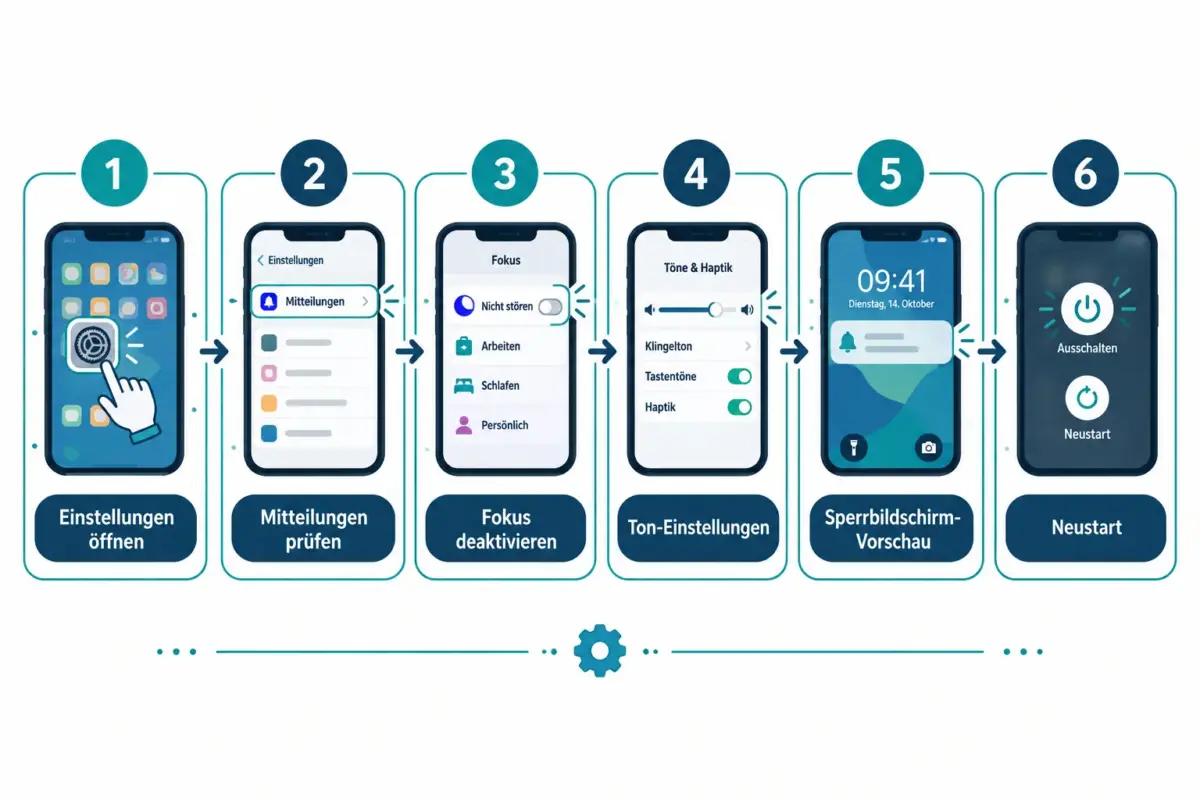
Wenn iPhone-Benachrichtigungen nicht angezeigt werden, liegt das Problem meist an einer dieser Ursachen: deaktivierte App-Benachrichtigungen, ein aktiver Fokus-Modus, stummgeschaltete Töne oder falsch konfigurierte Sperrbildschirm-Einstellungen. Die Lösung beginnt mit einem gezielten Blick in die Einstellungen unter „Mitteilungen“ sowie unter „Fokus“. In den meisten Fällen ist das Problem in weniger als fünf Minuten behoben.
Key Takeaways
- Benachrichtigungen werden am häufigsten durch den Fokus-Modus, deaktivierte App-Berechtigungen oder geplante Benachrichtigungszusammenfassungen blockiert.
- Der Nicht-stören-Modus kann versehentlich aktiviert sein, auch durch automatische Zeitpläne oder den Fahrmodus.
- Sperrbildschirm-Vorschauen sind standardmäßig auf „Wenn entsperrt“ eingestellt, was bedeutet, dass sie im gesperrten Zustand nicht sichtbar sind.
- Benachrichtigungen können still auf der Apple Watch ankommen, während das iPhone stumm bleibt.
- iOS 18 enthielt einen bekannten Fehler mit Sperrbildschirm-Benachrichtigungen, der durch ein offizielles Update behoben wurde.
- Benachrichtigungszusammenfassungen (geplante Übersichten) verzögern Alerts bewusst, was wie ein Fehler wirken kann.
- Ein Neustart des iPhones behebt viele vorübergehende Benachrichtigungsprobleme sofort.
- App-Badges, Töne und Banner können jeweils einzeln pro App deaktiviert sein.
Warum bekomme ich keine Benachrichtigungen auf meinem iPhone?
Die häufigsten Ursachen für fehlende iPhone-Benachrichtigungen sind deaktivierte App-Berechtigungen, ein aktiver Fokus-Modus oder eine geplante Benachrichtigungszusammenfassung. Bevor tief in die Einstellungen eingetaucht wird, lohnt sich ein kurzer Überblick über die wahrscheinlichsten Ursachen.
Die häufigsten Ursachen auf einen Blick:
- Fokus-Modus aktiv (Nicht stören, Schlafen, Fahren, Persönlich, Arbeit)
- App-Benachrichtigungen in den Einstellungen deaktiviert
- Benachrichtigungszusammenfassung aktiv (Alerts werden gebündelt und verzögert)
- Töne einzeln für eine App deaktiviert
- Sperrbildschirm-Vorschau auf „Nie“ oder „Wenn entsperrt“ gesetzt
- Flugmodus versehentlich aktiviert
- Niedriger Energiemodus schränkt Hintergrundaktivitäten ein
- Benachrichtigungen werden an die Apple Watch weitergeleitet
Ein häufiger Fehler: Nutzer prüfen nur die systemweiten Lautloseinstellungen, übersehen aber, dass einzelne Apps eigene Benachrichtigungsprofile haben.
Wie man fehlende iPhone-Benachrichtigungen auf dem Sperrbildschirm behebt
Benachrichtigungen erscheinen nicht auf dem Sperrbildschirm, wenn die Vorschau-Einstellung auf „Wenn entsperrt“ oder „Nie“ gesetzt ist, oder wenn der Fokus-Modus den Sperrbildschirm-Zugriff blockiert. Dieser Bereich ist einer der am häufigsten übersehenen Punkte bei der Fehlersuche zu fehlenden iPhone-Benachrichtigungen.
Schritt-für-Schritt-Lösung:
- Einstellungen öffnen und auf „Mitteilungen“ tippen.
- Ganz oben „Vorschau zeigen“ auswählen.
- Die Option auf „Immer“ setzen, damit Vorschauen auch auf dem gesperrten Bildschirm erscheinen.
- Danach einzelne Apps prüfen: Einstellungen > Mitteilungen > [App-Name] > „Sperrbildschirm“ aktivieren.
Ein bekannter iOS-18-Fehler sorgte dafür, dass Sperrbildschirm-Benachrichtigungen nach einem Update verschwanden. Apple hat diesen Fehler mit einem Patch behoben. Wer noch eine ältere iOS-18-Version nutzt, sollte sofort auf die aktuelle Version aktualisieren.
iPhone-Benachrichtigungen stumm, obwohl der Ton eingeschaltet ist
Das iPhone kann stumm sein, ohne dass der physische Stummschalter aktiviert ist. Töne für einzelne Apps können separat deaktiviert sein, unabhängig von der systemweiten Lautstärke.
Was zu prüfen ist:
- Einstellungen > Mitteilungen > [App-Name] > Töne: Sicherstellen, dass ein Ton ausgewählt ist (nicht „Kein“).
- Einstellungen > Töne & Haptik: Klingelton- und Benachrichtigungslautstärke prüfen.
- Prüfen, ob „Aufmerksamkeit verringern“ im Fokus-Modus aktiv ist, das Töne dämpft.
- Bei AirPods oder Bluetooth-Lautsprechern: Benachrichtigungstöne werden manchmal an das Audiogerät weitergeleitet, nicht an den iPhone-Lautsprecher.
Wichtig: Der Nicht-stören-Modus unterdrückt Töne, zeigt aber Benachrichtigungen weiterhin im Benachrichtigungszentrum an. Wer also Töne vermisst, aber Benachrichtigungen im Zentrum sieht, sollte zuerst den Fokus-Status prüfen.
Wurde der Nicht-stören-Modus versehentlich aktiviert?
Der Nicht-stören-Modus kann durch automatische Zeitpläne, den Fahrmodus oder durch versehentliches Tippen im Kontrollzentrum aktiviert werden. Das ist eine der häufigsten versteckten Ursachen, wenn das iPhone plötzlich keine Benachrichtigungen mehr anzeigt.
So wird der Status geprüft und deaktiviert:
- Kontrollzentrum öffnen (von oben rechts nach unten wischen) und prüfen, ob ein Fokus-Symbol aktiv ist.
- Einstellungen > Fokus öffnen und alle aktiven Modi deaktivieren.
- Zeitpläne prüfen: Unter jedem Fokus-Modus gibt es eine Option „Automatisierungen hinzufügen“. Ungewollte Zeitpläne hier löschen.
- Den Fahrmodus separat prüfen: Einstellungen > Fokus > Fahren.
Wie man prüft, ob Benachrichtigungen für eine App blockiert sind
Für jede App lassen sich Benachrichtigungen individuell ein- oder ausschalten. Wenn nur eine bestimmte App keine Alerts liefert, liegt das Problem fast immer auf App-Ebene.
So wird es geprüft:
- Einstellungen > Mitteilungen öffnen.
- Die betreffende App in der Liste suchen.
- Sicherstellen, dass „Mitteilungen erlauben“ aktiviert ist.
- Darunter prüfen, ob „Sperrbildschirm“, „Mitteilungszentrale“ und „Banner“ einzeln aktiviert sind.
- Unter „Banner-Stil“ zwischen „Vorübergehend“ und „Dauerhaft“ wählen, je nach Bedarf.
Entscheidungsregel: „Vorübergehend“ lässt Banner nach kurzer Zeit verschwinden. „Dauerhaft“ hält sie sichtbar, bis der Nutzer aktiv reagiert. Für wichtige Apps wie Nachrichten oder E-Mail empfiehlt sich „Dauerhaft“.
Warum zeigt das iPhone Benachrichtigungen nur im Benachrichtigungszentrum und nicht auf dem Bildschirm?
Wenn Benachrichtigungen zwar im Benachrichtigungszentrum erscheinen, aber nicht als Banner auf dem Bildschirm aufpoppen, ist der Banner-Stil für diese App deaktiviert. Das ist eine gezielte Einstellung, die leicht versehentlich geändert wird.
Lösung: Einstellungen > Mitteilungen > [App-Name] > Banner-Stil auf „Vorübergehend“ oder „Dauerhaft“ setzen. Außerdem prüfen, ob unter „Mitteilungsgruppierung“ die Option „Automatisch“ oder „Nach App“ ausgewählt ist, da stark gruppierte Benachrichtigungen manchmal wie fehlende Alerts wirken.
Warum werden SMS-Benachrichtigungen nicht angezeigt?
SMS- und iMessage-Benachrichtigungen fehlen häufig, weil die Mitteilungen-App deaktiviert wurde, ein Kontakt stummgeschaltet ist oder der Fokus-Modus nur bestimmte Kontakte durchlässt. Apple hat die offizielle Anleitung für Nachrichten-Alerts zuletzt im Oktober 2026 aktualisiert.
Checkliste für Nachrichten-Benachrichtigungen:
- Einstellungen > Mitteilungen > Nachrichten: Alle Optionen aktiviert?
- In der Nachrichten-App: Den betreffenden Chat öffnen und prüfen, ob oben ein „Stummschalten“-Symbol sichtbar ist. Tippen, um es aufzuheben.
- Einstellungen > Fokus > [Aktiver Modus] > Personen: Prüfen, ob der Absender zugelassen ist.
- Einstellungen > Nachrichten > Unbekannte Absender filtern: Diese Option kann Benachrichtigungen von unbekannten Nummern unterdrücken.
Wie man Benachrichtigungs-Banner auf dem iPhone wiederherstellt
Benachrichtigungs-Banner verschwinden, wenn der Banner-Stil auf „Keine“ gesetzt wurde oder wenn eine Benachrichtigungszusammenfassung die Alerts bündelt. Das Problem tritt besonders nach iOS-Updates auf, wenn Einstellungen zurückgesetzt werden.
Wiederherstellung in drei Schritten:
- Einstellungen > Mitteilungen > [App-Name] aufrufen.
- „Banner-Stil“ auf „Vorübergehend“ oder „Dauerhaft“ setzen.
- Unter Einstellungen > Mitteilungen > Geplante Übersicht prüfen, ob die App einer Zusammenfassung zugeordnet ist, und sie bei Bedarf entfernen.
Geplante Übersichten sind eine oft übersehene Ursache: iOS bündelt dabei Benachrichtigungen und liefert sie zu einem festgelegten Zeitpunkt. Was wie ein Fehler aussieht, ist in Wirklichkeit eine aktive Funktion.
Stoppt der Flugmodus iPhone-Benachrichtigungen?
Ja, der Flugmodus unterbricht alle Mobilfunk- und WLAN-Verbindungen, sodass keine neuen Benachrichtigungen vom Server abgerufen werden können. Bereits empfangene Benachrichtigungen bleiben sichtbar, aber neue Alerts für Apps, die eine Internetverbindung benötigen, kommen nicht an.
Ausnahme: Wenn WLAN nach dem Aktivieren des Flugmodus manuell wieder eingeschaltet wird, können WLAN-basierte Benachrichtigungen (z. B. iMessage über WLAN) weiterhin eingehen.
Wie man Benachrichtigungs-Vorschauen auf dem Sperrbildschirm wieder aktiviert
Sperrbildschirm-Vorschauen zeigen den Inhalt einer Benachrichtigung direkt auf dem gesperrten Display. Sie sind aus Datenschutzgründen oft auf „Wenn entsperrt“ voreingestellt, was bedeutet, dass nur der App-Name, aber kein Inhalt sichtbar ist.
Aktivierung:
- Einstellungen > Mitteilungen > Vorschau zeigen > „Immer“ auswählen.
- Alternativ pro App: Einstellungen > Mitteilungen > [App-Name] > Vorschau zeigen > „Immer“.
iPhone-Benachrichtigungs-Badge zeigt keine Zahlen an
Wenn der rote Badge-Zähler auf App-Icons fehlt, ist die Badge-Option für diese App deaktiviert. Das lässt sich schnell beheben: Einstellungen > Mitteilungen > [App-Name] > „Badges“ aktivieren.
Welche Apps sollten Benachrichtigungen auf dem iPhone aktiviert haben?
Nicht jede App braucht Benachrichtigungen. Eine sinnvolle Auswahl verbessert die Konzentration und verhindert, dass wichtige Alerts in der Masse untergehen.
| App-Kategorie | Empfehlung | Begründung |
|---|---|---|
| Nachrichten, Telefon | Immer aktivieren | Direkte Kommunikation, zeitkritisch |
| E-Mail (Arbeit) | Banner aktivieren | Wichtige berufliche Kontakte |
| Social Media | Nur Badge, kein Banner | Verhindert ständige Ablenkung |
| News-Apps | Deaktivieren oder Zusammenfassung | Selten zeitkritisch |
| Banking, Sicherheit | Immer aktivieren | Sicherheitsrelevante Alerts |
iPhone-Neustart und Zurücksetzen der Einstellungen zur Behebung fehlender Benachrichtigungen
Ein einfacher Neustart behebt viele vorübergehende Benachrichtigungsfehler, die nach iOS-Updates oder durch Softwarefehler entstehen. Das Zurücksetzen aller Einstellungen ist ein stärkeres Mittel, das alle Netzwerk-, Datenschutz- und Benachrichtigungseinstellungen auf den Standard zurücksetzt, ohne Daten zu löschen.
Neustart (alle iPhone-Modelle ohne Home-Taste):
- Lautstärketaste hoch, dann schnell Lautstärketaste runter drücken.
- Seitentaste gedrückt halten, bis der Ausschalter erscheint.
- Schieberegler betätigen, 30 Sekunden warten, dann neu starten.
Alle Einstellungen zurücksetzen (letzter Ausweg vor Apple Support):
- Einstellungen > Allgemein > iPhone übertragen oder zurücksetzen > Zurücksetzen > Alle Einstellungen zurücksetzen.
Wichtig: Dieser Schritt löscht keine Fotos oder Apps, setzt aber WLAN-Passwörter, Datenschutzeinstellungen und Benachrichtigungskonfigurationen zurück.
FAQ
Warum erscheinen manche Benachrichtigungen erst Stunden später? Das liegt meist an der Funktion „Geplante Übersicht“ unter Einstellungen > Mitteilungen. iOS bündelt dabei Benachrichtigungen bestimmter Apps und liefert sie zu einem festgelegten Zeitpunkt. Die App aus der Zusammenfassung entfernen, um sofortige Alerts zu erhalten.
Können Apple-Watch-Benachrichtigungen dazu führen, dass das iPhone stumm bleibt? Ja. Wenn iPhone und Apple Watch verbunden sind und die Watch am Handgelenk erkannt wird, leitet iOS Benachrichtigungen bevorzugt an die Watch weiter. Das iPhone gibt dann keinen Ton aus. Dieses Verhalten lässt sich unter Einstellungen > Mitteilungen nicht direkt abschalten, aber das Trennen der Watch-Verbindung stellt das iPhone-Verhalten wieder her.
Was tun, wenn nach einem iOS-Update Benachrichtigungen fehlen? Zuerst das iPhone neu starten. Danach unter Einstellungen > Mitteilungen prüfen, ob App-Berechtigungen zurückgesetzt wurden. Bei anhaltenden Problemen auf die neueste iOS-Version aktualisieren, da Apple bekannte Benachrichtigungsfehler regelmäßig per Update behebt.
Kann der Niedrigleistungsmodus Benachrichtigungen blockieren? Der Niedrigleistungsmodus schränkt Hintergrundaktivitäten ein, was bei einigen Apps zu verzögerten Benachrichtigungen führen kann. Er blockiert keine Benachrichtigungen vollständig, kann aber den Abruf neuer Inhalte im Hintergrund verlangsamen.
Warum fehlen Benachrichtigungs-Badges nach dem Update? Nach iOS-Updates werden Badge-Einstellungen gelegentlich zurückgesetzt. Einstellungen > Mitteilungen > [App-Name] > Badges aktivieren löst das Problem.
Wie kann man prüfen, ob eine App die Benachrichtigungsberechtigung entzogen hat? Einstellungen > Datenschutz & Sicherheit gibt keinen direkten Überblick über Benachrichtigungsberechtigungen. Der richtige Weg ist Einstellungen > Mitteilungen, wo alle Apps mit ihrem aktuellen Benachrichtigungsstatus aufgelistet sind.
Kann eine VPN-App Benachrichtigungen blockieren? In seltenen Fällen können VPN-Konfigurationen, die den gesamten Datenverkehr umleiten, Push-Benachrichtigungen verzögern oder blockieren. Testweise die VPN-Verbindung trennen und prüfen, ob Benachrichtigungen dann ankommen.
Was ist der Unterschied zwischen „Vorübergehend“ und „Dauerhaft“ bei Bannern? „Vorübergehend“ lässt das Banner nach einigen Sekunden automatisch verschwinden. „Dauerhaft“ hält das Banner sichtbar, bis der Nutzer darauf tippt oder es wegwischt. Für zeitkritische Apps wie Nachrichten oder Kalender empfiehlt sich „Dauerhaft“.
Fazit
Das Problem fehlender iPhone-Benachrichtigungen hat in den meisten Fällen eine einfache Ursache, die sich in wenigen Schritten beheben lässt. Der effektivste Ansatz ist ein systematisches Vorgehen: zuerst den Fokus-Modus prüfen, dann App-Berechtigungen kontrollieren, anschließend Sperrbildschirm-Vorschauen und Banner-Einstellungen überprüfen.
Empfohlene nächste Schritte:
- Kontrollzentrum öffnen und alle aktiven Fokus-Modi deaktivieren.
- Einstellungen > Mitteilungen aufrufen und die betroffene App gezielt prüfen.
- „Vorschau zeigen“ auf „Immer“ setzen.
- Geplante Übersichten deaktivieren, wenn sofortige Alerts gewünscht sind.
- iPhone neu starten, falls alle anderen Schritte keine Wirkung zeigen.
- iOS auf die aktuelle Version aktualisieren, um bekannte Benachrichtigungsfehler zu schließen.
Wer diese Schritte konsequent durchläuft, löst das Problem in der großen Mehrheit der Fälle ohne Datenverlust oder Apple-Support-Kontakt.

Hinterlasse jetzt einen Kommentar