
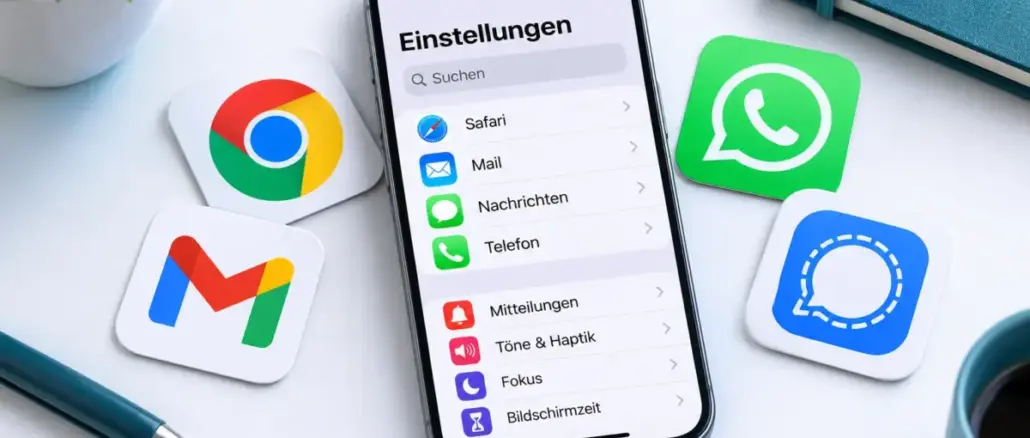
Ab iOS 14 können iPhone-Nutzer den Standard-Browser und die Standard-E-Mail-App wechseln. Mit iOS 18.2 hat Apple dieses System deutlich erweitert: Über Einstellungen > Standard-Apps lassen sich jetzt auch Nachrichten, Anrufe, Tastatur und Zahlungen anpassen. Die Änderung dauert weniger als eine Minute und ist jederzeit rückgängig zu machen.
Wichtigste Punkte im Überblick
- Ab iOS 14 können Browser und E-Mail-App geändert werden, ab iOS 16 auch der Tastatur-Standard.
- iOS 18.2 führte ein zentrales Menü „Standard-Apps“ in den Einstellungen ein, das alle Kategorien an einem Ort bündelt.
- Drittanbieter-Apps müssen zuerst aus dem App Store geladen werden, bevor sie als Standard ausgewählt werden können.
- Das Wechseln der Standard-App löscht keine Daten in Safari, Apple Mail oder iMessage.
- In der EU gelten erweiterte Auswahlrechte durch den Digital Markets Act (DMA), darunter ein Browser-Auswahlbildschirm.
- Safari bleibt auf dem Gerät, auch wenn Chrome als Standard gesetzt ist.
- Manche Links in Drittanbieter-Apps öffnen sich trotz geänderter Einstellung in Apple-Apps, wenn die jeweilige App das System-Standard-Protokoll nicht unterstützt.
- Änderungen am Standard beeinflussen weder das iCloud-Konto noch Apple-ID-Daten.
- Das Ändern der Standard-Apps ist kostenlos; Drittanbieter-Apps selbst können kostenpflichtig sein.
Ab welcher iOS-Version lassen sich Standard-Apps ändern?
iOS 14 (September 2020) war der erste Schritt: Nutzer konnten erstmals Browser und E-Mail-Client ersetzen. iOS 18.2 (Dezember 2024) brachte dann das vollständige, zentrale Menü für Standard-Apps, das Nachrichten, Anrufe, Zahlungen und mehr abdeckt. Für ältere Geräte ohne iOS 18.2-Support ist das vollständige Menü nicht verfügbar.
Übersicht nach iOS-Version:
| iOS-Version | Neue Standard-Kategorie |
|---|---|
| iOS 14 | Browser, E-Mail |
| iOS 16 | Tastatur |
| iOS 17.4 (EU) | Browser-Auswahlbildschirm |
| iOS 18.2 | Nachrichten, Anrufe, Zahlungen, zentrales Menü |
Wer ein iPhone mit iOS 17 oder älter nutzt, findet die Einstellungen noch direkt in den App-Einstellungen, nicht in einem zentralen Menü.
So änderst du Standard-Apps auf dem iPhone: Schritt für Schritt
Das Ändern der iPhone Standard-Apps für Browser, E-Mail, Nachrichten, Anrufe und Zahlungen gelingt in wenigen Schritten. Das zentrale Menü in iOS 18.2 macht den Vorgang besonders einfach.
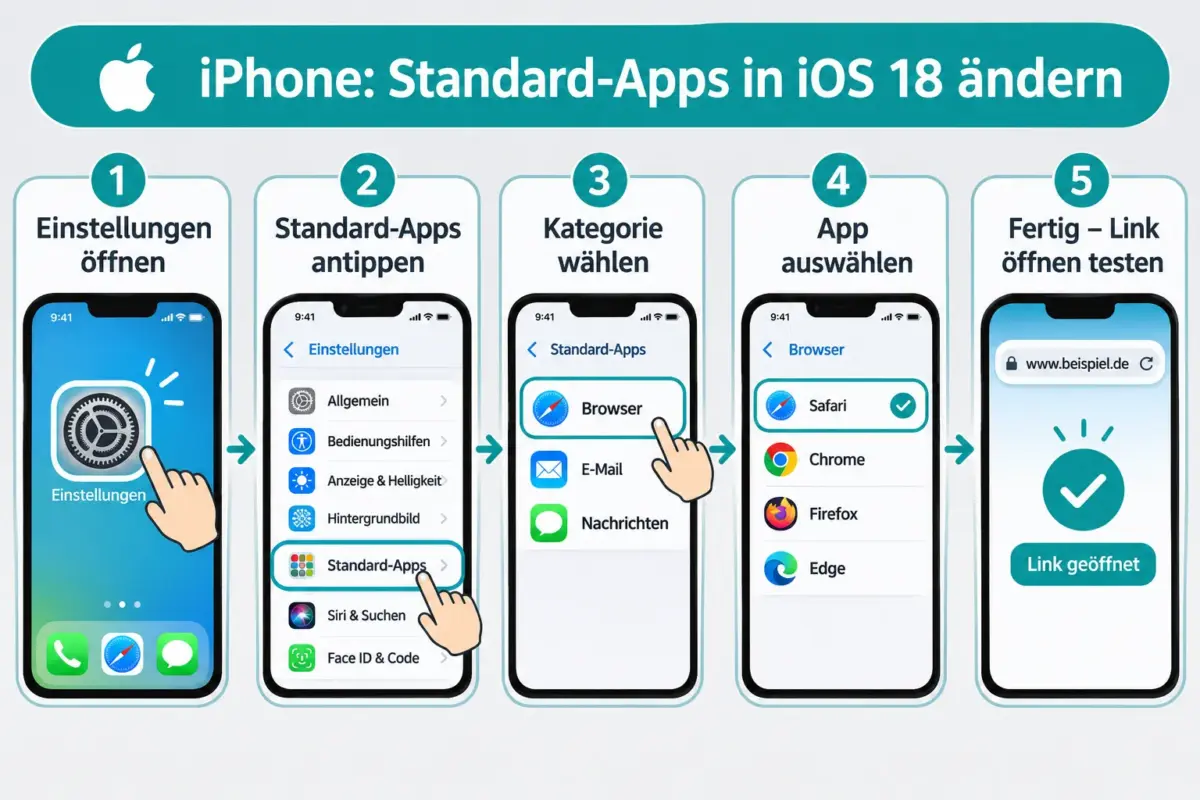
Zentrales Menü (iOS 18.2 und neuer):
- iPhone-Einstellungen öffnen.
- Nach unten scrollen und „Standard-Apps“ antippen.
- Gewünschte Kategorie auswählen (z. B. Browser oder E-Mail).
- Die bevorzugte App aus der Liste tippen; ein Haken erscheint.
- Zurück navigieren; die Änderung gilt sofort.
Für ältere iOS-Versionen (14 bis 18.1):
- Einstellungen öffnen, nach unten zur installierten App scrollen (z. B. Chrome).
- Die App antippen, dann „Standard-Browser-App“ oder „Standard-Mail-App“ wählen.
- Gewünschte App auswählen.
Wichtig: Die Drittanbieter-App muss bereits installiert sein, bevor sie in der Liste erscheint.
Google Chrome als Standard-Browser auf dem iPhone einrichten
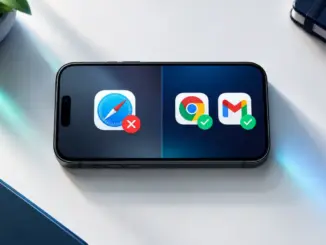
Chrome lässt sich ab iOS 14 als Standard-Browser setzen. Nach der Einrichtung öffnen sich Links aus E-Mails, Nachrichten und anderen Apps direkt in Chrome statt in Safari.
Voraussetzungen: Google Chrome muss aus dem App Store installiert sein (kostenlos).
Schritte:
- Einstellungen > Standard-Apps > Browser öffnen.
- Chrome aus der Liste wählen.
Häufiger Fehler: Manche Apps (z. B. manche Social-Media-Apps) nutzen ihren eigenen eingebetteten Browser und ignorieren die Systemeinstellung. Das ist kein Fehler, sondern App-spezifisches Verhalten.
Kann ich Apple Mail durch eine andere E-Mail-App ersetzen?
Ja. Ab iOS 14 lässt sich Apple Mail durch jede kompatible E-Mail-App ersetzen. Apps wie Gmail, Outlook oder Spark erscheinen im Standard-Apps-Menü, sobald sie installiert sind.
Empfehlenswerte Alternativen zu Apple Mail:
- Gmail (kostenlos, Google-Konten-Integration)
- Microsoft Outlook (kostenlos, gut für Office-365-Nutzer)
- Spark (kostenlos mit Basis-Funktionen, Fokus auf Produktivität)
- Mimestream (für Gmail-Konten optimiert)
Wähle Gmail, wenn bereits ein Google-Konto genutzt wird. Outlook ist die bessere Wahl für Exchange-Server oder Microsoft-365-Konten.
Welche Nachrichten-Apps können als Standard gesetzt werden?
Mit iOS 18.2 können Nutzer erstmals eine andere App als iMessage als Standard-Nachrichten-App festlegen. Apps wie WhatsApp und Signal erscheinen im Menü, wenn sie installiert sind.
Das hat eine konkrete Auswirkung: Wenn jemand aus einem Kontakteintrag auf „Nachricht senden“ tippt, öffnet sich die gewählte Standard-App statt iMessage. SMS über das Mobilfunknetz laufen jedoch weiterhin über iMessage/Nachrichten, da nur Apple direkten Zugriff auf SMS-Protokolle hat. Drittanbieter erhalten diesen Zugang nicht.
Standard-App für Telefonate ändern: Geht das?
Ab iOS 18.2 ist das möglich. Unter Einstellungen > Standard-Apps > Anrufe lassen sich Apps wie WhatsApp, FaceTime oder Skype als Standard für ausgehende Anrufe festlegen.
Einschränkung: Normale Mobilfunkanrufe (GSM/VoLTE) laufen immer über die Telefon-App des Systems. Nur VoIP-basierte Anrufe (Internet-Anrufe) können über eine Drittanbieter-App als Standard abgewickelt werden.
Standard-Zahlungs-App: Kann Apple Pay ersetzt werden?
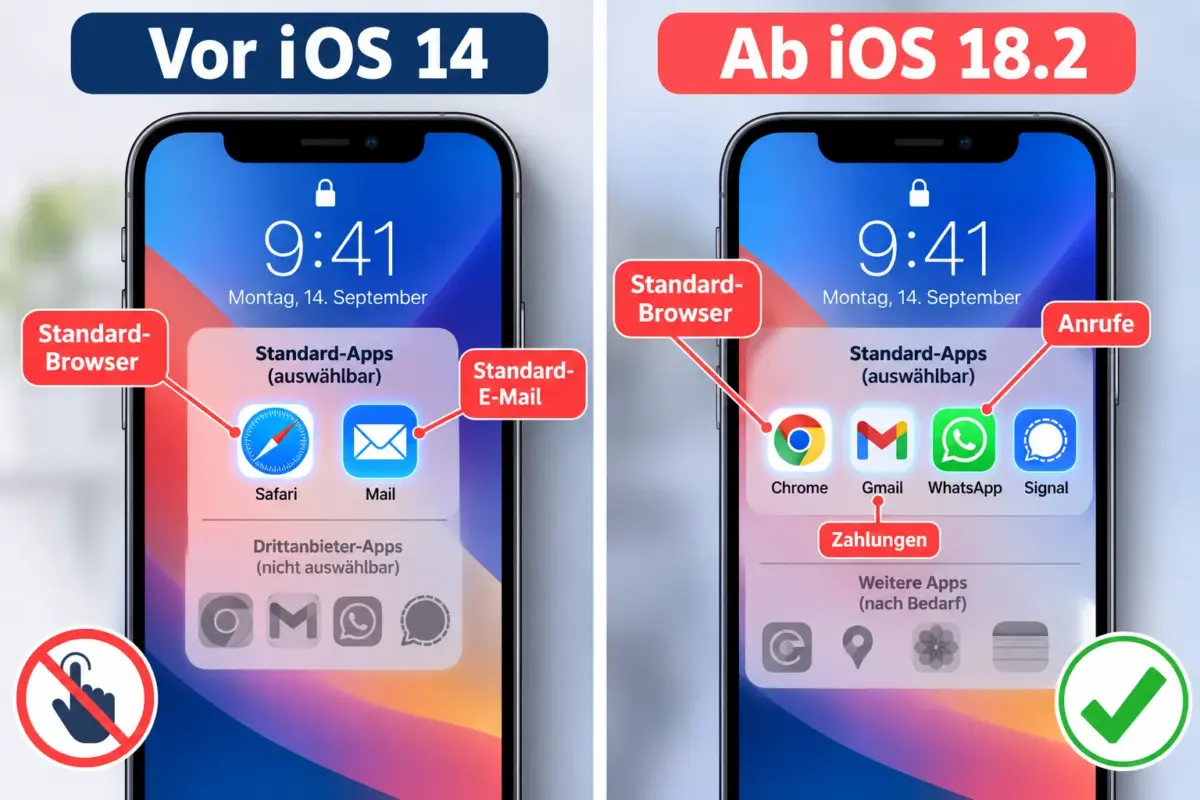
iOS 18.2 erlaubt es, eine andere Zahlungs-App als Apple Pay als Standard festzulegen. Unter Einstellungen > Standard-Apps > Zahlungen erscheinen kompatible Apps, z. B. PayPal.
Wichtig zu wissen: NFC-basierte kontaktlose Zahlungen an Kassenterminals stehen ab iOS 18.1 (EU) und iOS 18.2 (weltweit) auch Drittanbieter-Apps offen. Apple hat diese Beschränkung nach Druck durch die EU-Kommission gelockert. Eine alternative Zahlungs-App muss jedoch selbst NFC-Unterstützung für Zahlungen implementieren.
Warum lässt sich der Standard-Browser nicht ändern?
Es gibt drei häufige Ursachen:
- iOS-Version zu alt: Vor iOS 14 ist kein Browser-Wechsel möglich.
- App nicht installiert: Die gewünschte App muss installiert sein, bevor sie auswählbar ist.
- Geräteverwaltung (MDM): Firmen-iPhones mit Mobile-Device-Management-Profil können Änderungen sperren. In diesem Fall muss die IT-Abteilung kontaktiert werden.
Ein Neustart des iPhones nach der Änderung kann helfen, falls Links trotz korrekter Einstellung noch in Safari öffnen.
Gehen Daten verloren, wenn die Standard-App gewechselt wird?
Nein. Das Ändern der Standard-App löscht keine Daten. Safari-Lesezeichen, Apple-Mail-Nachrichten und iMessage-Verläufe bleiben vollständig erhalten. Die jeweiligen Apps sind weiterhin installiert und nutzbar, sie werden nur nicht mehr automatisch geöffnet.
Das iCloud-Konto ist von der Änderung ebenfalls nicht betroffen. iCloud synchronisiert Daten unabhängig davon, welche App als Standard gilt.
Was passiert mit Safari nach dem Browser-Wechsel?
Safari bleibt auf dem iPhone installiert und funktionsfähig. Es kann nicht deinstalliert werden. Nach dem Wechsel zu Chrome öffnen sich externe Links in Chrome, aber Safari kann weiterhin manuell geöffnet werden. Lesezeichen, gespeicherte Passwörter und der Browserverlauf in Safari bleiben bestehen.
Funktionieren Standard-App-Einstellungen auf älteren iPhone-Modellen?
Das zentrales Menü „Standard-Apps“ setzt iOS 18.2 voraus, das bis zum iPhone XR und iPhone XS (2018) unterstützt wird. Ältere iPhones (z. B. iPhone X, iPhone 8) erhalten kein iOS 18 mehr und können daher nur Browser und E-Mail über die App-spezifischen Einstellungen ändern.
Zusammenfassung nach Modell:
- iPhone XR und neuer: Vollständiges Standard-Apps-Menü mit iOS 18.2
- iPhone 8 / X: Nur Browser und E-Mail per App-Einstellungen (iOS 16)
- iPhone 6s und älter: Kein Wechsel der Standard-Apps möglich
Muss die alternative App zuerst installiert werden?
Ja, das ist zwingend erforderlich. Das Standard-Apps-Menü zeigt nur Apps an, die bereits auf dem Gerät installiert sind. Eine App, die nicht installiert ist, erscheint nicht als Option. Alle genannten Alternativen sind im App Store erhältlich, der Download selbst ist kostenlos; manche Apps bieten kostenpflichtige Abonnements für Zusatzfunktionen an.
Ist das Wechseln der Standard-Apps kostenlos?
Das Ändern einer Standard-App im iOS-System ist kostenlos. Für die Drittanbieter-Apps selbst können jedoch Kosten anfallen. Chrome, Gmail, WhatsApp und Outlook sind kostenlos. Spark bietet ein kostenpflichtiges Abonnement für Teamfunktionen, die Basis-Version ist kostenlos.
FAQ
Kann ich den Standard-Browser auf dem iPhone jederzeit zurückändern? Ja. Einstellungen > Standard-Apps > Browser öffnen und Safari auswählen. Die Änderung ist sofort aktiv.
Werden Standard-App-Einstellungen bei einem iPhone-Reset zurückgesetzt? Bei einem vollständigen Werksreset (Alle Inhalte löschen) werden alle Einstellungen zurückgesetzt. Bei einer Wiederherstellung aus einem iCloud-Backup werden die Standard-App-Einstellungen im Allgemeinen wiederhergestellt.
Warum öffnen manche Links trotzdem in Safari, obwohl Chrome als Standard gesetzt ist? Einige Apps verwenden einen eingebetteten In-App-Browser (WebView) und ignorieren die Systemeinstellung. Das ist kein Fehler in iOS, sondern eine Entscheidung der jeweiligen App.
Kann ich für verschiedene Konten verschiedene Standard-E-Mail-Apps setzen? Nein. iOS erlaubt nur eine einzige Standard-E-Mail-App für das gesamte System. Für kontospezifische Weiterleitung müssen die Einstellungen innerhalb der jeweiligen App konfiguriert werden.
Beeinflusst die Standard-Browser-Wahl Siri-Suchen? Ab iOS 18 verwendet Siri für Websuchen den eingestellten Standard-Browser. In früheren iOS-Versionen nutzte Siri grundsätzlich Safari.
Gilt der Browser-Auswahlbildschirm nur in der EU? Der automatische Auswahlbildschirm beim ersten Setup gilt primär für die EU (DMA-Anforderung ab iOS 17.4). In anderen Regionen kann der Browser manuell in den Einstellungen geändert werden.
Kann ich WhatsApp als Standard für SMS setzen? Nein. WhatsApp kann als Standard-Nachrichten-App für App-zu-App-Nachrichten gesetzt werden, erhält jedoch keinen Zugriff auf das SMS-Protokoll des Mobilfunknetzes. SMS laufen weiterhin über die Apple-Nachrichten-App.
Verliere ich meine WhatsApp-Nachrichten, wenn ich WhatsApp als Standard setze? Nein. Der Schritt im Standard-Apps-Menü berührt den Nachrichtenverlauf nicht.
Fazit
Das Ändern der iPhone Standard-Apps für Browser, E-Mail, Nachrichten, Anrufe und Zahlungen ist seit iOS 18.2 so zugänglich wie nie zuvor. Das zentrale Menü unter Einstellungen > Standard-Apps fasst alle Kategorien übersichtlich zusammen. Kein Datenverlust, keine Komplikationen.
Empfohlene nächste Schritte:
- iOS auf die neueste Version aktualisieren, um Zugriff auf alle Kategorien zu haben.
- Gewünschte Drittanbieter-Apps aus dem App Store laden.
- Einstellungen > Standard-Apps öffnen und Kategorie für Kategorie anpassen.
- Einen Link oder eine E-Mail öffnen, um die neue Einstellung zu testen.
- Bei Bedarf jederzeit zu Apple-Apps zurückwechseln, ohne Datenverlust.
Hinterlasse jetzt einen Kommentar