
Zuletzt aktualisiert: 16. September 2026
Wenn iPhone-Benachrichtigungen in iOS 18 verzögert ankommen oder ganz ausbleiben, liegt das fast immer an einer Kombination aus drei Ebenen: einem aktiven Fokus-Modus, der die App nicht zulässt, der Funktion „Benachrichtigungszusammenfassung“, die Mitteilungen auf bestimmte Uhrzeiten verschiebt, oder einer Pro-App-Einstellung, die Töne oder Banner deaktiviert. Alle drei Ebenen können unabhängig voneinander greifen und sich gegenseitig überlagern.
Wichtigste Erkenntnisse
- iOS 18 trennt Benachrichtigungen in drei Modi: sofortige Zustellung, geplante Zusammenfassung und vollständige Unterdrückung.
- Ein Fokus-Modus kann eine App stumm schalten, selbst wenn „Benachrichtigungen erlauben“ in den App-Einstellungen aktiviert ist.
- Die Benachrichtigungszusammenfassung hält Mitteilungen zurück und liefert sie gebündelt zu festgelegten Zeiten, was wie eine Verzögerung wirkt.
- Der neue Fokus „Unterbrechungen reduzieren“ in iOS 18.1 nutzt Apple Intelligence, um Benachrichtigungen automatisch nach Dringlichkeit zu filtern.
- Automatische Fokus-Zeitpläne (nach Uhrzeit, Ort oder App) können unbemerkt lange Phasen der Stummschaltung erzeugen.
- Pro-App-Einstellungen wie „Sofortige Zustellung“ überschreiben die Zusammenfassung und sollten für zeitkritische Apps aktiviert sein.
- Troubleshooting beginnt immer damit, Fokus und Zusammenfassung vorübergehend zu deaktivieren, um die Ursache einzugrenzen.
- Apple Intelligence kann legitime Benachrichtigungen als „unwichtig“ einstufen und verzögern oder unterdrücken.
Warum kommen iPhone-Benachrichtigungen in iOS 18 verzögert an?
Verzögerungen entstehen, weil iOS 18 Benachrichtigungen nicht mehr einfach weiterleitet, sondern aktiv priorisiert. Das System prüft bei jeder eingehenden Mitteilung drei Dinge: Ist ein Fokus aktiv, der diese App blockiert? Ist die App der Benachrichtigungszusammenfassung zugeordnet? Erlauben die Pro-App-Einstellungen sofortige Anzeige?
Sobald eine dieser Bedingungen zutrifft, wird die Benachrichtigung entweder verzögert oder vollständig unterdrückt, auch wenn „Benachrichtigungen erlauben“ technisch eingeschaltet ist. Das ist der häufigste Grund, warum Nutzer glauben, eine Einstellung sei defekt, obwohl das System genau so funktioniert, wie es konfiguriert wurde.
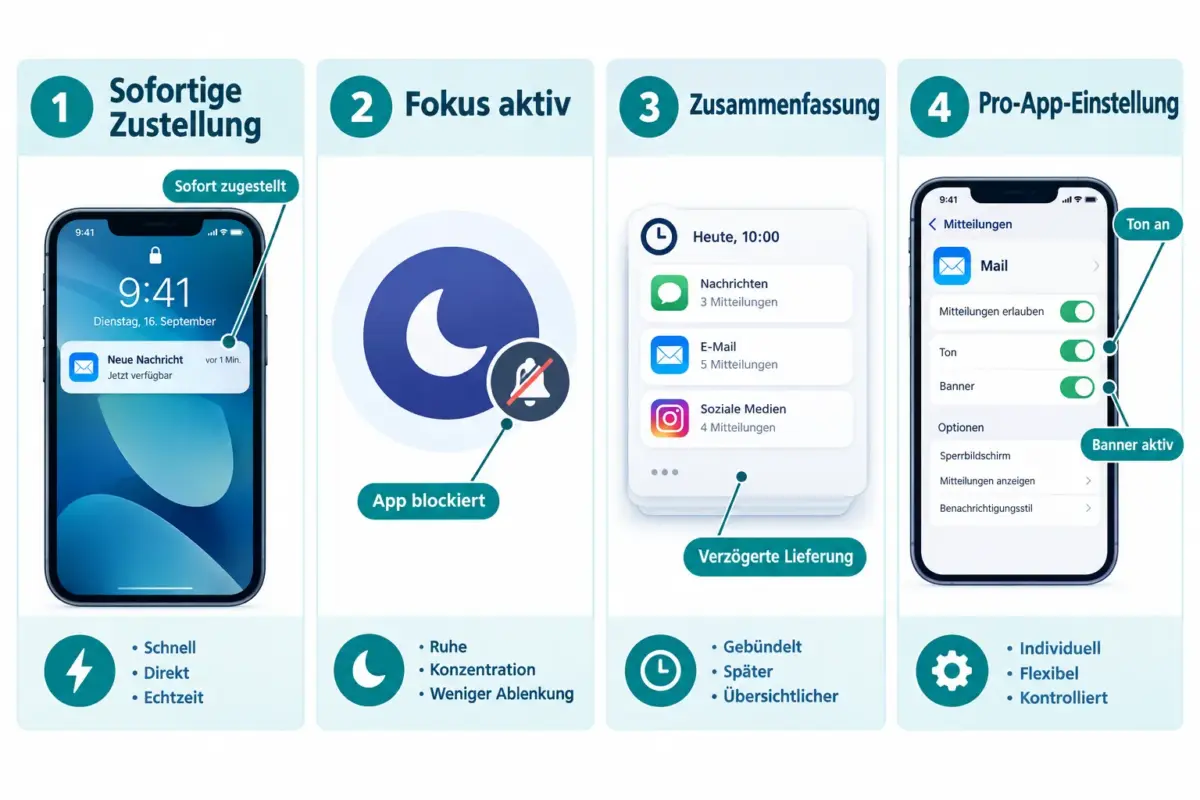
Häufige Ursachen auf einen Blick:
- Aktiver Fokus-Modus (manuell oder automatisch per Zeitplan)
- App ist der Benachrichtigungszusammenfassung zugeordnet
- „Sofortige Zustellung“ ist für die App deaktiviert
- „Unterbrechungen reduzieren“ filtert die Mitteilung als unwichtig heraus
- Töne, Banner oder Sperrbildschirm-Anzeige sind in den App-Einstellungen deaktiviert
Wie beeinflusst der Fokus-Modus Benachrichtigungen auf dem iPhone?
Ein aktiver Fokus-Modus blockiert alle Benachrichtigungen von Personen und Apps, die nicht ausdrücklich zugelassen sind. Die Mitteilungen machen keinen Ton und erscheinen nicht sofort, sondern werden bis zum Ende des Fokus zurückgehalten oder in einer Zusammenfassung gebündelt.
iOS 18 bietet folgende Fokus-Modi: „Nicht stören“, „Persönlich“, „Arbeit“, „Schlafen“ sowie beliebig viele eigene Fokusse. Jeder Fokus hat eine eigene Liste erlaubter Personen und Apps. Wer dort nicht steht, wird stumm geschaltet.
Wichtig: Ein Fokus überschreibt keine Pro-App-Einstellungen vollständig, aber er kann eine App stumm schalten, selbst wenn deren Benachrichtigungen aktiviert sind. Die Hierarchie lautet: Fokus hat Vorrang vor App-Einstellungen, wenn die App nicht auf der Zulassungsliste steht.
Kann der Fokus-Modus Pro-App-Benachrichtigungseinstellungen überschreiben?
Ja, in der Praxis verhält es sich so: Wenn eine App nicht auf der Zulassungsliste eines aktiven Fokus steht, werden ihre Benachrichtigungen stumm geschaltet, unabhängig davon, was in den Pro-App-Einstellungen steht. Die App-Einstellungen bestimmen, wie eine Benachrichtigung angezeigt wird (Ton, Banner, Badge), aber der Fokus entscheidet, ob sie überhaupt angezeigt wird.
Entscheidungsregel:
- App ist im Fokus erlaubt: Pro-App-Einstellungen gelten vollständig.
- App ist im Fokus nicht erlaubt: Benachrichtigung wird unterdrückt, Pro-App-Einstellungen spielen keine Rolle.
Was ist der Unterschied zwischen Benachrichtigungszusammenfassung und sofortiger Zustellung?
Die Benachrichtigungszusammenfassung („Geplante Zusammenfassung“) sammelt Mitteilungen von ausgewählten Apps und liefert sie gebündelt zu einem oder mehreren festgelegten Zeitpunkten am Tag. Sofortige Zustellung bedeutet, dass die Benachrichtigung in dem Moment erscheint, in dem sie eingeht.
| Merkmal | Sofortige Zustellung | Zusammenfassung |
|---|---|---|
| Zeitpunkt | Sofort beim Eingang | Zu festgelegten Uhrzeiten |
| Ton/Vibration | Ja (wenn aktiviert) | Nur bei Lieferung der Zusammenfassung |
| Geeignet für | Nachrichten, Banking, Sicherheit | Newsletter, Social Media, News |
| Risiko | Mehr Unterbrechungen | Mitteilungen erscheinen „zu spät“ |
Tipp: Für Messaging-Apps, Banking und Sicherheits-Apps sollte „Sofortige Zustellung“ immer aktiviert sein. Dafür: Einstellungen > Benachrichtigungen > [App] > „Sofortige Zustellung“ einschalten.
Soll ich die Benachrichtigungszusammenfassung ausschalten oder behalten?
Die Zusammenfassung ist sinnvoll für Apps, die keine zeitkritischen Informationen liefern. Für alle anderen Apps sollte sie deaktiviert werden. Eine pauschale Empfehlung gibt es nicht, da der Nutzen stark vom App-Typ abhängt.
Zusammenfassung behalten für: Newsletter, Social-Media-Apps, Nachrichten-Apps, Werbemitteilungen.
Zusammenfassung deaktivieren für: Messenger (WhatsApp, iMessage), E-Mail mit dringendem Charakter, Banking-Apps, Authentifizierungs-Apps, Kalender-Erinnerungen.
Um eine App aus der Zusammenfassung zu entfernen: Einstellungen > Benachrichtigungen > Geplante Zusammenfassung > App aus der Liste entfernen.
Wie behebt man stille Benachrichtigungen auf dem iPhone?
Stille Benachrichtigungen in iOS 18 lassen sich systematisch beheben, indem man die drei Ebenen der Reihe nach prüft. Zuerst den Fokus deaktivieren, dann die Zusammenfassung prüfen, dann die Pro-App-Einstellungen kontrollieren.
Schritt-für-Schritt-Checkliste:
- Kontrollzentrum öffnen und prüfen, ob ein Fokus aktiv ist. Falls ja: deaktivieren oder die betroffene App zur Zulassungsliste hinzufügen.
- Einstellungen > Fokus > „Unterbrechungen reduzieren“ prüfen und ggf. deaktivieren.
- Einstellungen > Benachrichtigungen > Geplante Zusammenfassung: Prüfen, ob die App dort aufgeführt ist. Falls ja: entfernen oder „Sofortige Zustellung“ aktivieren.
- Einstellungen > Benachrichtigungen > [App]: Sicherstellen, dass „Benachrichtigungen erlauben“, „Töne“, „Banner“ und „Sperrbildschirm“ alle aktiviert sind.
- Automatische Fokus-Zeitpläne prüfen: Einstellungen > Fokus > [Fokus-Name] > Automatisierung. Unbekannte Zeitpläne löschen.
Was bewirkt „Unterbrechungen reduzieren“ in iOS 18.1?
„Unterbrechungen reduzieren“ ist ein neuer Fokus-Modus in iOS 18.1, der Apple Intelligence nutzt, um Benachrichtigungen automatisch nach Dringlichkeit zu filtern. Wichtige Mitteilungen kommen durch, unwichtige werden stumm geschaltet oder in einer Zusammenfassung gebündelt.
Das System bewertet Inhalt und Absender jeder Benachrichtigung. Eine Nachricht von einem unbekannten Absender mit allgemeinem Inhalt wird eher gefiltert als eine direkte Nachricht von einem gespeicherten Kontakt. Das kann dazu führen, dass Benachrichtigungen, die der Nutzer für wichtig hält, als „unwichtig“ eingestuft und verzögert werden.
Bekanntes Problem: Frühe Versionen von „Unterbrechungen reduzieren“ können legitime Benachrichtigungen fälschlicherweise filtern. Wenn wichtige Mitteilungen fehlen, diesen Modus vorübergehend deaktivieren und prüfen, ob das Problem dadurch behoben wird.
Warum erscheinen Benachrichtigungen nicht auf dem Sperrbildschirm?
Benachrichtigungen fehlen auf dem Sperrbildschirm, wenn die entsprechende Anzeigeoption in den Pro-App-Einstellungen deaktiviert ist oder wenn ein Fokus die Anzeige unterdrückt. Beide Ursachen sind unabhängig voneinander.
Prüfen: Einstellungen > Benachrichtigungen > [App] > Sicherstellen, dass „Sperrbildschirm“ unter „Mitteilungen anzeigen in“ aktiviert ist. Zusätzlich: Einstellungen > Fokus > [aktiver Fokus] > „Auf Sperrbildschirm anzeigen“ aktivieren.
Welche Apps sollten Benachrichtigungen aktiviert haben?
Nicht jede App braucht sofortige Benachrichtigungen. Eine klare Kategorisierung hilft, Unterbrechungen zu reduzieren, ohne wichtige Mitteilungen zu verpassen.
Sofortige Benachrichtigungen empfohlen:
- Messenger und SMS
- Banking und Zahlungs-Apps
- Zwei-Faktor-Authentifizierung
- Kalender und Erinnerungen
- Gesundheits- und Notfall-Apps
Zusammenfassung oder deaktiviert:
- Social-Media-Apps
- Nachrichten-Apps
- Shopping und Werbung
- Spiele
Wie richtet man den besten Fokus für Arbeit und Privat ein?
Ein gut konfigurierter Arbeitsfokus lässt nur arbeitsbezogene Apps und Kontakte durch, während persönliche Mitteilungen stumm geschaltet werden. Der persönliche Fokus kehrt das Prinzip um.
Empfohlene Konfiguration Arbeitsfokus:
- Erlaubte Apps: E-Mail, Kalender, Slack, Teams, Telefon
- Erlaubte Personen: Kollegen, Vorgesetzte
- Zeitplan: Montag bis Freitag, 9:00 bis 18:00 Uhr
- „Auf Sperrbildschirm anzeigen“ für erlaubte Apps aktivieren
Empfohlene Konfiguration Persönlicher Fokus:
- Erlaubte Apps: Messenger, Telefon, Familien-Apps
- Erlaubte Personen: Familie, enge Freunde
- Zeitplan: Abends und Wochenende
Sind Benachrichtigungsverzögerungen eine Akku-Sparfunktion?
Nein, Benachrichtigungsverzögerungen in iOS 18 sind keine direkte Akku-Sparfunktion. Die Verzögerungen entstehen durch Fokus-Modi, Benachrichtigungszusammenfassung und Apple Intelligence, nicht durch Energiesparmechanismen. Der Energiesparmodus des iPhones beeinflusst Hintergrundaktualisierungen von Apps, aber nicht das Benachrichtigungssystem selbst.
Wenn Benachrichtigungen im Energiesparmodus seltener ankommen, liegt das meist daran, dass die App weniger oft im Hintergrund aktualisiert wird. Die Lösung: Einstellungen > Allgemein > Hintergrundaktualisierung für die betroffene App aktivieren.
Wie priorisiert man wichtige Benachrichtigungen in iOS 18?
Wichtige Benachrichtigungen lassen sich in iOS 18 durch drei Maßnahmen priorisieren: „Sofortige Zustellung“ aktivieren, die App auf der Zulassungsliste aller relevanten Fokusse eintragen und sicherstellen, dass die App nicht der Zusammenfassung zugeordnet ist.
Für Kontakte gilt: In der Kontakte-App oder in Nachrichten können einzelne Personen als „Favorit“ markiert werden. Favoriten können in Fokus-Modi automatisch durchdringen, ohne die App explizit zuzulassen.
Fazit
Das Benachrichtigungssystem in iOS 18 ist mächtiger als je zuvor, aber auch komplexer. iPhone-Benachrichtigungen verzögert oder still? So wirken Fokus, Zusammenfassung und Pro-App-Einstellungen in iOS 18 zusammen ist kein Fehler, sondern das Ergebnis mehrerer Einstellungsebenen, die sich gegenseitig beeinflussen.
Sofortige nächste Schritte:
- Kontrollzentrum öffnen und alle aktiven Fokusse prüfen.
- Einstellungen > Benachrichtigungen > Geplante Zusammenfassung: Zeitkritische Apps entfernen.
- Für jede wichtige App „Sofortige Zustellung“ aktivieren.
- Automatische Fokus-Zeitpläne auf unbeabsichtigte Einträge prüfen.
- „Unterbrechungen reduzieren“ vorübergehend deaktivieren, wenn Mitteilungen unerwartet fehlen.
Wer diese fünf Schritte durchgeht, löst die meisten Benachrichtigungsprobleme in iOS 18 ohne Neustart oder Zurücksetzen der Einstellungen.
Häufig gestellte Fragen
Warum bekomme ich Benachrichtigungen erst Stunden später? Das liegt fast immer an der Benachrichtigungszusammenfassung. Die App ist so konfiguriert, dass Mitteilungen gebündelt zu einem festgelegten Zeitpunkt geliefert werden. Lösung: App aus der Zusammenfassung entfernen und „Sofortige Zustellung“ aktivieren.
Kann ein Fokus automatisch aktiviert werden, ohne dass ich es merke? Ja. Jeder Fokus kann Zeitpläne nach Uhrzeit, Standort oder App-Nutzung haben. Ein vergessener Zeitplan kann täglich einen Fokus aktivieren und Benachrichtigungen stumm schalten. Prüfen unter: Einstellungen > Fokus > [Fokus-Name] > Automatisierung.
Was ist „Intelligentes Durchbrechen“ in iOS 18? Diese Funktion erlaubt bestimmten Kontakten oder Apps, einen aktiven Fokus zu durchbrechen, wenn Apple Intelligence den Inhalt als dringend einstuft. Sie ist in bestimmten Fokus-Modi und in „Unterbrechungen reduzieren“ verfügbar.
Warum funktioniert „Benachrichtigungen erlauben“ nicht, obwohl es eingeschaltet ist? Weil „Benachrichtigungen erlauben“ nur die Grundvoraussetzung ist. Ein aktiver Fokus, die Zusammenfassung oder deaktivierte Anzeigeoptionen (Ton, Banner, Sperrbildschirm) können die Benachrichtigung trotzdem verzögern oder unterdrücken.
Wie schalte ich Benachrichtigungen für eine App dauerhaft auf sofortig? Einstellungen > Benachrichtigungen > [App] > „Sofortige Zustellung“ einschalten. Zusätzlich sicherstellen, dass die App nicht in der Geplanten Zusammenfassung aufgeführt ist.
Beeinflusst der Energiesparmodus Benachrichtigungen? Indirekt, wenn eine App die Hintergrundaktualisierung benötigt, um neue Mitteilungen abzurufen. Direkte Benachrichtigungen (Push) werden vom Energiesparmodus nicht blockiert.
Was passiert mit Benachrichtigungen, wenn der Fokus endet? Benachrichtigungen, die während eines Fokus unterdrückt wurden, erscheinen in der Regel als gebündelte Zusammenfassung im Benachrichtigungscenter, wenn der Fokus endet. Sie lösen dann keinen neuen Ton aus.
Kann ich verschiedene Fokusse für verschiedene Zeiten einrichten? Ja. Jeder Fokus hat eigene Zeitpläne. Man kann z. B. „Arbeit“ von 9 bis 18 Uhr und „Schlafen“ von 23 bis 7 Uhr einrichten, ohne dass sich die Zeitpläne überschneiden.
Warum filtert „Unterbrechungen reduzieren“ wichtige Benachrichtigungen? Apple Intelligence bewertet Dringlichkeit anhand von Inhalt und Absender. Frühe Versionen können dabei Fehler machen. Lösung: Betroffene Kontakte als Favoriten markieren oder den Modus deaktivieren, bis Apple das Modell weiter verfeinert hat.
Wie erkenne ich, welcher Fokus gerade aktiv ist? Im Kontrollzentrum wird der aktive Fokus als Symbol angezeigt. Auf dem Sperrbildschirm erscheint ebenfalls ein Hinweis. In den Einstellungen unter „Fokus“ sind alle aktiven Zeitpläne einsehbar.
Meta-Titel: iPhone-Benachrichtigungen verzögert: iOS 18 Fokus & Zusammenfassung
Meta-Beschreibung: Warum kommen iPhone-Benachrichtigungen in iOS 18 zu spät oder gar nicht? So interagieren Fokus, Zusammenfassung und Pro-App-Einstellungen und so beheben Sie das Problem.

Hinterlasse jetzt einen Kommentar