
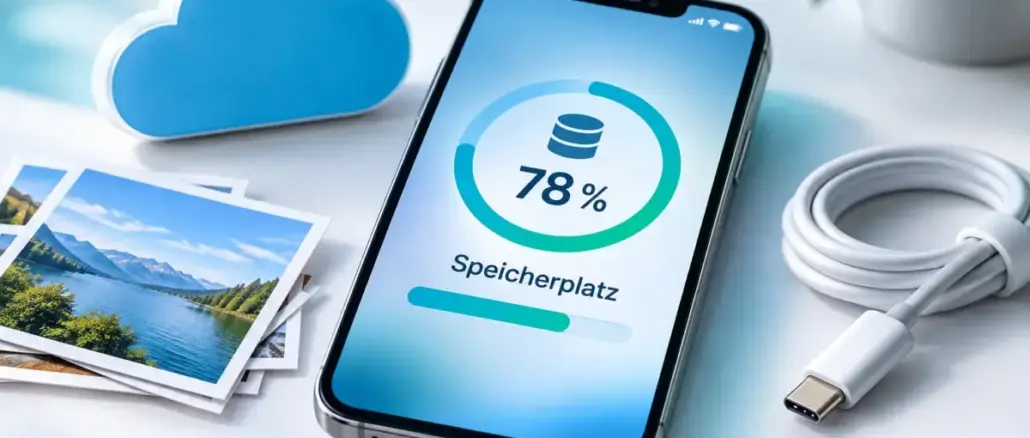
Speicherplatz auf dem iPhone lässt sich zuverlässig freigeben, ohne auch nur ein einziges Foto oder eine Nachricht dauerhaft zu löschen. Die wichtigsten Methoden sind: „Fotos optimieren“ in iCloud aktivieren, ungenutzte Apps auslagern (Offload), App-Caches leeren, große Anhänge in Nachrichten und Mail entfernen sowie Duplikate zusammenführen. Diese Kombination kann mehrere Gigabyte in wenigen Minuten freischaufeln.
Das Wichtigste auf einen Blick
- „Optimierten iPhone-Speicher“ aktivieren speichert Fotos in voller Auflösung in iCloud und legt nur kleine Vorschaubilder lokal ab, kein einziges Foto geht verloren.
- App auslagern (Offload) entfernt die App-Datei, behält aber alle Dokumente und Daten, der Spielfortschritt bleibt erhalten.
- Cache leeren ist nicht dasselbe wie eine App löschen, beim Löschen gehen auch alle App-Daten verloren, beim Cache-Leeren nicht.
- Alte Anhänge in Nachrichten (Videos, PDFs, Bilder) können mehrere Gigabyte belegen, ohne dass die Gespräche verschwinden.
- Doppelte Fotos lassen sich direkt in der Fotos-App zusammenführen, wobei die beste Version erhalten bleibt.
- iCloud 50 GB kostet ca. 1 Euro/Monat, für die meisten Nutzer die günstigste Methode, Fotos dauerhaft auszulagern.
- Externe Speicher per USB-C funktionieren mit neueren iPhones, erfordern aber einen kompatiblen Adapter.
- Der schnellste Weg, sofort 5 GB freizugeben: Downloads-Ordner leeren, große Nachrichtenanhänge löschen und App-Offload aktivieren.
Was belegt eigentlich den ganzen iPhone-Speicher?
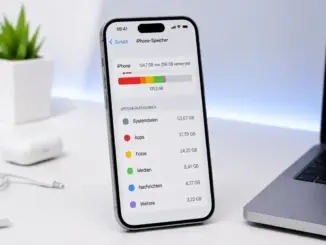
Der iPhone-Speicher verteilt sich auf vier Hauptbereiche: Fotos und Videos, Apps (inklusive Cache-Daten), Nachrichten-Anhänge sowie Systemdaten. Fotos und Videos sind in den meisten Fällen der größte Posten, oft mehr als die Hälfte des gesamten Speichers.
Ein genauer Überblick findet sich unter Einstellungen > Allgemein > iPhone-Speicher. Dort listet Apple jeden Bereich mit der belegten Größe auf und zeigt direkte Empfehlungen. Wichtig: Die Kategorie „Sonstige“ oder „Systemdaten“ kann erschreckend groß wirken, weil sie Cache-Dateien, Siri-Stimmen, Offline-Inhalte und temporäre Daten zusammenfasst.
Typische Speicherfresser im Überblick:
| Kategorie | Häufige Größe | Sicher zu reduzieren? |
|---|---|---|
| Fotos & Videos | 10-50 GB | Ja, per iCloud-Optimierung |
| App-Daten & Cache | 2-15 GB | Ja, per Offload oder Cache-Leeren |
| Nachrichten-Anhänge | 1-10 GB | Ja, Anhänge separat löschen |
| Systemdaten | 5-15 GB | Teilweise, durch Neustart und Updates |
| Downloads & Dokumente | 0,5-5 GB | Ja, vollständig |
Warum ist der Speicher voll, obwohl kaum Apps installiert sind?
Viele Nutzer erleben, dass die Speicheranzeige „voll“ zeigt, obwohl nur wenige Apps installiert sind. Das liegt meist an angesammelten Cache-Daten, Offline-Downloads in Streaming-Apps, alten iMessage-Anhängen sowie Systemdaten.
Außerdem zeigt die iPhone-Speicheranzeige manchmal einen leicht höheren Wert als die tatsächlich belegten Nutzdaten, weil iOS reservierten Puffer-Speicher für Systemfunktionen einrechnet. Das ist kein Fehler, sondern normales Verhalten.
Praxistipp: Streaming-Apps wie Netflix, Spotify oder YouTube speichern heruntergeladene Inhalte lokal. Diese Downloads summieren sich schnell auf mehrere Gigabyte. In jeder dieser Apps lassen sich Downloads separat löschen, ohne die App selbst zu entfernen.
So funktioniert „Optimierten iPhone-Speicher“, und wie man es einschaltet
Die Funktion „Optimierten iPhone-Speicher“ ist Apples empfohlene Methode, um alle Fotos zu behalten und dennoch lokalen Speicher freizugeben. iCloud speichert dabei die Originalfotos in voller Auflösung, auf dem iPhone verbleiben nur komprimierte Vorschaubilder.
Aktivierung in drei Schritten:
- Einstellungen öffnen, auf den eigenen Namen tippen, dann iCloud > Fotos wählen.
- „iCloud-Fotos“ aktivieren (falls noch nicht aktiv).
- „iPhone-Speicher optimieren“ auswählen, nicht „Originale laden und behalten“.
Sobald diese Option aktiv ist, lädt iOS automatisch Originalfotos nach, sobald man ein Bild öffnet und WLAN verfügbar ist. Ohne Internetverbindung sind nur die Vorschaubilder sichtbar, die Originale sind aber sicher in iCloud gespeichert.
Wie funktioniert „App auslagern“, und gehen dabei Daten verloren?
App auslagern (Offload) entfernt die App-Installationsdatei vom Gerät, lässt aber alle Dokumente und App-Daten unangetastet. Das bedeutet: Beim erneuten Installieren ist alles genau wie vorher.
Für Spiele gilt: Der lokale Spielfortschritt bleibt erhalten, solange er im App-Daten-Ordner liegt oder über Game Center synchronisiert wird. Fortschritt, der ausschließlich auf einem Server des Spielentwicklers gespeichert ist, ist ohnehin sicher.
Offload aktivieren:
- Einstellungen > Allgemein > iPhone-Speicher, dann eine App antippen und „App auslagern“ wählen.
- Alternativ: Einstellungen > App Store, dann „Nicht verwendete Apps auslagern“ aktivieren, iOS erledigt das automatisch für selten genutzte Apps.
Wann Offload wählen, wann löschen?
- Offload: App wird gelegentlich noch gebraucht, aber nicht täglich.
- Löschen: App wird nie mehr genutzt und die Daten sind nicht wichtig.
Was ist der Unterschied zwischen Cache leeren und App löschen?
Cache leeren entfernt temporäre Dateien, die eine App für schnelleres Laden zwischenspeichert. Die App selbst und alle Nutzerdaten bleiben erhalten. App löschen entfernt alles, App, Cache und alle lokalen Daten.
iOS bietet keine globale „Cache leeren“-Funktion wie Android. Es gibt aber appspezifische Wege:
- Safari: Einstellungen > Safari > Verlauf und Websitedaten löschen.
- Andere Apps: In den App-Einstellungen nach „Cache leeren“ oder „Daten löschen“ suchen.
- Universell: App auslagern und neu installieren, das entfernt Cache-Daten effektiv.
Wie viel Speicher belegen alte Nachrichten und E-Mails wirklich?
Nachrichten-Anhänge können schnell 3 bis 10 GB belegen, besonders wenn über Jahre hinweg Videos und PDFs per iMessage empfangen wurden. Die Gesprächsverläufe selbst sind vergleichsweise klein.
Anhänge in Nachrichten löschen, ohne Gespräche zu verlieren:
- Einstellungen > Allgemein > iPhone-Speicher > Nachrichten öffnen.
- Unter „Dokumente und Daten“ erscheinen Kategorien wie „Fotos“, „Videos“, „GIFs“.
- Einzelne Kategorien antippen und Anhänge auswählen und löschen.
Alternativ direkt in einem Gespräch: Auf einen Anhang long-pressen, dann „Mehr“ wählen und gezielt löschen.
Für E-Mails gilt: Die Mail-App cached Anhänge lokal. Einstellungen > Mail > Mailbox-Verhalten > Gelöschte Nachrichten entfernen hilft, angesammelten Ballast regelmäßig zu reduzieren.
Lohnt sich iCloud-Speicher bezahlen im Vergleich zur kostenlosen Option?
Kostenlos bietet Apple 5 GB iCloud-Speicher, was für heutige Fotosammlungen in den meisten Fällen nicht ausreicht. Der 50-GB-Plan kostet in Deutschland etwa 1 Euro pro Monat, und ist damit eine der günstigsten Möglichkeiten, Fotos dauerhaft auszulagern.
Wann iCloud bezahlen sinnvoll ist:
- Die Fotobibliothek übersteigt 5 GB (praktisch immer der Fall).
- Mehrere Apple-Geräte sollen synchronisiert werden.
- Automatische iCloud-Backups sollen aktiv bleiben.
Wann Alternativen wie Google Fotos oder Dropbox besser passen:
- Bereits ein Google- oder Dropbox-Konto mit freiem Speicher vorhanden.
- Plattformunabhängige Nutzung auf Android und iOS gewünscht.
- Google Fotos bietet komprimierte Speicherung ohne Speicherlimit (ab einer bestimmten Komprimierungsstufe).
Wichtig: Wer iCloud-Fotos nutzt und ein Foto dort löscht, löscht es auch auf allen verbundenen Geräten. Wer Google Fotos oder Dropbox als Backup nutzt, kann lokal löschen und die Kopie in der Cloud behalten.
Kann man ein externes Laufwerk oder eine SD-Karte mit dem iPhone nutzen?
Neuere iPhones mit USB-C-Anschluss (iPhone 15 und neuer) unterstützen externe Laufwerke direkt über die Dateien-App. Ältere Lightning-iPhones benötigen einen MFi-zertifizierten Lightning-auf-USB-Adapter.
So funktioniert es:
- Externes Laufwerk per USB-C oder Adapter verbinden.
- Dateien-App öffnen, das Laufwerk erscheint unter „Speicherorte“.
- Fotos, Videos oder Dokumente per Drag-and-drop oder „Teilen > Sichern in Dateien“ übertragen.
SD-Karten funktionieren mit einem USB-C-Kartenlesegerät. Eine direkte SD-Karte wie bei Android gibt es beim iPhone nicht.
Was sind die schnellsten Wege, sofort 5 GB freizugeben?
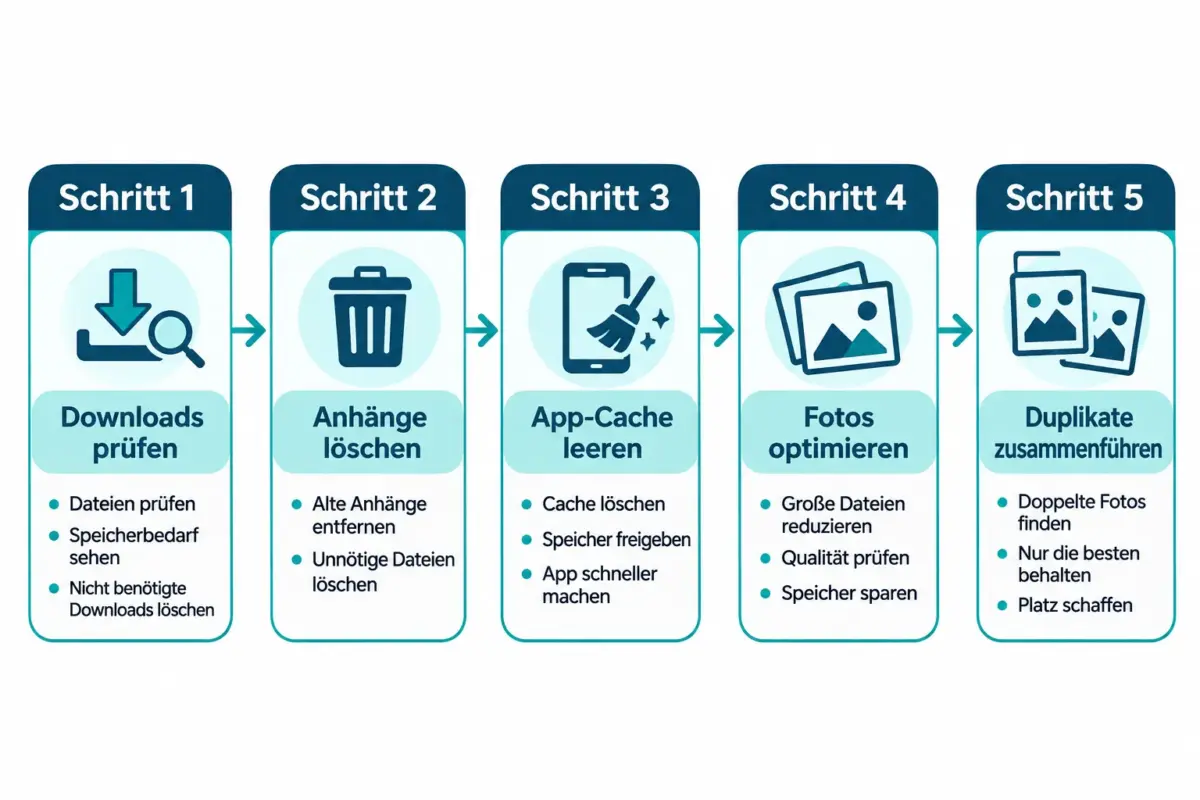
Wer sofort Platz braucht, sollte diese Schritte in dieser Reihenfolge abarbeiten:
- Downloads-Ordner leeren: Dateien-App > Auf meinem iPhone > Auf heruntergeladene Dateien prüfen und löschen.
- Nachrichten-Anhänge entfernen: Einstellungen > Allgemein > iPhone-Speicher > Nachrichten > große Anhänge löschen.
- Streaming-Downloads löschen: In Netflix, Spotify, Apple Music heruntergeladene Inhalte entfernen.
- Doppelte Fotos zusammenführen: Fotos-App > Alben > Duplikate, dann „Zusammenführen“ antippen.
- Foto-Optimierung aktivieren (falls noch nicht aktiv): iCloud-Fotos > „iPhone-Speicher optimieren“.
Dieser Ablauf dauert in der Regel 5 bis 15 Minuten. Der gewonnene Platz hängt vom individuellen Nutzungsverhalten ab, 5 GB sind für die meisten Nutzer realistisch.
Welche Dateien sollte man auf dem iPhone niemals löschen?
Systemdateien, die iOS für den Betrieb benötigt, können ohnehin nicht direkt gelöscht werden. Vorsicht ist jedoch bei folgenden Bereichen geboten:
- iCloud-Schlüsselbund-Daten: Passwörter und 2FA-Codes nicht leichtfertig zurücksetzen.
- Gesundheitsdaten: Einstellungen > Gesundheit > Daten löschen entfernt alle Fitness- und Gesundheitshistorie dauerhaft.
- Wallet-Karten und Tickets: Können nicht wiederhergestellt werden, wenn die Quelle (z. B. eine Airline) die Tickets nicht erneut ausstellt.
- App-Daten von Banken oder Authentifizierungs-Apps: Vor dem Löschen sicherstellen, dass ein Backup der 2FA-Codes vorhanden ist.
Apples eigene Empfehlung lautet: Immer ein aktuelles iCloud-Backup erstellen, bevor größere Aufräumaktionen gestartet werden.
Wie lange dauert eine iPhone-Speicherbereinigung?
Einfache Schritte wie das Löschen von Downloads oder Anhängen sind in 5 bis 10 Minuten erledigt. Das Hochladen einer großen Fotobibliothek in iCloud kann je nach Verbindungsgeschwindigkeit und Bibliotheksgröße mehrere Stunden bis Tage dauern.
iOS zeigt im Menü „iPhone-Speicher“ den Upload-Fortschritt an. Während des Uploads sollte das iPhone am Laden und mit WLAN verbunden sein. Hintergrundprozesse wie die automatische Duplikatserkennung oder das App-Offloading laufen still im Hintergrund und sind meist innerhalb von 24 Stunden abgeschlossen.
Häufige Fragen (FAQ)
Verliere ich Fotos, wenn ich „iPhone-Speicher optimieren“ aktiviere? Nein. Die Originale werden sicher in iCloud gespeichert. Auf dem iPhone bleiben komprimierte Vorschaubilder, die beim Öffnen automatisch durch das Original ersetzt werden, sobald WLAN verfügbar ist.
Was passiert, wenn ich iCloud-Speicher kündige und zu wenig freier Platz vorhanden ist? iCloud speichert keine neuen Fotos mehr, vorhandene Fotos bleiben aber zunächst 30 Tage lang zugänglich. Danach können Daten verloren gehen, wenn kein alternatives Backup existiert.
Kann ich Nachrichten-Anhänge löschen, ohne das Gespräch zu verlieren? Ja. Anhänge lassen sich einzeln oder nach Kategorie entfernen, der Textverlauf des Gesprächs bleibt vollständig erhalten.
Wie finde ich heraus, welche Apps am meisten Speicher belegen? Einstellungen > Allgemein > iPhone-Speicher, dort sind alle Apps nach Größe sortiert aufgelistet, inklusive der separat ausgewiesenen Dokumenten- und Datengröße.
Ist Google Fotos eine gute Alternative zu iCloud? Für plattformunabhängige Nutzung ja. Google Fotos speichert Bilder in komprimierter Form kostenlos (bis 15 GB Google-Kontospeicher) und ermöglicht, Fotos lokal zu löschen, während die Cloud-Kopie erhalten bleibt.
Was bedeutet „Systemdaten“ in der Speicheranzeige? Systemdaten umfasst Cache-Dateien, Siri-Sprachdaten, temporäre Dateien und Protokolle. iOS bereinigt diesen Bereich automatisch, wenn Speicher benötigt wird. Ein iPhone-Neustart kann diesen Wert kurzfristig reduzieren.
Kann ich mit einem PC oder Mac Speicher freigeben, ohne Daten zu verlieren? Ja. Fotos und Videos lassen sich per Finder (Mac) oder iTunes/Windows-Explorer (PC) auf den Computer übertragen und danach sicher vom iPhone löschen. Das Original bleibt auf dem Computer erhalten.
Wird mein Spielfortschritt gelöscht, wenn ich eine App auslagere? Nein, solange der Fortschritt lokal in den App-Daten gespeichert ist oder über Game Center synchronisiert wird. Offload entfernt nur die App-Installationsdatei.
Fazit: Die sichere Reihenfolge für mehr Speicherplatz
Wer wissen möchte, wie man auf dem iPhone Speicherplatz freigibt, ohne Fotos oder wichtige Nachrichten zu löschen, hat mehrere zuverlässige Optionen, und sie schließen sich nicht gegenseitig aus.
Empfohlene Reihenfolge für die Reinigung:
- iCloud-Fotospeicher mit „iPhone-Speicher optimieren“ aktivieren.
- Downloads und Streaming-Offline-Inhalte löschen.
- Nachrichten-Anhänge nach Kategorie bereinigen.
- Doppelte Fotos in der Fotos-App zusammenführen.
- Selten genutzte Apps per Offload auslagern.
- App-Caches in häufig genutzten Apps (besonders Safari) leeren.
- Bei Bedarf auf iCloud 50 GB upgraden oder Google Fotos als paralleles Backup einrichten.
Dieser Ablauf lässt sich in unter einer Stunde durchführen und spart in den meisten Fällen 5 bis 20 GB, ohne auch nur eine Erinnerung oder ein Foto dauerhaft zu verlieren.
Hinterlasse jetzt einen Kommentar