
Wenn das iPhone immer wieder die WLAN-Verbindung verliert, liegt das Problem entweder am Gerät selbst, an den iOS-Datenschutzeinstellungen oder am Router. Die wichtigsten Ursachen sind: Private WLAN-Adresse, iCloud Private Relay, aktive VPN-Apps, veraltete Router-Firmware und fehlerhafte iOS-Netzwerkkonfigurationen. Durch systematische Diagnose lassen sich fast alle Verbindungsabbrüche beheben.
Key Takeaways
- Zuerst prüfen, ob das Problem nur ein Netzwerk oder alle Netzwerke betrifft, denn das zeigt sofort, wo der Fehler liegt.
- Private WLAN-Adresse (zufällige MAC-Adresse) kann auf Netzwerken mit MAC-Filterung zu Verbindungsabbrüchen führen.
- iCloud Private Relay erfordert iCloud+ und mindestens iOS 15; manche Router blockieren es still, ohne eine Fehlermeldung anzuzeigen.
- VPN-Apps können WLAN-Drops verursachen, besonders wenn der VPN-Server überlastet ist oder das Protokoll mit dem Router nicht kompatibel ist.
- „Connectivity Assist“ im iPhone kann dazu führen, dass das Gerät scheinbar vom WLAN trennt, obwohl es nur auf Mobilfunk wechselt.
- Der WLAN-Schalter im Kontrollzentrum trennt nur die aktuelle Verbindung, schaltet WLAN aber nicht vollständig ab.
- Netzwerkeinstellungen zurücksetzen löscht alle gespeicherten WLANs, Bluetooth-Geräte und VPN-Profile.
- 5-GHz-Band bietet höhere Geschwindigkeit, aber geringere Reichweite; 2,4 GHz ist stabiler auf größere Distanzen.
- Ältere iPhones (vor iPhone 12) unterstützen Wi-Fi 6 nicht, was auf modernen Routern zu Kompatibilitätsproblemen führen kann.
Warum verliert das iPhone ständig die WLAN-Verbindung zu Hause?
Das Problem hat fast immer eine von drei Ursachen: iOS-Datenschutzfunktionen, die das Netzwerk stören; eine fehlerhafte Router-Konfiguration; oder ein iOS-Softwarefehler. Der erste Schritt ist die einfachste Diagnose: Verliert das iPhone nur bei einem bestimmten Netzwerk die Verbindung, oder bei jedem WLAN?
Nur ein Netzwerk betroffen: Ursache liegt wahrscheinlich beim Router, bei der Private-WLAN-Adresse oder bei netzwerkspezifischen Einstellungen wie iCloud Private Relay.
Alle Netzwerke betroffen: Ursache liegt wahrscheinlich bei iOS selbst, einem VPN oder einem Hardware-Problem des iPhones.
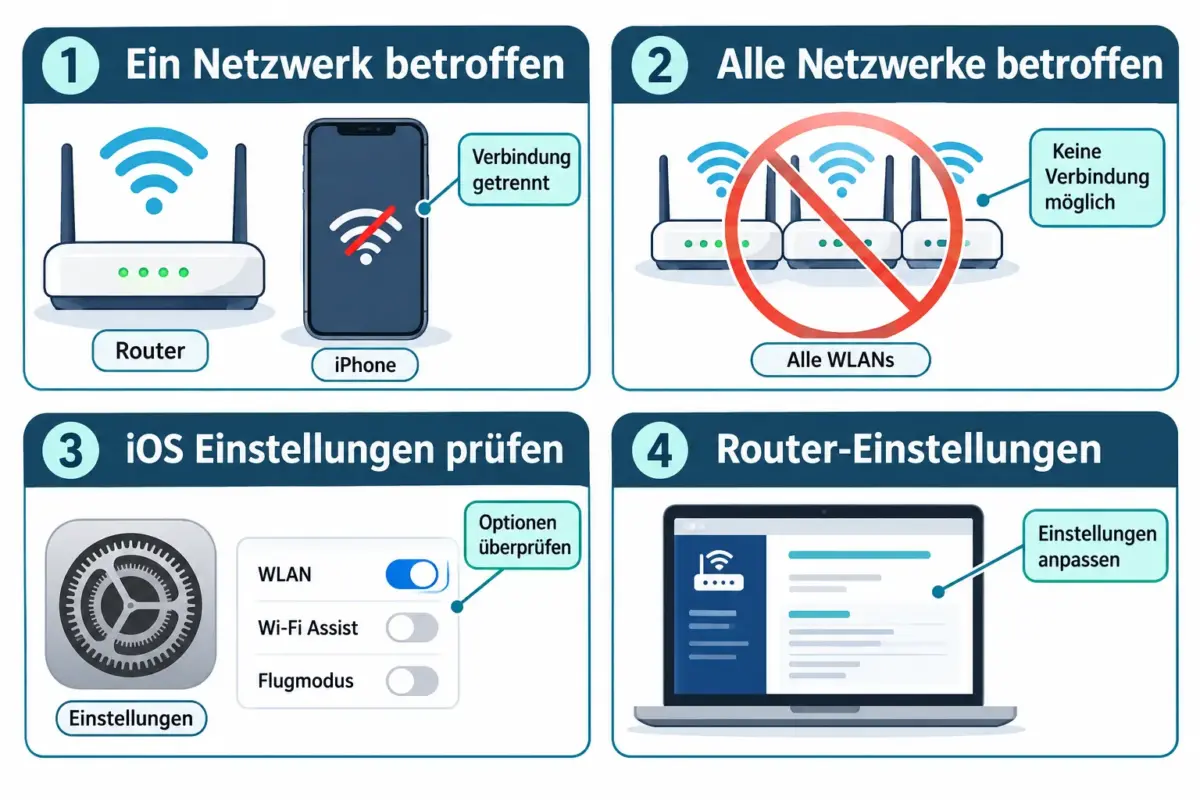
Diese Unterscheidung spart erheblich Zeit bei der Fehlersuche und ist der Ausgangspunkt jeder Diagnose für „iPhone verliert ständig WLAN-Verbindung: Router, Private WLAN-Adresse, VPN, iCloud Private Relay und iOS-Fixes“.
Was ist die Private WLAN-Adresse und sollte man sie ein- oder ausschalten?
Die Private WLAN-Adresse (auch „zufällige MAC-Adresse“) ist eine Datenschutzfunktion, die ab iOS 14 verfügbar ist. Sie weist dem iPhone pro Netzwerk eine andere MAC-Adresse zu, um das Tracking zu erschweren. Für die meisten Heimnetzwerke ist das kein Problem, aber auf Netzwerken mit MAC-Adressenfilterung oder fester IP-Zuweisung führt diese Funktion zu Verbindungsabbrüchen.
Wann ausschalten:
- Das Heimnetzwerk oder das Firmennetzwerk filtert nach MAC-Adressen.
- Der Router weist einem Gerät eine feste IP-Adresse über die MAC-Adresse zu (DHCP-Reservation).
- Die Verbindungsabbrüche treten nur bei einem bestimmten Netzwerk auf.
So deaktivieren (pro Netzwerk):
- Einstellungen öffnen, dann WLAN.
- Auf das (i)-Symbol neben dem Netzwerknamen tippen.
- „Private WLAN-Adresse“ deaktivieren.
- Auf „Fortfahren“ tippen und neu verbinden.
Für öffentliche WLANs (Cafés, Hotels) sollte die Funktion aktiviert bleiben, da sie dort sinnvollen Datenschutz bietet.
Verursacht iCloud Private Relay WLAN-Verbindungsprobleme?
Ja, iCloud Private Relay kann auf manchen Netzwerken zu Verbindungsproblemen führen. Private Relay leitet den Safari-Datenverkehr über zwei separate Server um, um die IP-Adresse zu verschleiern. Manche Firmen- und Heimrouter blockieren diese Verbindungen still, ohne eine Fehlermeldung an das iPhone zu senden.
Merkmale eines Private-Relay-Problems:
- Websites laden nicht oder sehr langsam, obwohl WLAN verbunden ist.
- Das Problem tritt nur in Safari auf, nicht in anderen Apps.
- Deaktivieren von Private Relay löst das Problem sofort.
Private Relay für ein einzelnes Netzwerk deaktivieren:
- Einstellungen, dann WLAN, dann (i) neben dem Netzwerk.
- „IP-Adressverfolgung einschränken“ deaktivieren.
Private Relay erfordert ein aktives iCloud+-Abonnement und mindestens iOS 15. Wer diese Voraussetzungen nicht erfüllt, muss sich um diese Einstellung nicht kümmern.
Woran erkennt man, ob der Router das Problem ist oder das iPhone?
Wenn das iPhone bei einem Netzwerk Verbindungsprobleme hat, andere Geräte (Android, Laptop, iPad) aber problemlos verbunden bleiben, liegt die Ursache wahrscheinlich beim iPhone oder bei einer iPhone-spezifischen Einstellung. Haben alle Geräte Probleme, ist der Router schuld.
Schnelltest:
- iPhone mit einem anderen WLAN (Hotspot vom Handy eines Freundes) verbinden.
- Bleibt das Problem bestehen: iOS-Ursache.
- Problem verschwindet: Router-Ursache.
Router-seitige Ursachen:
- Veraltete Firmware (Hersteller-Update prüfen).
- 2,4-GHz- und 5-GHz-Band haben denselben Netzwerknamen (SSID), was zu erzwungenen Bandwechseln führt.
- Kanal-Überlastung in dicht besiedelten Gebieten.
- Inkompatible WLAN-Standards bei älteren Routern.
Welche iOS-Einstellungen sollte man ändern, um WLAN-Drops zu beheben?
Mehrere iOS-Einstellungen können WLAN-Verbindungsabbrüche direkt verursachen oder verstärken. Die folgende Tabelle zeigt die wichtigsten Einstellungen, ihren Pfad und ihre Auswirkung:
| Einstellung | Pfad | Empfehlung |
|---|---|---|
| Connectivity Assist | Einstellungen > Mobilfunk | Deaktivieren bei Diagnose |
| Private WLAN-Adresse | Einstellungen > WLAN > (i) | Aus bei MAC-gefilterten Netzwerken |
| IP-Adressverfolgung einschränken | Einstellungen > WLAN > (i) | Aus bei Netzwerkproblemen |
| Auto-Join | Einstellungen > WLAN > (i) | Aus für ungenutzte Netzwerke |
| VPN | Einstellungen > VPN | Temporär deaktivieren |
Connectivity Assist ist besonders tückisch: Diese Funktion wechselt automatisch auf Mobilfunk, wenn das WLAN schwach erscheint. Das fühlt sich wie ein WLAN-Drop an, ist aber ein gewolltes iOS-Verhalten.
Verursacht ein VPN häufigere WLAN-Disconnects beim iPhone?
Ein VPN kann WLAN-Verbindungsabbrüche verursachen oder verstärken, besonders wenn der VPN-Server überlastet ist, das verwendete Protokoll (z. B. IKEv2) mit dem Router-Firmware nicht harmoniert oder der VPN-Kill-Switch aktiviert ist. Typisch: Das WLAN-Symbol bleibt aktiv, aber keine App lädt Daten.
Diagnose: VPN in den Einstellungen vorübergehend deaktivieren und testen, ob die Verbindung stabil bleibt. Bleibt sie stabil, liegt das Problem beim VPN-Anbieter oder dessen Serververbindung.
Wie setzt man die WLAN-Einstellungen auf dem iPhone zurück?
Das Zurücksetzen der Netzwerkeinstellungen ist der wirksamste Software-Fix für hartnäckige WLAN-Probleme auf dem iPhone, löscht aber alle gespeicherten WLANs, Passwörter, Bluetooth-Kopplungen und VPN-Profile.
Schritte:
- Einstellungen öffnen, dann Allgemein.
- „iPhone übertragen/zurücksetzen“ antippen.
- „Zurücksetzen“ wählen, dann „Netzwerkeinstellungen zurücksetzen“.
- Gerätepasscode eingeben und bestätigen.
- Nach dem Neustart alle WLANs neu verbinden.
Vor diesem Schritt alle WLAN-Passwörter notieren oder in einem Passwort-Manager sichern.
2,4 GHz vs. 5 GHz: Welches Band ist für das iPhone stabiler?
Das 2,4-GHz-Band bietet größere Reichweite und ist weniger anfällig für Wände und Hindernisse, überträgt aber langsamer und ist oft überfüllt. Das 5-GHz-Band ist schneller, aber die Reichweite ist geringer und die Signalstärke nimmt durch Wände stärker ab.
Faustregel: Bei Verbindungsabbrüchen, die nur in größerer Entfernung vom Router auftreten, auf 2,4 GHz wechseln. Bei Abbrüchen direkt neben dem Router eher auf Router-Einstellungen oder iPhone-Software schauen.
Wenn Router-SSID für beide Bänder identisch ist, kann das iPhone unvorhersehbar zwischen den Bändern wechseln. Lösung: Beide Bänder mit unterschiedlichen Namen (z. B. „Heimnetz_2G“ und „Heimnetz_5G“) konfigurieren.
Welche Router-Einstellungen helfen, WLAN-Drops beim iPhone zu verhindern?
Router-seitige Anpassungen sind besonders effektiv, wenn mehrere Apple-Geräte oder nur iPhones das Problem haben. Die wichtigsten Einstellungen:
- Firmware aktualisieren: Veraltete Router-Firmware ist eine der häufigsten Ursachen für Inkompatibilitäten mit aktuellen iOS-Versionen.
- WPA3 oder WPA2/WPA3-Mischbetrieb: Ältere Sicherheitsprotokolle (WEP, WPA) können zu Verbindungsproblemen mit neueren iPhones führen.
- DHCP-Leasetime erhöhen: Kurze Leasetimes zwingen das iPhone häufig zur Neuvergabe der IP-Adresse, was kurze Verbindungsunterbrechungen erzeugt.
- Kanalbreite prüfen: 80 MHz auf 5 GHz kann in manchen Umgebungen instabiler sein als 40 MHz.
- IGMP-Snooping und Multicast-Einstellungen: Manche Router-Funktionen für Smart-Home-Geräte stören die iPhone-Verbindung.
Sollte man das WLAN-Netzwerk vergessen und neu verbinden?
Ja, das „Vergessen“ eines Netzwerks ist ein sinnvoller Schritt, wenn eine gespeicherte Netzwerkkonfiguration korrupt ist. Es löscht das gespeicherte Passwort, die Netzwerkeinstellungen und eine eventuell veraltete IP-Konfiguration.
So geht es:
- Einstellungen > WLAN.
- Auf (i) neben dem Netzwerk tippen.
- „Dieses Netzwerk ignorieren“ wählen.
- Netzwerk manuell neu auswählen und Passwort eingeben.
Dieser Schritt ist besonders empfehlenswert nach einem Router-Tausch, einer Passwort-Änderung oder nach einem größeren iOS-Update.
Hilft ein iPhone-Neustart wirklich bei WLAN-Problemen?
Ein einfacher Neustart behebt temporäre Software-Fehler im WLAN-Stack von iOS und ist deshalb als erster Schritt sinnvoll. Er löst keine strukturellen Probleme (falsche Einstellungen, Router-Inkompatibilität), kann aber kleinere Prozess-Fehler bereinigen, die nach einem iOS-Update oder nach langen Standby-Phasen auftreten.
Empfehlung: Neustart zuerst versuchen. Bleibt das Problem bestehen, dann mit der oben beschriebenen systematischen Diagnose fortfahren.
Haben ältere iPhones häufiger WLAN-Probleme als neuere?
Ältere iPhones (vor iPhone 12) unterstützen Wi-Fi 6 (802.11ax) nicht. Auf Routern, die ausschließlich auf Wi-Fi 6 oder Wi-Fi 6E optimiert sind, kann das zu Kompatibilitätsproblemen führen. Außerdem erhalten iPhones ab einem bestimmten Alter keine iOS-Updates mehr, was bedeutet, dass Sicherheits- und WLAN-Bugfixes nicht mehr eingespielt werden.
iPhone 12 und neuer unterstützen Wi-Fi 6. iPhone 15 und neuer unterstützen Wi-Fi 6E. Für die meisten Heimnetzwerke sind diese Unterschiede aber erst dann relevant, wenn der Router explizit für neuere Standards konfiguriert ist.
FAQ
Warum zeigt mein iPhone WLAN an, aber nichts lädt? Das deutet auf ein Problem mit iCloud Private Relay, einem aktiven VPN oder Connectivity Assist hin. WLAN-Verbindung und Internetzugang sind zwei verschiedene Dinge. Zuerst VPN und Private Relay deaktivieren und testen.
Was passiert, wenn ich den WLAN-Schalter im Kontrollzentrum ausschalte? Das iPhone trennt sich nur vom aktuellen Netzwerk, schaltet WLAN aber nicht vollständig ab. Für eine vollständige Deaktivierung muss man Einstellungen > WLAN > WLAN deaktivieren.
Kann ein Netzwerk-Reset das iPhone beschädigen? Nein. Das Zurücksetzen der Netzwerkeinstellungen löscht nur gespeicherte Konfigurationen, keine persönlichen Daten oder Apps. Es ist ein sicherer Schritt.
Wie erkenne ich, ob iCloud Private Relay bei mir aktiv ist? Einstellungen > Apple ID > iCloud > Private Relay. Der Status wird dort angezeigt. Voraussetzung ist ein aktives iCloud+-Abo und iOS 15 oder neuer.
Sollte man Private WLAN-Adresse grundsätzlich ausschalten? Nein. Die Funktion bietet echten Datenschutz in öffentlichen Netzwerken. Sie sollte nur pro Netzwerk deaktiviert werden, wenn es nachweislich zu Verbindungsproblemen führt.
Wie lange dauert es, alle WLAN-Fixes auszuprobieren? Die schnellsten Schritte (Neustart, VPN deaktivieren, Private Relay aus) dauern unter fünf Minuten. Ein vollständiger Netzwerk-Reset inklusive Neukonfiguration aller WLANs benötigt etwa 15 bis 20 Minuten.
Was tun, wenn nichts hilft? iOS auf die neueste Version aktualisieren, danach einen vollständigen Netzwerk-Reset durchführen. Bleibt das Problem bestehen, einen Apple Store Termin für eine Hardware-Diagnose vereinbaren, da ein defekter WLAN-Chip möglich ist.
Fazit
Die meisten Fälle von „iPhone verliert ständig WLAN-Verbindung: Router, Private WLAN-Adresse, VPN, iCloud Private Relay und iOS-Fixes“ lassen sich mit einem klaren Schema lösen: erst eingrenzen, ob das Problem ein einzelnes Netzwerk oder alle Netzwerke betrifft, dann die wahrscheinlichsten Einstellungen prüfen, beginnend mit Private WLAN-Adresse, iCloud Private Relay und VPN.
Konkrete nächste Schritte:
- iPhone neu starten und testen.
- VPN temporär deaktivieren.
- Private WLAN-Adresse für das betroffene Netzwerk ausschalten.
- iCloud Private Relay für das Netzwerk deaktivieren.
- Connectivity Assist unter Einstellungen > Mobilfunk ausschalten.
- Router-Firmware aktualisieren und SSID für 2,4 GHz und 5 GHz trennen.
- Als letzten Software-Schritt: Netzwerkeinstellungen zurücksetzen.
Wer diese Reihenfolge einhält, findet die Ursache in der überwiegenden Mehrheit der Fälle, ohne auf Spekulationen angewiesen zu sein.
Hinterlasse jetzt einen Kommentar